
Каталог


Магазин
Покупка и помощь
Пишем о технологиях
Как объединить PDF-файлы в один на компьютере

Объединить PDF-файлы в один на компьютере можно бесплатно. В Windows для этого подходит PDF24 Creator: инструмент «Объединить PDF» собирает файлы локально, без загрузки на сайт. На Mac страницы переносятся встроенной программой «Просмотр». Acrobat Standard нужен, когда кроме сборки вы регулярно правите текст и изображения в PDF.
Конвертация в Word и распознавание сканов для этого не нужны.
Содержание7 разделов
Подготовьте файлы и порядок страниц
Скопируйте документы в отдельную рабочую папку и дайте копиям имена с порядковыми номерами: «01 Договор», «02 Приложение», «03 Акт». Так ошибка в очерёдности видна ещё до объединения. Убедитесь, что каждый PDF открывается отдельно и содержит нужную версию документа.
Запишите число страниц.
Договор на 6 страницах, приложение на 3 и акт на 1 должны дать в сумме 10 страниц, если вы ничего не исключаете и не добавляете, и когда в готовом файле окажется 9 или 11 листов, вы узнаете об ошибке раньше получателя, который иначе обнаружит пропущенное приложение или повторённый титульный лист уже после отправки. Подсчёт не заменяет просмотр, но экономит время.
Скан и PDF с выделяемым текстом можно включать в один комплект. После объединения скан останется изображением, и поиск слов по нему сам не появится. Если нужен поиск или перенос текста в DOCX, это отдельная операция распознавания текста из PDF.
Если исходники содержат цифровые подписи, сначала согласуйте формат передачи с получателем. Общая сборка не заменяет проверку подписанных оригиналов, поэтому сохраните отдельные исходные файлы вместе с итоговым комплектом.
Как объединить PDF в Windows бесплатно
В Windows нет встроенной команды для объединения PDF, поэтому понадобится отдельная программа. PDF24 Creator бесплатен, в том числе для работы в организации, и обрабатывает файлы на компьютере, без отправки на сайт.
- Установите PDF24 Creator с сайта разработчика и откройте панель инструментов.
- Выберите инструмент «Объединить PDF» и добавьте рабочие копии документов.
- Расставьте файлы в нужной последовательности. Если требуется собрать отдельные листы, переключитесь на работу со страницами.
- Запустите объединение, сохраните результат под новым именем и откройте его для проверки.
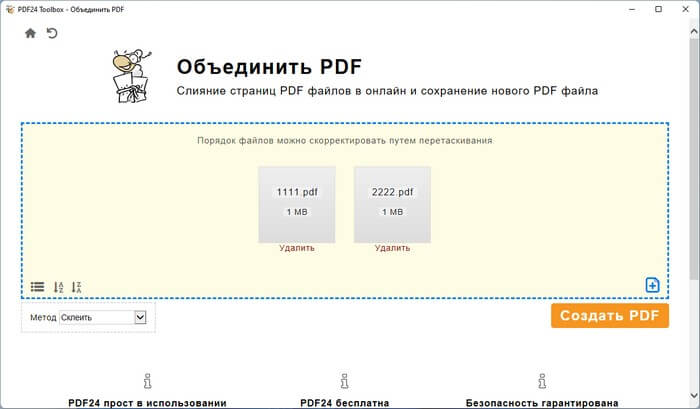
Объединение PDF в PDF24 Creator
PDF24 Creator работает только в Windows, на Mac его нет.
Не путайте настольный Creator и онлайн-инструменты PDF24 в браузере. Онлайн-версия загружает файлы на сервер сервиса, поэтому договоры и внутренние документы организации удобнее собирать в настольной программе. Если на рабочем компьютере у вас нет прав администратора, попросите установить программу системного администратора.
Платный редактор становится полезен, когда после объединения нужно ещё исправлять содержимое страниц. Как отличить эти задачи, объясняем в материале о выборе PDF-редактора.
Как объединить PDF на Mac
В macOS для этой задачи есть «Просмотр». Изменения в нём сохраняются автоматически, поэтому сначала создайте копии через «Файл» → «Дублировать» или скопируйте исходники в Finder и дальше работайте с копиями.
- Откройте два PDF в «Просмотре» и включите «Вид» → «Миниатюры» в каждом окне.
- Выделите нужные миниатюры в одном документе. Для несмежных страниц удерживайте Command.
- Перетащите выделенные страницы в боковую панель второго PDF, в нужное место между миниатюрами.
- Проверьте порядок, сохраните документ и откройте его ещё раз, чтобы убедиться, что все страницы вошли в один файл.
Целый PDF можно перетащить из Finder в боковую панель открытого документа, этот способ есть в инструкции Apple по объединению PDF. Ориентируйтесь на миниатюры страниц: два файла, открытые в одном окне, сами по себе одним PDF не становятся, и если закрыть «Просмотр», не перенеся страницы в боковую панель одного документа, на диске останутся те же отдельные файлы, что и были. Поэтому после сохранения откройте итоговый PDF заново и пролистайте миниатюры до последней страницы.
Как объединить PDF в Acrobat
Допустим, комплект приходит каждую неделю: нужно поправить адрес в сопроводительном письме, заменить иллюстрацию и присоединить приложения. Тогда удобен редактор, в котором делаются и правки содержимого, и сборка. Объединение есть и в Acrobat Standard, и в Pro, разницу остальных функций смотрите в сравнении Standard и Pro.
- Откройте Acrobat и выберите «Меню» → «Объединить файлы» в Windows или «Файл» → «Объединить файлы» на Mac. Откроется окно объединения с кнопкой «Добавить файлы».
- Нажмите «Добавить файлы» и выберите подготовленные PDF.
- Расставьте миниатюры документов. Раскройте файл, если нужно проверить порядок отдельных страниц.
- Нажмите «Объединить» и сохраните итоговый PDF под новым именем.
- Откройте результат и проверьте число страниц, границы приложений и читаемость текста.
Основные действия соответствуют инструкции Adobe по объединению файлов. Названия команд в разных версиях интерфейса немного отличаются. Перед запуском просмотрите весь список: если документы уже открыты в Acrobat, приложение предложит включить их в сборку.
Подписка Acrobat привязана к учётной записи Adobe, а не к компьютеру.
Если вместо объединения Acrobat предлагает оформить подписку, проверьте учётную запись, под которой вы вошли. Как подключить подписку к программе, показано в инструкции по активации Acrobat.


Как проверить готовый PDF перед отправкой
Сначала сравните количество страниц с подготовленным расчётом. Затем откройте первый и последний лист каждого приложения. Ошибки прячутся на стыках. Приложение попало в середину договора, титульный лист повторился или акт оказался перед спецификацией.
Собирайте страницы инструментом объединения, не печатайте документы заново в PDF. При повторной печати поля форм становятся неизменяемой частью страницы, а ссылки и закладки перестают работать. Проверяйте именно те функции, которыми будет пользоваться получатель.
Получатель должен прочитать каждую цифру и печать без увеличения.
Если итоговый файл слишком большой, сохраните сначала полную сборку, затем сделайте отдельную сжатую копию. Сравните мелкий текст, печати и схемы при одинаковом увеличении. Объединение и сжатие решают разные задачи, и терять качество на первом шаге незачем.
Если PDF не добавляется в сборку
Начните с одного файла.
Откройте проблемный файл отдельно. Если он не открывается, запросите у отправителя повторную выгрузку. Если открывается, но запрещает изменение, нужна копия без ограничений: смена программы не отменяет запрет, установленный владельцем.
Если ошибка появляется только на большом комплекте, собирайте его из небольших проверенных частей и отмечайте, на каком документе возникает проблема. Распознавание текста здесь не поможет: OCR не исправляет повреждённый PDF и для соединения страниц не нужен.
Вопросы об объединении PDF-файлов
Можно ли объединить сканы без распознавания?
Да. Страницы можно собрать в один PDF без OCR. Поиск по тексту скана после этого сам не появится.
Нужно ли переводить PDF в Word?
Нет. Для соединения страниц конвертация не нужна и может изменить макет. Используйте инструмент объединения PDF.
Почему итоговый PDF получился большим?
Он содержит страницы всех исходных файлов, включая изображения. Объединение не уменьшает размер, сжатие выполняйте отдельно и проверяйте читаемость.
Что делать с PDF, защищённым от изменения?
Запросите у владельца копию без ограничений. Другая программа не заменяет разрешение на изменение документа.
Сохранятся ли исходные файлы после объединения?
Работайте с копиями и сохраняйте результат под новым именем. В «Просмотре» на Mac изменения сохраняются автоматически, поэтому копии нужно создать заранее.
Обязательно ли покупать Acrobat?
Нет. Для объединения обычных PDF есть бесплатный PDF24 Creator в Windows и «Просмотр» на Mac. Acrobat удобен, когда нужны также регулярные правки текста и изображений.
Нужен ли Acrobat Pro для соединения файлов?
Нет, объединение есть и в Acrobat Standard. Pro нужен для функций, которых нет в Standard, например чтобы править текст распознанного скана: Standard делает скан доступным для поиска, но текст остаётся частью изображения.
Полезная статья?
Ваша оценка поможет нам стать лучше
Все варианты в каталоге
Подписка Adobe Acrobat
- 23 октября 2026
- 41 просмотр

- 12 октября 2026
- 193 просмотра

- 24 октября 2026
- 7 просмотров

