


Adobe Acrobat Pro — ключ на 12 месяцев, зарубежный аккаунт
15 990 ₽9 990 ₽
Нет в наличии
Каталог
Магазин
Покупка и помощь
Пишем о технологиях

Чтобы перенести текст из отсканированного PDF в Word, нужны два шага: сначала распознавание символов (OCR), которое превращает картинку страницы в текст, затем экспорт в DOCX. В Acrobat Pro это «Сканирование и OCR» → «Распознать текст», а потом «Преобразовать» → «Microsoft Word». Если PDF сделан из текстового документа, распознавать ничего не нужно: его достаточно открыть в Word.
Ниже проверка, какой у вас PDF, оба способа по шагам и то, на что смотреть после распознавания русского текста.
Откройте PDF и выделите одно слово, затем скопируйте его в «Блокнот». Вставились нормальные буквы, значит, текстовый слой в файле есть и OCR не нужен. Если выделяется вся страница целиком, как картинка, перед вами скан. А бессмысленные символы вместо слов говорят о повреждённом или неправильно закодированном текстовом слое, и такой файл тоже лучше распознать заново.
Слово не выделяется вовсе? Проверьте свойства документа: в Acrobat или Reader нажмите Ctrl+D и откройте вкладку «Защита», там видно, разрешено ли копирование содержимого. Если нет, автор запретил копирование.
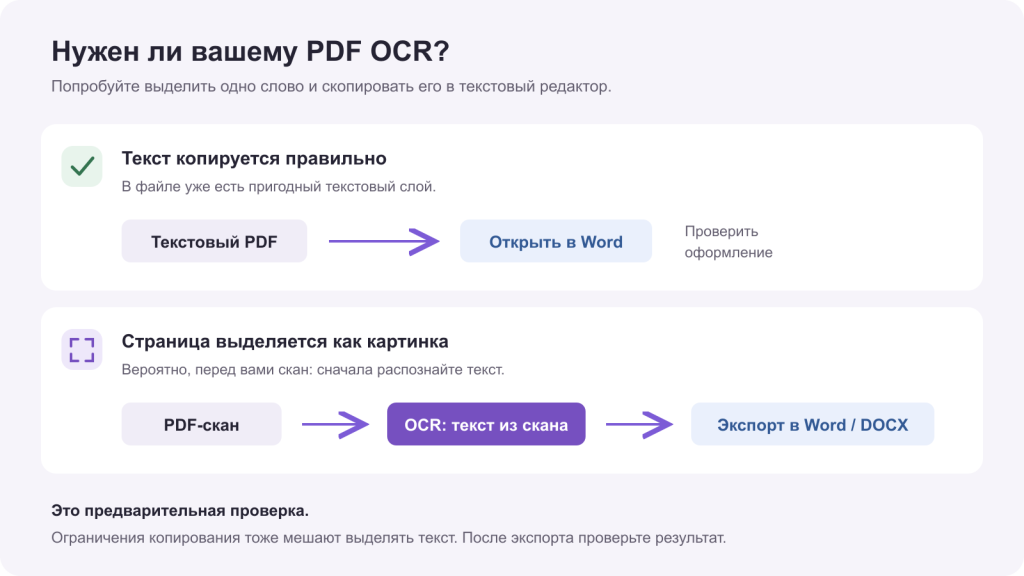
Конвертация и OCR решают разные задачи. Конвертация восстанавливает абзацы, таблицы и расположение объектов, OCR определяет, какие буквы и цифры нарисованы на странице. Скану нужны обе операции, текстовому PDF только первая.
В настольном Word выберите «Файл» → «Открыть», укажите PDF и подтвердите преобразование. Сохраните результат как DOCX под новым именем.
Лучше всего так переносятся документы, которые в основном состоят из абзацев. Таблицы, колонки, сноски и сложная вёрстка сдвигаются, а страница, которая была картинкой, картинкой и останется, о чём предупреждает и справка Microsoft об открытии PDF в Word.
Если Word уже установлен, этот способ ничего не стоит, так что начинайте с него.
Распознать скан умеют и Acrobat Standard, и Acrobat Pro. Standard добавляет к изображению страницы текстовый слой, по которому работают поиск, копирование и экспорт в Word, а править текст скана прямо в PDF Adobe разрешает только в Pro. Бесплатный Acrobat Reader предназначен для чтения и комментариев, а кнопка экспорта в нём ведёт к платным онлайн-сервисам Adobe. Чем Standard отличается от Pro по остальным функциям, разобрано в сравнении Acrobat Standard и Pro.
Перед началом сохраните копию исходного PDF: с ней удобно сверять результат.
Порядок выбора страниц и языка совпадает с инструкцией Adobe по распознаванию текста. В новых версиях интерфейса Acrobat названия команд иногда смещаются, но сами шаги те же. После OCR у вас по-прежнему PDF, только с текстовым слоем, и DOCX появляется лишь на шаге экспорта.
Если вместо распознавания Acrobat предлагает оформить подписку, проверьте, под какой учётной записью вы вошли и входит ли в неё Pro. Как подключить подписку к программе, показано в инструкции по активации Acrobat.
Ошибки OCR выглядят правдоподобно, и в этом их главная опасность.
Ноль превращается в букву «О», «З» в цифру 3, а в фамилии или артикуле меняется один символ, и проверка орфографии этого не заметит. Поэтому сверьте с оригиналом прежде всего то, где ошибка стоит дороже всего: фамилии и названия организаций, даты, номера документов, суммы, десятичные разделители и единицы измерения. В таблицах следите ещё и за тем, чтобы правильно распознанное число не уехало в соседнюю ячейку, ведь «количество 10, цена 1 250,00» с перепутанными столбцами уже совсем другой документ.
Если ошибок много, вернитесь к исходнику. Проверьте выбранный язык и читаемость мелких символов при увеличении. Для размытого скана быстрее получить новую копию, чем исправлять каждую строку: инструменты улучшения сканов в Acrobat неразличимые буквы не восстановят.
Распознать буквы и восстановить вёрстку страницы не одно и то же. PDF хранит внешний вид документа, поэтому при экспорте строки иногда склеиваются, абзац распадается на отдельные блоки, а содержимое таблицы смещается.
Проверку многостраничного файла начинайте с самой сложной страницы: с таблицей, двумя колонками или сносками. Удачная первая страница создаёт ложное впечатление о качестве всего документа. В таблицах сравните число строк и столбцов, объединённые ячейки и строки на стыке страниц, в тексте переносы, заголовки, нумерацию и колонтитулы.
Когда документ всё равно придётся сверстать заново, проще перенести проверенный текст в чистый файл Word и применить стили. А для пары исправленных фраз DOCX не нужен вовсе: Acrobat Pro правит текст прямо в отсканированном PDF после распознавания.
Для нескольких страниц без сложной вёрстки хватает бесплатных средств OCR, в том числе онлайн-сервисов. Перед загрузкой проверьте три вещи: принимает ли сервис сканы, отдаёт ли редактируемый DOCX и какие у него ограничения на число страниц и размер файла.
Рабочие и клиентские документы в сторонние сервисы загружайте только с разрешения организации, потому что файл уходит на чужой сервер и хранится там по правилам сервиса, а не вашей компании.
Acrobat Pro окупается, когда сканы приходят регулярно и после распознавания с PDF нужно работать дальше: править текст, собирать документы, экспортировать результат.
PDF с цифровой подписью для изменения содержания запросите в неподписанном виде. Преобразованный DOCX подписанный оригинал не заменяет.
Чем распознавание отличается от конвертации?
Распознавание определяет буквы и цифры на изображении страницы. Конвертация сохраняет документ в другом формате и восстанавливает его структуру. Для скана нужны оба шага.
Почему после перевода PDF в Word текст не редактируется?
Скорее всего, страницы сохранились как изображения. Проверьте, выделяется ли текст в PDF после OCR, и повторите экспорт в DOCX.
Подойдёт ли Acrobat Standard для распознавания сканов?
Да, если скан нужно сделать доступным для поиска, копирования и экспорта в Word: Standard распознаёт текст. Править текст скана прямо в PDF после распознавания можно только в Acrobat Pro.
Можно ли получить Word без потери форматирования?
Совпадение с оригиналом бывает неполным. Результат зависит от качества скана и структуры страницы, поэтому таблицы, числа и порядок абзацев сверяют с оригиналом.
Нужно ли распознавать весь документ сразу?
Нет. В Acrobat можно выбрать диапазон страниц и начать с одной сложной страницы, чтобы оценить качество.
Нужно ли покупать Pro, если подписка уже есть?
Нет, если действующая подписка включает Acrobat Pro и программа вошла в нужную учётную запись. Повторная покупка качество OCR не улучшит.
Полезная статья?
Ваша оценка поможет нам стать лучше
Все варианты в каталоге
Подписка Adobe Acrobat


Попробуйте ещё раз. Если не получится — напишите нам в онлайн-чат, мы на связи.
Менеджер свяжется с вами в ближайшее время и выставит счёт по реквизитам компании.
Код DISTR10 даёт −10% на первый заказ. Добавьте товар в корзину, и скидка применится при оформлении.


