


Microsoft Outlook 2024 — бессрочный ключ с привязкой
6 970 ₽5 970 ₽

Каталог
Магазин
Полезное
Покупка и помощь
Пишем о технологиях

Чтобы открыть PST в классическом Outlook для Windows, выберите «Файл → Открыть и экспортировать → Открыть файл данных Outlook». Архив появится рядом с почтовым ящиком. Для сохранения переписки нужен другой пункт: «Импорт и экспорт» с выгрузкой в PST. Сначала определите, хотите вы прочитать старые письма или сделать новую копию.
Новый Outlook тоже умеет работать с PST, но команды и условия отличаются. Если на компьютере есть только OST, действуйте через подключённый почтовый профиль: переименование файла не создаст переносимый архив. Ниже приведены маршруты для Windows и проверка результата, после которой можно переходить на другой компьютер.
При переезде на новый компьютер вход в тот же почтовый ящик переносит только письма с сервера. Локальные архивы PST, которые вы подключали вручную, на новом компьютере сами не появятся. Поэтому проверять нужно оба места: серверный ящик и отдельные файлы архивов. Подписи Outlook, шаблоны Word и макросы Excel в PST не попадают, их копируют отдельными файлами по списку для переноса Office на другой компьютер.
Если вам прислали отдельное расписание с расширением .ics, открывать его как почтовый PST не нужно. Для календарных событий используйте инструкцию чем открыть ICS и как добавить календарь в Outlook: там разделены импорт файла, подписка по ссылке и проверка времени встреч.
Оба файла открываются в Outlook, но устроены и используются по-разному.
PST — файл данных Outlook, который используют для локального хранения и переноса почтовых элементов. OST служит локальной копией данных подключённого ящика. При настройке поддерживаемой учётной записи Outlook создаёт OST и загружает данные с сервера; переносить его как готовый PST на другой компьютер нельзя.
Если старый профиль работает, откройте его, дождитесь, пока Outlook догрузит с сервера все письма за нужный период, и только после этого экспортируйте нужные папки в новый PST. Если сохранился только OST, а доступа к профилю и серверу нет, обычный мастер открытия PST не решит задачу. Сохраните исходный файл и обратитесь к администратору за доступом или серверной резервной копией. Не удаляйте профиль, пока не выяснили, где находится единственный экземпляр нужной переписки.
Расширение проверяйте в свойствах файла: по значку PST и OST легко спутать. Название «Архив» в дереве папок бывает и у обычной папки внутри ящика. Запишите фактический путь к локальному файлу. В классическом Outlook расположение видно через «Файл → Настройка учётных записей → Настройка учётных записей → Файлы данных».
Подключение не переносит письма в основной ящик: архив остаётся отдельным файлом, а удаление и перемещение писем в его папках сразу записываются в этот файл.
Скопируйте архив с внешнего накопителя или сетевой папки в отдельную локальную папку на диске компьютера, чтобы Outlook работал с копией и не зависел от того, подключена ли флешка. Откройте его через «Файл → Открыть и экспортировать → Открыть файл данных Outlook», затем разверните добавленный архив в левой панели. По умолчанию классический Outlook ищет только в текущем почтовом ящике, поэтому для поиска в подключённом PST выберите в области поиска «Все почтовые ящики». Если письма не находятся даже при правильной области, смотрите статью почему не работает поиск в Outlook.
Подключение архива удобно для чтения, потому что архив виден в левой панели отдельным деревом папок и старые письма не смешиваются со свежей перепиской в основном ящике. Импорт выбирают, когда содержимое нужно поместить в другой ящик. До импорта решите, в какую папку оно попадёт и как поступать с повторяющимися письмами. Не запускайте его несколько раз подряд только потому, что письмо не нашлось в текущей папке.
Если классический Outlook на компьютере установлен и активирован, для работы с PST ничего докупать не нужно. Если Outlook нет совсем, поставить отдельное приложение поможет инструкция «Microsoft Outlook отдельно: покупка и активация».
Экспорт делают в классическом Outlook на том компьютере, где ящик работает.
В классическом Outlook проверьте выбранный ящик и полноту загрузки. Для Exchange с кешированием выгружаются локально доступные элементы. По умолчанию в кеше лежат письма за последние 12 месяцев. Если нужен весь период, откройте «Файл → Настройка учётных записей → Настройка учётных записей», дважды щёлкните ящик Exchange, переместите ползунок загрузки почты за прошлый период в положение «Все» (или отключите режим кэширования Exchange), перезапустите Outlook и дождитесь завершения синхронизации.
Экспорт создаёт копию: письма остаются в Outlook, вложения входят в выгрузку. Правила обработки почты и настройки представления папок таким способом не переносятся. Для нескольких учётных записей повторите операцию отдельно. Подробности для классического и нового Outlook есть в инструкции Microsoft по экспорту PST.
В новом Outlook работа с PST устроена иначе и зависит от подписки.
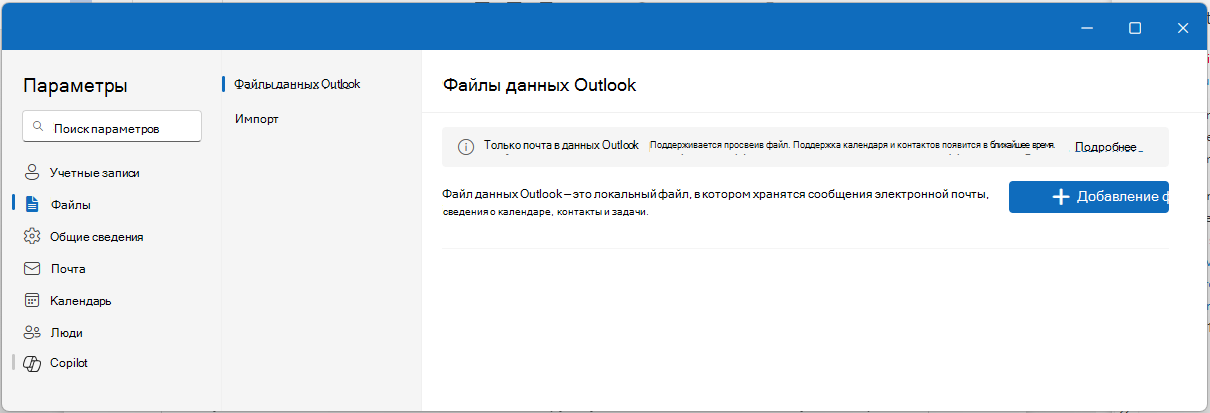
Файлы данных в новом Outlook
Чтобы открыть архив, выберите «Параметры → Файлы → Файлы данных Outlook → Добавить файл», укажите PST и нажмите «Открыть»: архив появится в списке папок отдельным деревом. В части сборок раздел «Файлы» подписан «Файлы данных». Для экспорта откройте «Параметры → Файлы → Экспорт», нажмите «Начало работы» и выберите в мастере ящик или папки. Microsoft указывает для открытия PST подписку Microsoft 365 у используемой учётной записи, установленный classic Outlook той же разрядности и отсутствие поддержки в ARM-версии нового Outlook.
В англоязычной справке Microsoft по импорту описана команда «Параметры → Файлы данных → Импорт»; в русском интерфейсе пункт «Импорт» находится в разделе «Параметры → Файлы». Русская версия той же страницы пока сообщает, что импорт в новом Outlook недоступен. Она предлагает выбрать PST, исходные папки, обработку дублей и целевой ящик. Если команды нет в вашей установке, используйте мастер классического Outlook. Календарь и контакты из PST новый Outlook пока не показывает, поэтому проверяйте их в классическом Outlook.
Требование подписки касается именно нового Outlook: бессрочная лицензия Outlook 2024 его не выполняет, зато в классическом Outlook 2024 PST открывается без подписки. Чем отличаются эти модели лицензирования, разобрано в сравнении Office 2024 и Microsoft 365.
Проверка занимает несколько минут и спасает от потери старой переписки.
Размер PST не подтверждает полноту. До экспорта выберите контрольные письма: самое раннее нужное, последнее, письмо с важным вложением и сообщение из глубоко вложенной папки.
После открытия копии найдите эти письма вручную, сверьте у каждого дату и отправителя, откройте вложение и убедитесь, что это та версия документа, которая вам нужна. Если раньше сохраняли календарь и контакты, посмотрите их в классическом Outlook. Такой набор контрольных точек выявляет типичные пропуски быстрее, чем случайный просмотр нескольких входящих.
Для важных папок сравните число элементов в исходной папке и в её копии, причём смотрите на обе при одинаковых условиях просмотра, без фильтров, группировки и ограничения по дате, иначе счётчики разойдутся даже при полной выгрузке. Если часть переписки отбиралась по дате, не сравнивайте её с полным ящиком. Удобно записать, например: «Проект Север, вся папка, включая договоры; проверено письмо от 18 марта с приложением». По такой записи проверку можно повторить на новом компьютере.
Перед копированием рабочего PST на другой носитель закройте Outlook, потому что Outlook держит открытый файл данных занятым, а исходный архив оставьте на месте, пока не проверите копию на новом компьютере. На нём сначала установите подходящее приложение; если переносите весь пакет, поможет инструкция по установке Office 2024. Затем подключите перенесённую копию и повторите контроль писем.
Если архив пустой, сначала проверьте выгрузку и только потом сам файл.
Сначала проверьте, выбран ли нужный файл, развернуты ли его подпапки и нет ли фильтра в текущем представлении. При отсутствующих старых письмах сравните исходный ящик с веб-почтой: возможно, до экспорта загрузилась только часть периода. Если файл не открывается после переноса, попробуйте заново скопировать его с исходного носителя.
Для повреждений Microsoft предлагает средство восстановления папки «Входящие» (SCANPST.EXE). Закройте Outlook, сохраните отдельную копию PST и запустите SCANPST.EXE из папки Office: для Outlook 2016 и 2019 Microsoft указывает C:\Program Files (x86)\Microsoft Office\root\Office16, а если там файла нет, найдите SCANPST.EXE поиском в C:\Program Files\Microsoft Office. Нажмите «Обзор», выберите рабочий экземпляр PST и нажмите «Начать»; если ошибки найдены, нажмите «Восстановить». Часть элементов после восстановления иногда пропадает, поэтому резервная копия нужна в любом случае. Сведения о выпусках собраны в сравнении версий Microsoft Outlook.
Для одного письма весь архив PST не нужен, хватит отдельного файла.
Если вместо общего архива вы получили отдельный файл .eml, начните с просмотра одного сообщения. В инструкции чем открыть EML и проверить вложения разобраны бесплатный просмотр, настройка приложения по умолчанию и импорт папки писем в новый Outlook.
В новом Outlook в заголовке письма выберите «Дополнительные действия → Сохранить как» (или щёлкните письмо в списке правой кнопкой): письмо сохранится файлом .eml, имя по умолчанию совпадает с темой. В классическом приложении откройте письмо двойным щелчком, выберите «Файл → Сохранить как» и формат в списке «Тип файла». Для читаемой копии откройте печать («Файл → Печать» в классическом Outlook, «Дополнительные действия → Печать → Печать» в новом) и выберите принтер «Печать в PDF (Майкрософт)», в английской Windows он называется Microsoft Print to PDF.
PDF удобен для согласования текста, но вложенные документы лучше передать отдельно, потому что при печати письма в PDF вложения в него не попадают. Если получателю важны само сообщение и вложения, сначала проверьте отдельный почтовый файл. Полный PST ради одной фразы отправлять избыточно: вместе с ней можно передать лишнюю переписку.
Дистрибутивы: Microsoft Outlook 2024, Microsoft 365 Персональный (Personal), Microsoft 365 Для семьи (Family).
Нужно ли импортировать PST, чтобы прочитать архив?
Нет, достаточно подключить файл. Импорт нужен для помещения содержимого в выбранный ящик.
Почему после копирования OST письма не появились?
OST не переносится как самостоятельный архив. Настройте исходную учётную запись либо экспортируйте данные в PST из работающего профиля.
Можно ли переименовать OST в PST?
Нет. OST привязан к профилю и ящику, для которых Outlook его создал, и перенести его на другой компьютер нельзя. Данные из него сохраняют экспортом в PST из работающего профиля.
Почему поиск не показывает старое письмо?
Проверьте подключённый архив, область поиска, фильтры и наличие письма в нужной папке вручную.
Удалять ли старый файл сразу после переноса?
Сначала откройте копию на новом компьютере и проверьте контрольные письма с вложениями. До проверки сохраните оригинал.
Нужна ли новая лицензия, если Outlook уже работает?
Для штатной работы с PST в подходящем лицензированном классическом Outlook повторная покупка не нужна.
Полезная статья?
Ваша оценка поможет нам стать лучше


Попробуйте ещё раз. Если не получится — напишите нам в онлайн-чат, мы на связи.
Менеджер свяжется с вами в ближайшее время и выставит счёт по реквизитам компании.
Код DISTR10 даёт −10% на первый заказ. Добавьте товар в корзину, и скидка применится при оформлении.


