




Microsoft Office 2024 Home — бессрочный ключ с привязкой
13 970 ₽10 970 ₽

Каталог
Магазин
Полезное
Покупка и помощь
Пишем о технологиях

Открыть XML в Excel как таблицу проще всего через Power Query: «Данные → Получить данные → Из файла → Из XML». Выберите файл, нажмите «Преобразовать данные», раскройте нужные поля и загрузите результат на лист. Для небольшого плоского файла хватит и «Файл → Открыть», а вот переименовать XML в XLSX не получится: книгой Excel файл от этого не станет.
Исходный XML сохраните отдельно и не перезаписывайте его.
Таблица нужна для анализа, а файл для обратной загрузки в учётную систему живёт по своим правилам. Если в файле строки с разделителями без XML-разметки, это CSV: для него есть инструкция как открыть CSV в Excel по столбцам.
XML хранит данные в именованных элементах, вложенных друг в друга. Один заказ содержит номер, дату и несколько товарных позиций. Поэтому до импорта решите, чем будет одна строка результата: целым заказом или отдельным товаром. Выгрузка каталога, служебный файл программы и старый формат XML Spreadsheet 2003 устроены по-разному, и общего шаблона для них нет.
Расширение .xml само по себе ничего не говорит о структуре файла.
Маршрут импорта есть в справке Microsoft по источникам Power Query. Узлы в навигаторе зависят от самого файла, и одинаковых названий у разных выгрузок не будет. Power Query встроен в Excel для Windows начиная с версии 2016, XML входит в список источников в таблице совместимости версий.
Для небольшого файла без вложенности подойдёт обычное открытие. Выберите «Файл → Открыть» и укажите XML. Excel для Windows покажет окно «Открытие XML» с тремя вариантами:
Если файл ссылается на таблицы стилей XSLT, вместо этого появится окно «Импорт XML»: открыть без стиля или применить один из стилей. Порядок действий есть в справке Microsoft по импорту данных XML.
Table в ячейке предпросмотра значит, что внутри вложенная таблица. Record хранит набор именованных полей, List хранит список значений. Нажмите значок раскрытия в заголовке столбца и выберите поля, а список разверните в новые строки. Все операции показаны в справке Microsoft по вложенным столбцам.
![Редактор Power Query с XML-файлом: в столбцах Value и Attributes стоит [Table], в заголовках этих столбцов значок раскрытия с двумя стрелками.](/upload/articles/kak-otkryt-xml-v-excel-power-query-table-20261024.png)
Вложенные таблицы в Power Query (кадр Microsoft, интерфейс на английском, Power Query Online)
Пример: в условном заказе А-17 две позиции, товар 00107 в количестве 2 и товар 00108 в количестве 3. Если строка таблицы означает позицию, строк будет две, номер заказа повторится в обеих, а сумма из шапки встанет рядом с каждым товаром и при сложении столбца удвоит итог. Так и должно быть. Удалять такую строку как дубль нельзя.
Поэтому суммы из шапки заказа по строкам не складывайте.
Считайте количество по позициям, а показатели всего заказа сверяйте отдельно. До загрузки запишите ожидаемое число заказов и позиций на небольшом фрагменте исходника, чтобы потом было с чем сравнить.
Произвольный XML не всегда становится плоской таблицей без потерь. В документации XML-коннектора Microsoft предупреждает про смешанное содержимое: текст рядом с дочерними элементами теряется при разборе через Xml.Tables, поэтому для таких документов сверяйте важные поля с оригиналом или просите у отправителя табличную выгрузку.
Код 00107 храните как текст, если нули входят в идентификатор. Числовая ячейка Excel хранит не больше 15 значащих цифр, поэтому длинные коды тоже нужны текстом. В Power Query выберите столбец и назначьте тип «Текст» до загрузки на лист. Если уже появился шаг, превращающий код в число, исправьте этот шаг. В диалоге смены типа выберите «Заменить текущий», когда Excel его предлагает. Текстовый тип, добавленный после потери нулей, их не вернёт, данные придётся взять из XML заново. Подробности в инструкции Microsoft про нули и длинные числа.
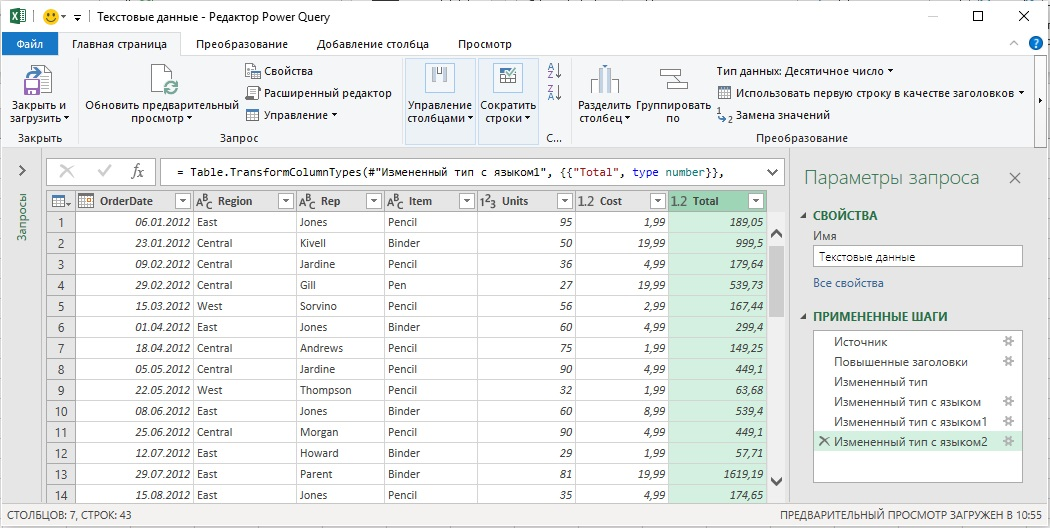
Типы столбцов в Power Query (пример на данных из CSV)
Даты и дроби проверьте по региональным правилам источника. Запись 03/04/2026 без пояснения читается и как 3 апреля, и как 4 марта, а десятичным разделителем бывает точка или запятая. Внизу меню типа столбца есть пункт «Использовать языковой стандарт» (Using locale): выберите тип и регион, как в справке по типам Power Query. Массовая замена точек на запятые по всему файлу испортит коды и текст.
В Excel для Microsoft 365 на Mac XML импортируется через Power Query: «Данные → Получить данные (Power Query)», источник XML, затем «Преобразовать данные» и загрузка на лист. Microsoft пишет об этом в инструкции Power Query для Mac и называет для редактора Power Query версию 16.69 или новее у подписчиков.
Нет команды? Проверьте лицензию и версию приложения. Справка относится к подписке Microsoft 365, на бессрочный Excel 2024 для Mac её не переносите, а для разовой задачи попросите у отправителя XLSX или прочитайте XML текстовым редактором. Различия платформ собраны в материале Office на Mac и Windows.
Для постоянной работы с таблицами на Windows есть отдельный Microsoft Excel 2024 с привязкой. Бессрочная лицензия рассчитана на одно устройство Windows или Mac, а маршрут через Power Query из этой статьи относится к Windows. Про покупку одного приложения без пакета: Excel отдельно: покупка и установка.
 Хит продаж
9 отзывов
Хит продаж
9 отзывов
Дистрибутив: Microsoft Excel 2024.
Обмен с 1С и другими учётными программами требует настройки и на стороне этих программ. Какие приложения нужны для работы с 1С: Excel и 1С: какой Office нужен.
Если настольные приложения нужны на нескольких устройствах, подойдёт Microsoft 365 Персональный на год. План рассчитан на одного пользователя, работает на пяти устройствах одновременно и включает 1 ТБ в OneDrive. Если подписка уже есть, повторно её покупать ради XML не нужно.
Хит продаж
484 отзыва
Дистрибутив: Microsoft 365 Персональный (Personal).
Пустая ячейка значит, что элемент в XML отсутствует или пуст. Не заполняйте её нулём, пока не ясен смысл поля. Большой файл сначала проверьте на небольшом известном фрагменте и только потом применяйте преобразования ко всей выгрузке. «Данные → Обновить всё» перечитывает источник и повторяет сохранённые шаги. Правки на листе обратно в XML не уходят. Поэтому заметки храните отдельно от результата запроса (справка Microsoft по обновлению подключений).
Обновление перестало работать? Проверьте путь к XML и шаг с ошибкой: отправитель мог переименовать поле или поменять вложенность. Тогда запрос нужно поправить, переустановка Excel тут не поможет. Типичные причины собраны в инструкции по ошибкам источника данных.
Power Query обратного экспорта не делает. В настольном Excel для Windows для этого есть XML-карты: элементы схемы сопоставляются с ячейками, часто нужна XSD-схема, и у механизма есть ограничения. В Excel для Mac и в браузере XML-карты не работают, подробнее в справке Microsoft по XML-картам.
Для файла под обратную загрузку сначала получите требования владельца системы.
Когда кроме Excel нужны Word и PowerPoint для домашних некоммерческих и учебных задач, есть Office 2024 Home на одно устройство. Для организации нужен вариант с правами на коммерческое использование. Сравнение постоянной лицензии и подписки: Office 2024 и Microsoft 365.
Можно ли просто переименовать XML в XLSX?
Нет. Чтобы получить книгу, импортируйте данные и сохраните результат в формате XLSX.
Можно ли открыть XML без Power Query?
Да. В Excel для Windows выберите «Файл → Открыть» и в окне «Открытие XML» укажите «XML-таблица» или «книга только для чтения». Для вложенных данных надёжнее Power Query.
Почему после импорта видны Table или Record?
Это вложенные данные. Раскройте нужные поля значком в заголовке столбца Power Query.
Зачем хранить код 00107 как текст?
Так сохраняются ведущие нули. В идентификаторе они часть значения, их нельзя терять.
Почему заказ повторился в нескольких строках?
После раскрытия позиций каждая строка соответствует товару внутри заказа. Проверьте смысл строки перед удалением дублей.
Работает ли импорт XML через Power Query на Mac?
Да, в Excel для Microsoft 365 на Mac. На бессрочный Excel для Mac этот маршрут автоматически не переносится, проверьте свою версию.
Нужна ли XSD-схема для импорта?
Для импорта через Power Query нет. Схема бывает нужна для XML-карт, если данные надо выгружать обратно в XML.
Обновление запроса запишет правки обратно в XML?
Нет. Оно перечитывает источник и обновляет результат в книге.
Полезная статья?
Ваша оценка поможет нам стать лучше


Попробуйте ещё раз. Если не получится — напишите нам в онлайн-чат, мы на связи.
Менеджер свяжется с вами в ближайшее время и выставит счёт по реквизитам компании.
Код DISTR10 даёт −10% на первый заказ. Добавьте товар в корзину, и скидка применится при оформлении.
