


Microsoft Excel 2024 — бессрочный ключ с привязкой
6 070 ₽5 970 ₽

Каталог
Магазин
Полезное
Покупка и помощь
Пишем о технологиях

Если CSV открылся в Excel одним столбцом, вместо русских слов стоят непонятные символы или у артикулов пропали нули в начале, закройте файл без сохранения. Затем импортируйте тот же исходник через «Данные» → «Из текстового/CSV-файла»: в окне импорта до переноса на лист выбираются разделитель, кодировка и типы столбцов.
Отдельно следите за длинными номерами заказов. Excel хранит числа с точностью до 15 значащих цифр, поэтому идентификатор из 20 цифр должен остаться текстом.
CSV это обычный текстовый файл: записи идут строками, поля разделены запятой, точкой с запятой или табуляцией. Оформления и типов ячеек в нём нет, и Excel угадывает их сам по региональным настройкам компьютера. Поэтому одна и та же выгрузка открывается ровно на одном ПК и одной строкой на другом.
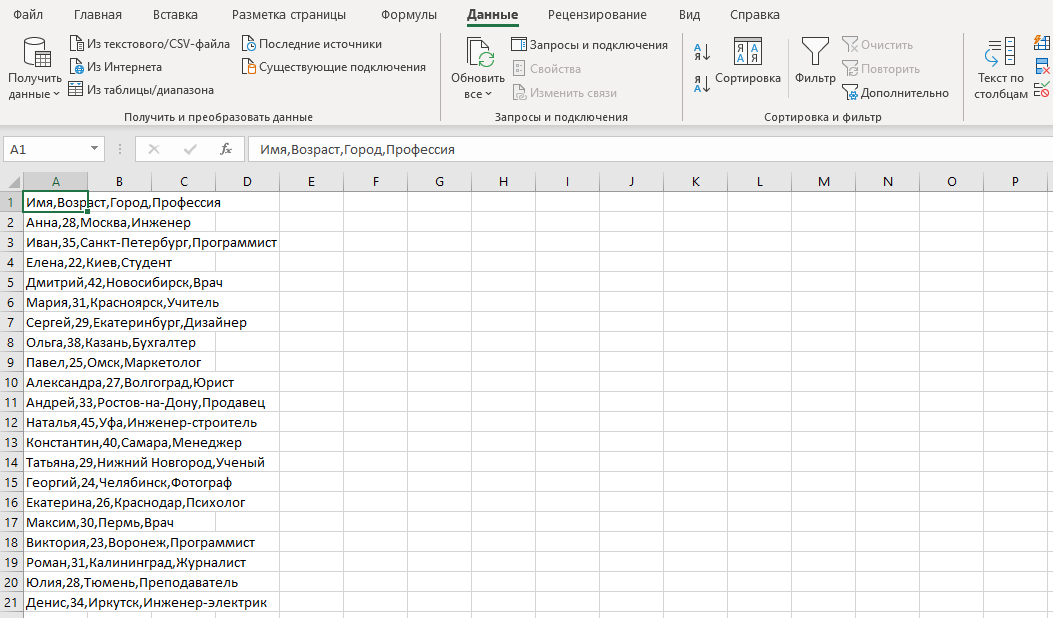
CSV открылся одним столбцом
Каждую причину чините своим способом. Точка с запятой в поле разделителя кодировку не исправит, а UTF-8 не вернёт нули в столбце, который Excel уже счёл числовым.
Когда таблица выглядит правильно, но ячейки не переносятся через Ctrl+C и Ctrl+V, дело в другом: смотрите сбой копирования и вставки Excel после сентябрьского обновления. Если поставщик прислал XML с вложенными заказами, разделитель CSV тоже ни при чём, для него есть инструкция по импорту XML в Excel.
Путь ниже для настольного Excel в Windows с импортом Power Query. В разных выпусках подписи кнопок немного различаются, а на Mac набор инструментов импорта зависит от версии приложения.
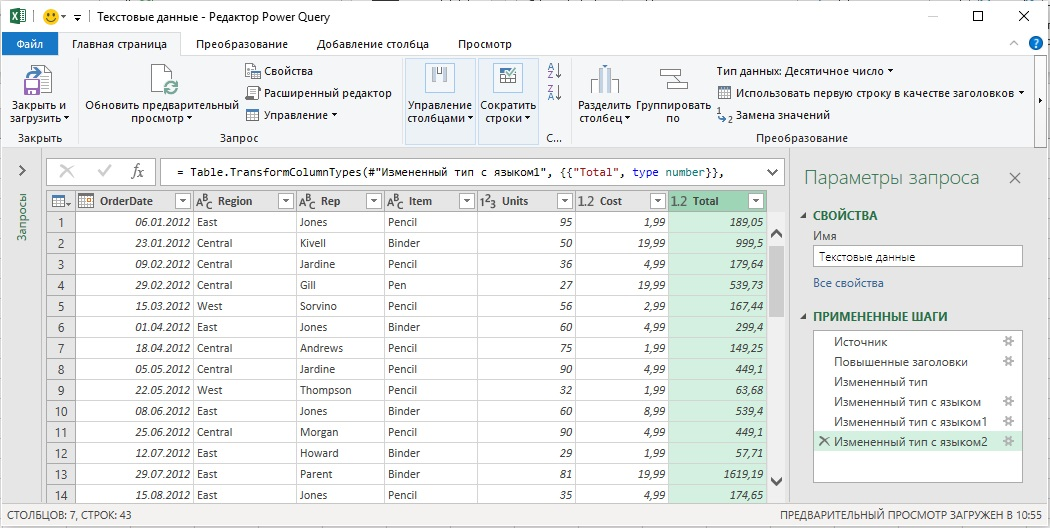
Типы столбцов в Power Query
Цифры не вернулись? Начните новый импорт из нетронутого CSV, сразу с отключённым определением типов. Лишнее преобразование в текст в конце цепочки ничего не восстановит, потому что первое преобразование уже округлило номер. Если неверный номер записан в самом исходном файле, нужна повторная выгрузка из системы, где лежат правильные данные.
Все настройки окна импорта перечислены в документации Microsoft о соединителе Text/CSV.
Возьмём вымышленную выгрузку с заголовком и одной строкой. Номер заказа здесь идентификатор, складывать его никто не будет.
Правильный результат: четыре столбца. В первом остаётся 00427, в третьем все 20 цифр 98765432109876543210, у обоих тип «Текст». В четвёртом числовая сумма 1250,50, её можно сложить с другими.
Поля здесь разделены точкой с запятой, а запятая стоит внутри суммы как дробный знак. Выберите в импорте запятую, и сумма развалится на два столбца, 1250 и 50, так что разделитель берите по самой выгрузке.
После первой записи пролистайте строки ближе к концу файла.
Там встречаются буквенные артикулы, пустые суммы и названия с кавычками внутри, и каждая такая строка проверяет импорт заново. Если хотя бы одна из них разъехалась по столбцам, вернитесь к третьему шагу.
Ошибку кодировки видно сразу, ещё в окне предпросмотра импорта.
Если отправитель указал UTF-8, выбирайте UTF-8. Если выгрузка сделана в Windows-1251, выберите в списке кодировок «1251: Кириллица (Windows)». Формат неизвестен? Перебирайте варианты в предпросмотре на знакомом русском названии, импорт при этом ничего не портит.
По справке Microsoft о CSV в UTF-8, файл с меткой BOM Excel открывает правильно и двойным щелчком. Без метки нужен импорт через «Из текстового/CSV-файла». Метка отвечает только за кодировку, типы столбцов она не задаёт, так что коды и длинные номера проверяйте всё равно.
Непонятные символы вручную не заменяйте и поверх единственного исходника не сохраняйте. Если испорченная версия уже записана, запросите оригинальную выгрузку; для случайно перезаписанной книги есть способы восстановления файла Excel, но цифр, которых нет ни в одной копии, они не вернут.
Коды и номера защищает текстовый тип, заданный до загрузки на лист.
Номер договора, артикул и почтовый индекс состоят из цифр, но арифметики с ними нет. Им нужен текстовый тип прямо при импорте. Сумме и количеству нужен числовой: хранить всё текстом удобно для первой проверки и неудобно для расчётов.
Код, который Excel уже превратил в число, команда «Формат ячеек» → «Текстовый» не восстановит. Формат с добавленными нулями только рисует нули на экране, а в ячейке остаётся число. Образец для сверки один: нетронутая выгрузка или запись в исходной системе.
С датами сначала выясните порядок дня и месяца: 04/07/2026 без контекста читается двумя способами. Уточните формат выгрузки и только потом выбирайте локаль преобразования. Для суммы 1250,50 подходит регион, где запятая отделяет дробную часть, например «Русский (Россия)», для 1250.50 нужен другой, например «Английский (США)».
Типы исправлены, а итог не меняется? Тогда проблема в формулах, разбор в статье почему Excel не считает формулы.
В Excel для Microsoft 365 и Excel 2024 есть настройки автоматического преобразования данных. В Windows они лежат в «Файл» → «Параметры» → «Данные», на Mac в настройках Excel, раздел «Правка». Там отключают удаление ведущих нулей, усечение длинных чисел до 15 цифр и ещё несколько преобразований.
Переключатели действуют при вводе, вставке и открытии файлов, на импорт Power Query они напрямую не влияют. Точный список вариантов и версий, где они есть, приведён в справке Microsoft об автоматических преобразованиях.
Для регулярной выгрузки удобнее один раз сохранить запрос импорта и обновлять его, пока структура файла не изменилась. Системный разделитель списков Windows ради одного CSV не трогайте: эта настройка меняет поведение других программ, а разделитель и так выбирается в самом импорте.
Импорт CSV работает в любой актуальной настольной версии Excel, отдельная лицензия для него не нужна. Если же Excel открывает файлы только для просмотра и пишет про активацию, это другая задача, её разбор в статье про режим ограниченной функциональности Word и Excel. Чем различаются выпуски, видно в сравнении версий Microsoft Excel, а варианты установки одного Excel собраны в статье про Excel отдельно от Office.
Дистрибутивы: Microsoft Excel 2024, Microsoft Office 2024 Home, Microsoft 365 Персональный (Personal).
Почему CSV открывается одним столбцом?
Excel не распознал разделитель полей. Импортируйте файл через «Данные» → «Из текстового/CSV-файла» и выберите нужный разделитель, глядя на предпросмотр.
Как открыть CSV с русскими буквами?
Выберите в импорте кодировку исходного файла: для выгрузки в UTF-8 укажите UTF-8, для старой выгрузки попробуйте Windows-1251. Проверьте знакомое русское название до загрузки на лист.
Почему исчезают нули в начале артикула?
Столбец превратился в число. Повторите импорт исходного CSV и задайте артикулам текстовый тип до загрузки.
Можно ли вернуть последние цифры длинного номера форматированием?
Нет. Цифры, потерянные при превращении в число, смена формата не восстановит. Нужен повторный импорт из сохранённого оригинала или новая выгрузка.
Почему сумма после импорта не складывается?
Она осталась текстом, или дробный разделитель не совпал с регионом преобразования. Назначьте сумме числовой тип с подходящей локалью, коды оставьте текстом.
В каком формате сохранить результат?
В XLSX под новым именем. При сохранении в CSV записывается только текущий лист, а формулы, форматирование и остальные листы теряются.
Полезная статья?
Ваша оценка поможет нам стать лучше


Попробуйте ещё раз. Если не получится — напишите нам в онлайн-чат, мы на связи.
Менеджер свяжется с вами в ближайшее время и выставит счёт по реквизитам компании.
Код DISTR10 даёт −10% на первый заказ. Добавьте товар в корзину, и скидка применится при оформлении.


