Microsoft Outlook 2024 — бессрочный ключ с привязкой
6 970 ₽5 970 ₽

Каталог
Магазин
Покупка и помощь
Пишем о технологиях


Отозвать письмо в Outlook получится, только если у вас и у получателя рабочие или учебные ящики Microsoft 365 (Exchange) в одной организации и получатель письмо ещё не открыл. Решает тип почтового ящика. Версия Outlook для Windows тут роли не играет, на Mac нужна версия 16.94 или новее. С ящиков Gmail, Яндекса, Mail.ru и личного Outlook.com отзыв не работает: там помогает только «Отменить отправку» и задержка отправки, которую надо включить заранее.
Справка Microsoft по отзыву, которую мы перечитали 23.10.2026, относит эти условия ко всем нынешним версиям: Outlook для Microsoft 365, Outlook 2024, 2021, 2019, 2016, новому Outlook для Windows и Outlook в браузере. Бессрочный Outlook 2024, подключённый к Gmail, отозвать письмо не сможет.
А рабочая почта компании на Microsoft 365 отзывает письмо и из старого Outlook 2016.
Проверить свой ящик в классическом Outlook можно за полминуты: «Файл» → «Настройка учетных записей» → «Настройка учетных записей», вкладка «Электронная почта». В столбце «Тип» должно стоять «Microsoft Exchange». Если там IMAP или POP, переходите сразу к отмене и задержке отправки.
В новом Outlook для Windows и в Outlook в Интернете (outlook.office.com, вход рабочей учётной записью) шаги одинаковые:
Кнопки «Отозвать сообщение» нет? Проверьте, в каком Outlook вы работаете. Если шаги выше не совпадают с тем, что на экране, скорее всего, у вас классический Outlook: шаги для него ниже.
Классический Outlook отзывает письмо только из отдельного окна.
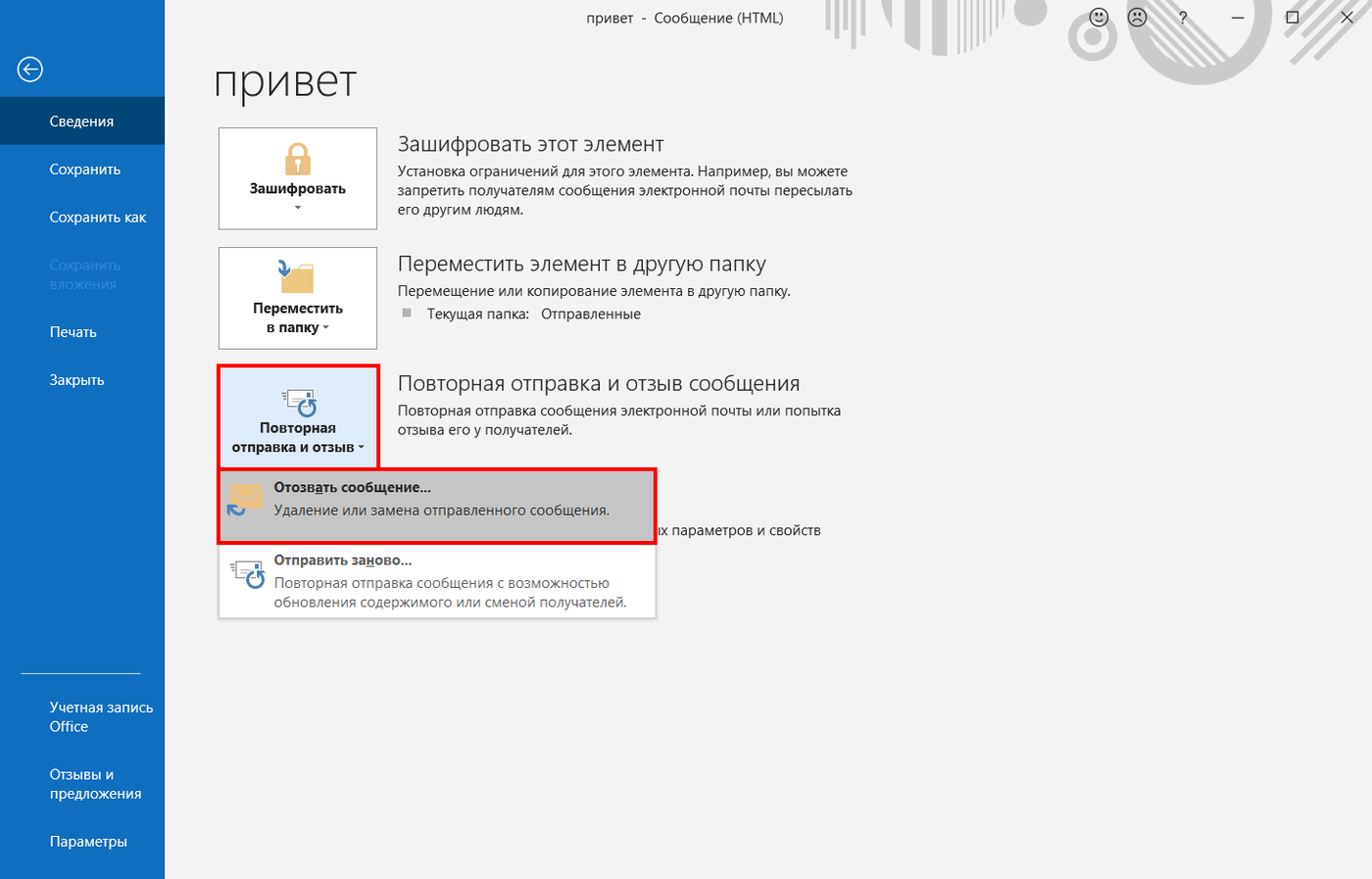
«Повторная отправка и отзыв» в Outlook 2019
В Outlook 2010–2019 с прежним интерфейсом та же команда спрятана в меню открытого письма: «Файл» → «Сведения» → «Повторная отправка и отзыв» → «Отозвать сообщение». Диалог с двумя вариантами удаления там такой же.
Если команды отзыва нет совсем, по словам Microsoft, скорее всего, ящик не Exchange или функция недоступна в вашей организации. Письма, защищённые Azure Information Protection, классический Outlook не отзывает.
В Outlook для Mac отзыв появился в версии 16.94 (сборка 25010522) и работает только в новом интерфейсе, в устаревшем (legacy) его нет. Условие то же: оба ящика рабочие или учебные Microsoft 365 одной организации. Откройте папку «Отправлено», дважды щёлкните письмо и на ленте нажмите «Отозвать», затем «ОК». Второй путь: щелчок по письму с клавишей Control и пункт «Отозвать» в меню. Если кнопки на ленте не видно, Microsoft советует добавить её через настройку панели инструментов.
После команды во «Входящие» приходит письмо с темой «Отчет об отзыве сообщения» и исходной темой письма, в классическом Outlook обычно меньше чем через 30 секунд. Ссылка «Просмотреть отчет об отзыве сообщений» открывает в браузере статус по каждому получателю: отзыв выполнен, ожидает или не удался. Браузер может попросить войти, используйте ту же рабочую учётную запись.
Статус «ожидает» не повод отправлять отзыв повторно.
Если ящик получателя временно недоступен, Exchange Online повторяет попытку до 24 часов и только потом пишет «не удалось». У рассылки на сотни адресов статус обновляется до пяти минут, на десятки тысяч до получаса. Отчёты приходят с адреса Office365Reports@microsoft.com: если отчёта нет, загляните в «Нежелательную почту» и попросите администратора не блокировать этот адрес.
Отзыв работает внутри одной организации Microsoft 365. Механика у облачного отзыва такая: Outlook отправляет служебный запрос с темой «Recall:», сервер Exchange Online перехватывает его и сам удаляет исходное письмо из ящиков получателей, до которых имеет доступ, а затем присылает вам отчёт. Письмо клиенту на Gmail, Яндекс или в другую компанию уже лежит на чужом сервере, и Exchange до него не дотянется. Исключение одно: администратор организации получателя может внести вашу организацию Microsoft 365 в список разрешённых (Cross-Tenant Message Recall), и тогда письма туда тоже отзываются. Пользователь сам это не включит.
Прочитанное письмо в пользовательской справке Microsoft отозвать нельзя. Команда Exchange в блоге об облачном отзыве (переписан 29 сентября 2026 года) уточняет: облачный отзыв в Exchange Online удаляет и прочитанные письма, из любой папки получателя, если администратор не выключил эту возможность. Администратор задаёт и предельный возраст письма для отзыва: по умолчанию 365 дней. Так что при статусе «не удался» спросите своего администратора, как настроен отзыв в организации.
Остальные причины из того же блога Microsoft:
Если почта компании целиком живёт на своём сервере Exchange и в Microsoft 365 не переезжала, работает старый отзыв силами самого Outlook. По оценке команды Exchange, в среднем он срабатывал лишь примерно в половине случаев, поэтому на таком сервере сразу готовьте письмо-поправку.
Для личной почты Microsoft прямо предлагает не отзыв, а задержку. Письмо несколько секунд или минут ждёт у вас и не уходит получателю, и в это время его можно остановить.
Включать это нужно до ошибки.
В новом Outlook для Windows откройте «Параметры» (шестерёнка вверху справа) → «Почта» → «Создание сообщений и ответ на них» и в разделе «Отменить отправку» выберите, сколько секунд ждать: до 30 секунд (в сборках осени 2025 года было до 10). После нажатия «Отправить» внизу окна появляется кнопка отмены. Правила задержки всех писем в новом Outlook нет, а «Запланировать отправку» (стрелка рядом с «Отправить») Microsoft не поддерживает для ящиков IMAP и POP.
В Outlook.com (адреса @outlook.com, @hotmail.com, @live.com и @msn.com) отозвать отправленное письмо нельзя. Зато Outlook.com задерживает отправку до 30 секунд: «Параметры» → «Почта» → «Создание сообщений и ответ на них», раздел «Отменить отправку», «Сохранить».
Классический Outlook для Windows умеет больше всех: задержать все письма на срок до 120 минут правилом. Оно выполняется на компьютере, поэтому подходит и для Gmail, Яндекса или Mail.ru, подключённых по IMAP. Такой Outlook входит в Microsoft 365 и продаётся отдельно, например Outlook 2024.
Теперь каждое письмо после «Отправить» лежит в «Исходящих» заданное время. Передумали: откройте его там и удалите или исправьте. Держите Outlook открытым и подключённым к сети, пока письмо ждёт.
Двух минут хватает, чтобы заметить пропущенное вложение, а получатель почти не почувствует разницы.
Задержать одно важное письмо можно без правила. В окне нового письма нажмите стрелку «Параметры сообщения» в группе «Теги» (на упрощённой ленте: вкладка «Параметры» → «Другие команды»), отметьте «Не доставлять до», укажите дату и время, нажмите «Закрыть» и «Отправить». Как это устроено в каждой версии, Microsoft показывает в справке о задержке и планировании отправки.
Правило задержки и другие тонкие настройки остались только в классическом Outlook. Если Windows уже перевела вас на новый, вернуть классический Outlook можно переключателем, письма при этом не пропадут.
Отправьте короткую поправку сразу, пока получатель не ответил на ошибочное письмо: тема с пометкой «Исправление», одна фраза о том, что не так, и правильный файл или цифра. Если письмо ушло не тому адресату и в нём рабочие данные, напишите ему с просьбой удалить письмо и сообщите своему администратору. Для внешнего ящика других способов нет ни у Outlook, ни у почтовых сервисов.
Похожая граница есть и у автоответа в Outlook: серверные функции работают для ящиков Microsoft 365, а ящику Яндекса или Mail.ru остаются правила классического Outlook.
Дистрибутивы: Microsoft Outlook 2024, Microsoft Outlook 2021, Microsoft 365 Apps for enterprise.
Можно ли отозвать письмо в Outlook, отправленное на Gmail или Яндекс?
Нет. Отзыв работает только между рабочими или учебными ящиками Microsoft 365 одной организации. Письмо на Gmail, Яндекс или Mail.ru уже на чужом сервере, остаётся отправить поправку и заранее включить задержку отправки.
Как понять, что письмо отозвано в Outlook?
По отчёту. Во «Входящие» придёт письмо «Отчет об отзыве сообщения» со ссылкой, по ней видно состояние для каждого получателя: выполнен, ожидает или не удался. Exchange Online повторяет попытки до 24 часов.
Узнает ли получатель, что письмо отозвали?
По умолчанию нет. В Exchange Online уведомление получателям выключено, но администратор организации может его включить для всех отозванных писем или только для прочитанных.
Можно ли отозвать письмо в Outlook на Mac?
Да, в Outlook для Mac 16.94 и новее, в новом интерфейсе: папка «Отправлено», письмо в отдельном окне, кнопка «Отозвать». Условие то же: рабочие ящики Microsoft 365 у вас и у получателя в одной организации.
Можно ли отозвать письмо в веб-версии Outlook?
Да, в Outlook в Интернете с рабочей или учебной учётной записью: «Отправленные», письмо в отдельном окне, «Отозвать сообщение». В Outlook.com для личных адресов отзыва нет, есть только «Отменить отправку» до 30 секунд.
Полезная статья?
Ваша оценка поможет нам стать лучше


Попробуйте ещё раз. Если не получится — напишите нам в онлайн-чат, мы на связи.
Менеджер свяжется с вами в ближайшее время и выставит счёт по реквизитам компании.
Код DISTR10 даёт −10% на первый заказ. Добавьте товар в корзину, и скидка применится при оформлении.