Microsoft Outlook 2021 — бессрочный ключ
2 390 ₽1 390 ₽

 Денис Самойлов
Открыли Outlook, а вместо привычной ленты светлое окно в стиле веб-почты. Или ярлык классического Outlook сам перебрасывает в приложение с пометкой New. Это новый Outlook для Windows: Microsoft постепенно переводит на него пользователей Microsoft 365 и ставит его в Windows 11 по умолчанию.
Если классический Outlook на компьютере установлен, вернуться к нему можно за минуту: переключатель «Новый Outlook» в правом верхнем углу окна. Ниже разобрано, что делать, если переключателя нет, как запретить переход насовсем и почему на новом ноутбуке классического Outlook может не оказаться вовсе. Сведения проверены 29 сентября 2026 года.
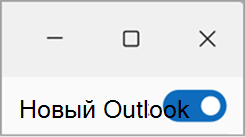
Переключатель «Новый Outlook»
В новом Outlook найдите в правом верхнем углу переключатель «Новый Outlook» и нажмите его. Появится окно «Использование классического Outlook» с двумя вариантами:
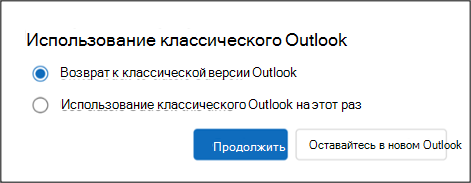
Окно возврата к классическому Outlook
Выберите первый вариант и нажмите «Продолжить». Тот же возврат есть на ленте нового Outlook: вкладка «Справка», кнопка «Перейти к классическому Outlook».
Письма при этом никуда не деваются. Ящики Outlook.com, Gmail, Яндекс по IMAP хранят почту на сервере, и классический Outlook покажет её так же, как до перехода.
Самая частая причина: вы открываете новый Outlook, а классический в это время спокойно стоит рядом. Откройте «Пуск», наберите Outlook и выберите значок «Outlook (классическая версия)», а не тот, что с пометкой New. Нашёлся — щёлкните правой кнопкой и закрепите на панели задач, чтобы больше не путать.
Если классическая версия всё равно открывает новую, сбросьте признак перехода в реестре. Это одно значение в разделе Outlook текущего пользователя, на систему оно не влияет. Откройте командную строку и выполните:
reg add "HKCU\Software\Microsoft\Office\16.0\Outlook\Preferences" /v UseNewOutlook /t REG_DWORD /d 0 /fПотом снова запустите «Outlook (классическая версия)» из «Пуска». Захотите вернуться к новому интерфейсу, нажмите в классическом Outlook переключатель «Попробовать новый Outlook».
Если значка «Outlook (классическая версия)» в «Пуске» нет совсем, классический Outlook не установлен. Переключатель в новом тогда не появится, и реестр не поможет: об этом раздел ниже.
Microsoft переводит на новый Outlook автоматически не всех, а две группы: подписчиков Microsoft 365 для семьи и персональный (с октября 2024 года) и бизнес-планы Microsoft 365 в Актуальном канале (с января 2025 года). Перед переходом Outlook несколько раз показывает уведомления, потом переключает сам.
Чтобы этого не было, в классическом Outlook откройте Файл → Параметры → Общие, найдите блок параметров нового Outlook и снимите флажок «Автоматически переключать меня на новый Outlook». Флажка нет — значит, автопереход вам сейчас не грозит.
Если флажок возвращается или его нужно закрепить на нескольких компьютерах, есть политика, которой пользуются администраторы. Она выключает автопереход и запрещает менять эту настройку. Командную строку для неё запустите от имени администратора под своей учётной записью: без этого Windows не даст записать значение в раздел политик.
reg add "HKCU\Software\Policies\Microsoft\office\16.0\outlook\preferences" /v NewOutlookMigrationUserSetting /t REG_DWORD /d 0 /fОтменить её можно, удалив это значение (тоже в командной строке от имени администратора):
reg delete "HKCU\Software\Policies\Microsoft\office\16.0\outlook\preferences" /v NewOutlookMigrationUserSetting /fНа рабочем компьютере в домене с этим к администратору: у него своя политика перевода, и она сильнее вашей.
Владельцев бессрочного Office это почти не касается: Microsoft переводит автоматически только подписчиков Microsoft 365, а Outlook из Office 2016–2024 или купленный отдельной программой в эти группы не входит.
С 2024 года на многих новых компьютерах новый Outlook стоит сразу, а классического нет. В Windows 11 новее 23H2 он входит в систему, на Windows 10 его доставили обновления января и февраля 2025 года. Иногда в «Пуске» даже висит значок классического Outlook, но при запуске выходит ошибка: «Не удалось проверить и установить его, так как он недоступен в Microsoft Store. Чтобы установить, скачайте его с веб-сайта издателя».
Причина простая: классический Outlook не бесплатное приложение Windows, а часть Office. Он есть в подписках Microsoft 365 с классическими приложениями Office, в бессрочных пакетах с Outlook (Home & Business, Professional Plus) и продаётся отдельно. В Office 2024 для дома (Home) Outlook не входит. Если лицензия уже есть, поставьте Office заново тем же способом, что и в первый раз: Outlook встанет вместе с ним.
Если лицензии нет, а работать нужно именно в классическом Outlook, самый короткий путь — отдельный Outlook. Для новой покупки берите 2021 или 2024: версии 2016 и 2019 уже без обновлений безопасности, а у 2024 поддержка до октября 2029 года. Чем версии отличаются, разобрано в статье какую версию Outlook купить.
Дистрибутив: Microsoft Outlook 2024.
Удалять новый Outlook не обязательно: с классическим он живёт параллельно. Но если он перехватывает ссылки на почту и мешает, его можно убрать, классический Outlook при этом останется.
Если компьютером пользуются несколько человек, сначала уберите новый Outlook из образа для всех учётных записей. Microsoft даёт для этого команду для PowerShell, запущенного от имени администратора. Выполняйте её, пока новый Outlook у вас ещё установлен: имя пакета команда берёт именно у него.
Remove-AppxProvisionedPackage -AllUsers -Online -PackageName (Get-AppxPackage Microsoft.OutlookForWindows).PackageFullNameПосле этого обновления Windows его заново не ставят. Затем удалите приложение у себя: Параметры → Приложения → Установленные приложения, найдите Outlook с пометкой new и нажмите «Удалить». Вернуть новый Outlook можно из Microsoft Store.
Старую «Почту и Календарь» Windows вместо него возвращать не стоит: их поддержка закончилась 31 декабря 2024 года, и Microsoft переводит оставшихся пользователей на новый Outlook.
Для личной почты на Gmail, Яндексе или Outlook.com новый Outlook справляется. Проблемы начинаются в офисе. Вот что показывает таблица сравнения Microsoft, обновлённая 23 сентября 2026 года:
Моё правило простое. Если рабочая почта живёт на Exchange-сервере компании или в Outlook стоит хоть одна надстройка от учётной системы, оставайтесь на классическом и отключите автопереход сразу. Архивы в PST лучше открывать тоже в классическом, подробности в статье как открыть PST и сохранить письма.
Дольше, чем пугают заголовки. Microsoft обещает поддерживать существующие установки классического Outlook по подписке и по бессрочным лицензиям как минимум до 2029 года. Для корпоративных планов Microsoft 365 (Enterprise) стадия, когда новый Outlook включается по умолчанию, но вернуться ещё можно, начнётся в марте 2027 года (сообщение MC949965). Об отключении возврата Microsoft обещает предупреждать минимум за 12 месяцев.
У бессрочных версий есть и свой срок, он важнее. Outlook 2016 и 2019 перестали получать обновления 14 октября 2025 года, Office 2021 перестанет 13 октября 2026 года, Office 2024 поддерживается до 9 октября 2029 года. Что делать владельцам старых версий, разобрано в статьях про конец поддержки Office 2016 и 2019 и Office 2021.
Тем, кого в новом Outlook раздражает только внешний вид, Microsoft готовит классический стиль оформления: он включается в параметрах внешнего вида и до конца октября 2026 года должен дойти до всех бизнес-учёток Microsoft 365. Функций он не добавляет, надстройки и макросы по-прежнему работают только в классическом Outlook.
Можно ли пользоваться новым и классическим Outlook одновременно?
Да. Microsoft прямо разрешает держать оба: закрепите на панели задач «Outlook» и «Outlook (классическая версия)» и открывайте нужный.
Новый Outlook платный?
Нет, для личных ящиков он входит в Windows. Платный классический Outlook: он идёт в составе Office или Microsoft 365.
Пропадут ли письма, если вернуться к классическому Outlook?
Нет. Почта Outlook.com, Gmail и ящиков по IMAP хранится на сервере, классический Outlook загрузит её заново. Письма POP-ящиков, полученные в классическом Outlook, лежат в файле PST на диске и остаются на месте.
Полезная статья?
Ваша оценка поможет нам стать лучше
Попробуйте ещё раз. Если не получится — напишите нам в онлайн-чат, мы на связи.
Менеджер свяжется с вами в ближайшее время и выставит счёт по реквизитам компании.
Код DISTR10 даёт −10% на первый заказ. Добавьте товар в корзину, и скидка применится при оформлении.
Проверяем ссылку…

