Microsoft Outlook 2024 — бессрочный ключ с привязкой
6 990 ₽5 990 ₽

Каталог
Магазин
Покупка и помощь

Подпись в Outlook настраивается один раз, дальше она сама встаёт под каждое письмо. Путь зависит от того, какой Outlook у вас открыт. В классическом, где на ленте есть вкладка «Файл», это Файл → Параметры → Почта → Подписи...: нажмите «Создать», дайте подписи имя, наберите текст и выберите её в списках «новые сообщения» и «ответ и пересылка». В новом Outlook для Windows и в почте в браузере путь другой: шестерёнка настроек справа вверху → «Учетные записи» → «Подписи».
Ниже оба Outlook по шагам, логотип и таблица, перенос подписей на другой компьютер, Mac и телефон. Отдельно разобраны случаи, когда подпись не появляется, пропадает, приходит получателю вложением или кнопка «Подписи...» вообще не открывается. Сведения проверены 6 октября 2026 года.
Классический Outlook ставится вместе с Office или отдельной программой, его легко узнать по вкладке «Файл» слева на ленте. Если вместо неё светлое окно в стиле веб-почты и переключатель «Новый Outlook» справа вверху, у вас новый Outlook: переходите к следующему разделу или верните классический.
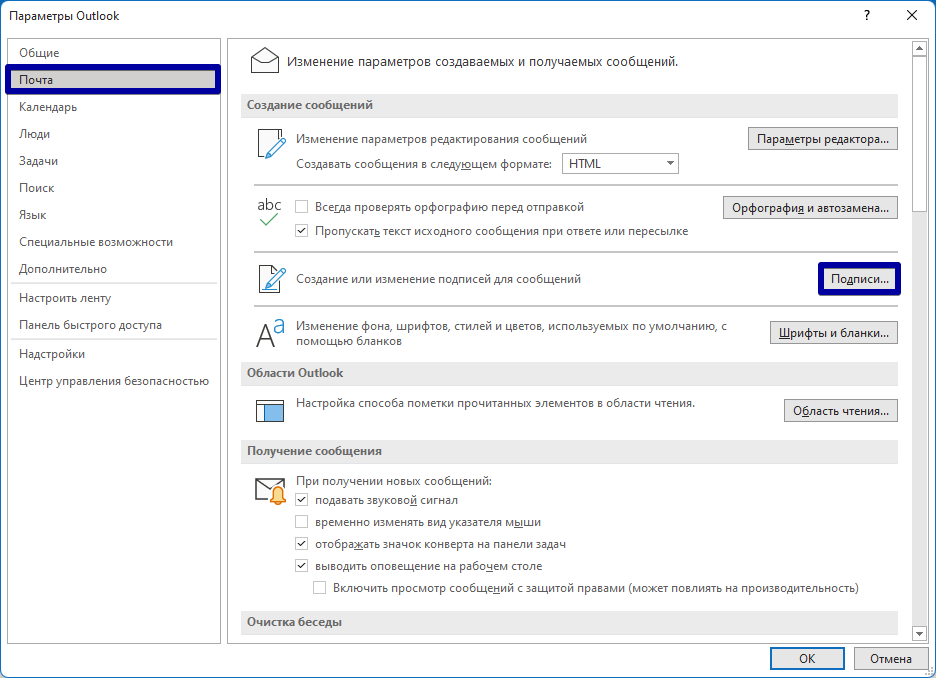
Кнопка «Подписи...» в параметрах
Проверяйте на новом письме. В то письмо, из которого вы открывали настройки, Outlook подпись не подставит, даже если она выбрана для всех новых сообщений: там вставьте её вручную через «Сообщение» → «Подпись» → имя подписи.
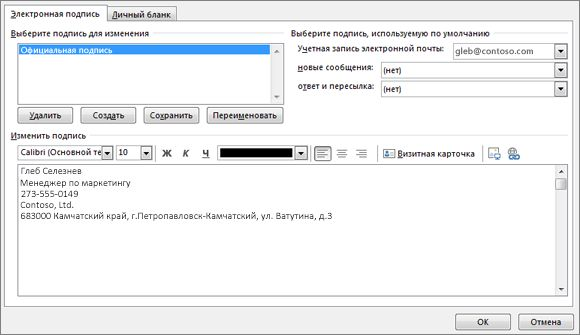
Окно «Подписи и бланки». Справка Microsoft
В списке «ответ и пересылка» по умолчанию стоит «(нет)», поэтому в ответах подписи нет, пока вы его не поменяете. Многим удобна вторая, короткая подпись для ответов: имя и телефон, без логотипа и должности. Создайте её так же и выберите только в этом списке.
Если в Outlook подключено несколько ящиков, подписи по умолчанию задаются для каждого отдельно: переключите «Учетная запись электронной почты» на второй ящик и назначьте подписи ему. Поэтому и бывает, что с рабочего адреса подпись уходит, а с личного нет.
В новом Outlook для Windows, на outlook.live.com и в веб-версии рабочей почты Microsoft 365 шаги одинаковые:
Если автоматическую подстановку не включали, подпись вставляется в самом письме: вкладка «Сообщение» → «Подпись» → нужная подпись.
Подпись, созданная в программе, не обязательно появится в браузере, и наоборот. Microsoft советует тем, кто пишет и из Outlook на компьютере, и из веб-почты, создать подпись в обоих местах. Синхронизация через ящик работает только для ящиков Microsoft 365 и Outlook.com (о ней ниже), и на неё лучше не рассчитывать.
Логотип в классическом Outlook добавляется кнопкой «Изображение» над полем «Изменить подпись»: выберите файл и нажмите «Вставить». Чтобы задать размер, щёлкните картинку правой кнопкой, выберите «Рисунок...», в окне «Формат рисунка» перейдите на вкладку «Размер», впишите ширину и оставьте флажок «сохранить пропорции».
Подготовьте картинку заранее: уменьшите её в любом графическом редакторе до того размера, в каком она будет стоять в подписи, и сохраните в PNG или JPG. Сжатие внутри Outlook вес файла не уменьшает: огромная фотография, ужатая до значка, уходит с каждым письмом целиком.
Ссылку на сайт или мессенджер ставит кнопка гиперссылки: выделите текст или логотип, нажмите кнопку и вставьте адрес целиком, с https://. Для подписи в несколько колонок (логотип слева, контакты справа) редактор подписи слабоват. Соберите её в Word таблицей без границ, выделите таблицу, скопируйте и вставьте в поле «Изменить подпись». Готовую подпись из онлайн-конструктора переносят так же: копируют блок прямо со страницы в браузере и вставляют в редактор.
Что обычно пишут в деловой подписи: «С уважением,» отдельной строкой, имя и фамилия, должность, компания, телефон, сайт. Телефон и адрес обязательно продублируйте текстом: у части получателей картинки не загружаются.
Перед тем как пользоваться подписью, отправьте письмо себе на другой ящик (Яндекс, Gmail) и откройте его на телефоне. Сразу видно, не стал ли логотип вложением и не расползлась ли таблица.
Причины по частоте, с самой вероятной.
Откройте окно подписей и посмотрите блок «Выберите подпись, используемую по умолчанию». Если в «новые сообщения» или «ответ и пересылка» стоит «(нет)» или выбран не тот ящик в «Учетная запись электронной почты», подписи не будет.
В текстовом письме нет ни картинок, ни оформления: логотип пропадает, ссылки превращаются в голые адреса. Формат видно в заголовке окна письма, например «Сообщение (HTML)». Сменить его можно в самом письме на вкладке «Формат текста», а формат для всех новых писем задаётся в Файл → Параметры → Почта, строка «Создавать сообщения в следующем формате». По умолчанию Outlook отвечает в формате исходного письма, поэтому на текстовое письмо ответ уйдёт без логотипа.
Картинку из подписи Outlook кладёт внутрь письма, и часть почтовых программ показывает её ещё и списком вложений или скрепкой. Так решает программа получателя, на неё вы не влияете. На своей стороне проверьте три вещи: письмо в HTML, картинка вставлена кнопкой «Изображение», подпись не собрана в Word с фигурами, надписями и эффектами. Microsoft прямо предупреждает, что разметка VML (её добавляют такие элементы Word) может превращать картинки подписи во вложения.
Генераторы подписей иногда ставят логотип ссылкой на картинку на сайте компании. Письмо от этого легче и вложений нет, но классический Outlook по умолчанию не загружает картинки из интернета, как и многие корпоративные почтовые системы. Новый адресат увидит пустую рамку, пока не разрешит загрузку.
С версии 2303 классический Outlook хранит подписи ящиков Microsoft 365 и Outlook.com не на компьютере, а в самом ящике, и они появляются на всех компьютерах с этим ящиком. Синхронизация иногда удаляет только что созданную подпись: Microsoft признала такой сбой и исправила его в обновлениях ноября 2024 года. Если подпись исчезает вскоре после создания, обновите Office. Если не помогло, есть обход из статьи Microsoft: закройте Outlook, откройте редактор реестра и найдите раздел:
Переименуйте его в Settings_old и запустите Outlook. В разделе лежит кэш облачных настроек. Чтобы вернуть как было, переименуйте Settings_old обратно в Settings, а если к тому времени появился новый раздел Settings, сначала удалите его. Как не наломать дров в реестре, разобрано в статье про Regedit.
Если облачные подписи мешают совсем (например, подписи для всей компании раздаёт отдельная программа, а Outlook их перетирает), их отключают параметром DWORD DisableRoamingSignatures со значением 1 в разделе HKEY_CURRENT_USER\Software\Microsoft\Office\16.0\Outlook\Setup. На рабочем компьютере это вопрос к администратору, дома такая настройка почти никогда не нужна.
Нажимаете, а окно не появляется или Outlook зависает. Начните с восстановления Office: в Windows 11 «Параметры» (в свежих сборках «Настройки») → «Приложения» → «Установленные приложения», у Microsoft Office или Microsoft 365 (строка от Microsoft Corporation, а не ярлык www.office.com) откройте меню «...» → «Изменить» и выберите «Быстрое восстановление». В Windows 10 то же самое через «Приложения и возможности». Не помогло, повторите с вариантом «Восстановление по сети»: он переустанавливает Office целиком и идёт дольше.
На старых ноутбуках с предустановленным Office бывает другая причина: рядом с вашим Office стоит приложение «Microsoft Office Desktop Apps» из Microsoft Store. Установщики Office с версии 1802 (2018 год) удаляют его сами, так что сейчас это редкость. По инструкции Microsoft его удаляют в списке приложений, перезагружают компьютер и восстанавливают Office. Там же описан последний вариант с чисткой реестра, его делайте только с резервной копией реестра.
Классический Outlook хранит подписи в папке пользователя Windows. Быстрее всего открыть её так: в Файл → Параметры → Почта зажмите Ctrl и щёлкните «Подписи...». Или вставьте путь в адресную строку Проводника:
На каждую подпись там три файла с её именем (.htm, .rtf, .txt) и одноимённая папка с картинками. Чтобы перенести подписи, закройте Outlook, скопируйте эти файлы и папки целиком и положите в такую же папку на новом компьютере. После запуска подписи появятся в списке, останется назначить их по умолчанию для ящика: этот выбор вместе с файлами не переезжает.
Для ящиков Microsoft 365 и Outlook.com свежий классический Outlook подтянет подписи по умолчанию из ящика сам. Почта по POP и IMAP (Яндекс, Mail.ru, Gmail) и рабочий Exchange на сервере компании облачные подписи не поддерживают, для них остаётся копирование папки. Что ещё забрать при переезде, описано в статьях про файлы PST и перенос Office на другой компьютер.
Править файл .htm вручную (например, вставлять код из генератора) можно, но с оговорками. Файлы .rtf и .txt при этом остаются старыми, следующее сохранение подписи в Outlook перезапишет вашу правку, а картинка, указанная путём к файлу на диске, у получателя не покажется: Outlook 2013 и новее такие картинки в письмо не встраивает. Надёжнее вставить готовую подпись через редактор.
Outlook для Mac. В меню Outlook выберите «Параметры...» и в разделе «Электронная почта» откройте «Подписи». Кнопка «+» добавляет подпись: задайте «Имя подписи», наберите текст, сохраните и закройте окно редактора. Ниже, в блоке «Выберите подпись по умолчанию», укажите ящик в поле «Учетная запись» и подписи в полях «Новые сообщения» и «Ответ и пересылка».
Outlook для iPhone и Android. По умолчанию приложение дописывает в письма свою строку со ссылкой на Outlook (Get Outlook for iOS или for Android). Уберите её в настройках приложения: значок профиля слева вверху → шестерёнка → «Подпись», сотрите текст или впишите свой. Переключатель подписи для каждой учётной записи позволяет задать ящикам разные подписи. Подпись телефона живёт отдельно от подписи на компьютере, картинки в неё не вставляются.
Под этими словами часто ищут цифровую подпись письма сертификатом. Она подтверждает, что письмо отправили именно вы и его не меняли по дороге, а текстовый блок в конце письма тут ни при чём. В классическом Outlook она включается в Файл → Параметры → Центр управления безопасностью → Параметры центра управления безопасностью → Защита электронной почты, флажок «Добавлять цифровую подпись к исходящим сообщениям». Без установленного личного сертификата включать там нечего: его выдаёт организация или удостоверяющий центр.
Дистрибутивы: Microsoft Outlook 2024, Microsoft Outlook 2021, Microsoft 365 Персональный (Personal).
Можно ли сделать несколько подписей и выбирать нужную?
Да. Создайте сколько нужно подписей, одну назначьте по умолчанию, остальные вставляйте в письме через «Сообщение» → «Подпись». Выбранная из списка подпись заменяет ту, что Outlook подставил сам.
Почему подпись есть в Outlook на компьютере, но нет в почте в браузере?
Это разные места хранения. Создайте подпись и в веб-почте: шестерёнка → «Учетные записи» → «Подписи». Microsoft советует так делать всем, кто пишет и из программы, и из браузера.
У получателя вместо логотипа пустая рамка с крестиком. Почему?
Обычно картинка в подписи указана ссылкой: путём к файлу на вашем диске или адресом в интернете. Путь к файлу у получателя не откроется никогда, а картинку из интернета его почта не загружает, пока он не разрешит. Вставьте логотип заново кнопкой «Изображение» в редакторе подписи.
Как вставить в подпись отсканированную рукописную роспись?
Отсканируйте или сфотографируйте её на белом листе, обрежьте до самой росписи, уменьшите и сохраните как PNG. Затем вставьте кнопкой «Изображение», как логотип.
Полезная статья?
Ваша оценка поможет нам стать лучше


Попробуйте ещё раз. Если не получится — напишите нам в онлайн-чат, мы на связи.
Менеджер свяжется с вами в ближайшее время и выставит счёт по реквизитам компании.
Код DISTR10 даёт −10% на первый заказ. Добавьте товар в корзину, и скидка применится при оформлении.