
Каталог


Магазин
Полезное
Покупка и помощь
Пишем о технологиях
SDXHelper.exe: что это за процесс Microsoft Office SDX Helper и можно ли его отключить


SDXHelper.exe (в Диспетчере задач он подписан «Microsoft Office SDX Helper») — фоновый процесс Microsoft 365. Его примерно раз в четыре часа запускает задание Планировщика «Office Feature Updates»: процесс проверяет и докачивает обновления подключённых функций Office, например Copilot, отдельными подписанными пакетами. Настоящий файл лежит в папке Office и подписан Microsoft Corporation, удалять его не нужно.
Если процесс держит процессор или диск дольше нескольких минут, Microsoft в справке о задании Office Feature Updates советует одно: восстановить Office. Отключить задание тоже можно, Microsoft это допускает, хотя и не рекомендует. А вот групповой политики или параметра реестра для SDX Helper нет. Мы распаковали административные шаблоны Office версии 5568.1000 от 10 августа 2026 года и не нашли там ни одного параметра про SDX или Feature Updates.
Содержание8 разделов
Какой у вас случай: норма, нагрузка, сбой или подделка
Процесс появился на минуту после входа в Windows или сразу после того, как вы подключили зарядку, и пропал сам. Так он и должен работать: от батареи задание не запускается и ждёт питания, а на лимитных подключениях не проверяет обновления.
Другие случаи различаются по признакам:
- sdxhelper.exe занимает процессор или диск постоянно, даже при закрытых Word и Excel: идите в раздел о нагрузке;
- выскакивает окно «Microsoft Office SDX Helper has stopped working» или в журнале «Приложение» есть событие 1000 с именем SDXHelper.exe: это сбой процесса;
- файл лежит не в папке Microsoft Office, называется иначе (например, sdx-helper.exe) или не подписан: начните с проверки подлинности;
- Office вы не устанавливали, а процесс есть: его поставили до вас, например производитель ноутбука.
Откуда берётся SDXHelper.exe и в каком Office он есть
SDXHelper.exe запускают два задания Планировщика: «Office Feature Updates» и «Office Feature Updates Logon». Оба лежат в папке Microsoft → Office. Microsoft добавила их в сборке Office 16.0.11220, то есть в начале 2019 года: первая сборка с номером не ниже 11220 в журнале обновлений, версия 1901 (16.0.11231.20130), вышла 31 января 2019 года (журнал обновлений Microsoft 365).
Задание работает от имени пользователя и спрашивает службы Office, нет ли новой версии пакета для какой-нибудь подключённой функции. Если есть, скачивает её и ставит без перезапуска Office. Свежая версия включается при следующем вызове этой функции, а подлинность пакета Office проверяет по подписи Microsoft до того, как пустить его в работу.
Буквы SDX Microsoft расшифровывает в описании диагностических данных Microsoft 365: Service Delivered Experiences, дословно «возможности, которые доставляет сервис». В описании обязательных служб Office Microsoft упоминает и «пакеты SDX». Что SDX в имени файла означает именно это, Microsoft прямо не пишет: это наш вывод, потому что задание Office Feature Updates тоже обновляет функции отдельными пакетами.
Обычные обновления и исправления безопасности Office ставит другое задание, «Office Automatic Updates 2.0», и одно от другого не зависит. Соседний процесс OfficeClickToRun.exe тоже другой: это служба установки и обновления Office, как она устроена и почему грузит интернет, мы разобрали отдельно.
По словам Microsoft, задание относится к Microsoft 365 и не применяется к бессрочным Office 2016, Office 2019 и Office LTSC 2021. Про Office 2024 и LTSC 2024 в той же справке ничего не сказано.
Как проверить, что sdxhelper.exe настоящий
Откройте Диспетчер задач (Ctrl + Shift + Esc), перейдите на вкладку «Подробности», щёлкните sdxhelper.exe правой кнопкой мыши и выберите «Открыть расположение файла». У 64-разрядного Office файл лежит здесь:
У 32-разрядного Office путь начинается с C:\Program Files (x86). В части установок файл лежит в подпапке root\vfs\ProgramFilesCommonX64\Microsoft Shared\OFFICE16 (или ProgramFilesCommonX86).
Все три места нормальные.
Теперь подпись.
Щёлкните файл правой кнопкой → «Свойства» → вкладка «Цифровые подписи». В списке должна стоять Microsoft Corporation, а кнопка «Сведения» откроет окно с результатом проверки: в нём Windows сообщает, действительна ли подпись. Если вкладки «Цифровые подписи» нет совсем, файл не подписан.
Пока процесс запущен, то же самое показывает одна команда PowerShell. В строке Status должно стоять Valid:
Get-Process sdxhelper | ForEach-Object { Get-AuthenticodeSignature $_.Path } | Format-List Path, Status, SignerCertificateФайл нашёлся в C:\Windows или System32, без подписи или под похожим именем с дефисом? Проверьте компьютер полной проверкой в «Безопасность Windows» → «Защита от вирусов и угроз». Конкретного вредоноса под этим именем в отчётах антивирусных компаний мы не нашли, но имя процесса Office удобно для маскировки. Учтите, что полная проверка может идти несколько часов.
SDXHelper грузит процессор или диск: что делать
Короткий всплеск при запуске задания нормален. Повод разбираться появляется, когда нагрузка держится десятки минут или возвращается при каждом включении. В ветке Microsoft Q&A с марта 2019 года больше 1 400 человек отметили «тот же вопрос»: около 70 % процессора в фоне при закрытом Office.
Начните с самого дешёвого шага, обновления Office:
- Откройте Word или Excel и выберите «Файл» → «Учетная запись» (в классическом Outlook пункт называется «Учетная запись Office»).
- В блоке «Сведения о продукте» нажмите «Параметры обновления» → «Обновить». Если команды «Обновить» нет, сначала выберите «Включить обновления».
- Дождитесь окна «У вас установлены все обновления!» или сообщения о том, что обновления установлены.
Если вместо «Параметров обновления» есть только кнопка «О программе», Office корпоративный или обновлениями управляет администратор. На рабочем компьютере с этим к нему.
Если после обновления процесс ведёт себя так же, восстановите Office. Именно этот шаг Microsoft называет против высокой загрузки процессора процессом SDXHelper.exe:
- Щёлкните правой кнопкой «Пуск» → «Установленные приложения» (в Windows 10: «Приложения и компоненты»).
- Найдите Microsoft 365 или Office, нажмите «…» → «Изменить» (в Windows 10 кнопка «Изменить» под названием).
- В окне «Как вы хотите восстановить программы Office?» (в Windows 11: «Как вы хотите восстановить Microsoft 365 и программы Office?», в старых сборках: «Как вы хотели бы восстановить программы Office?») выберите «Быстрое восстановление» и нажмите «Восстановить».
- Если не помогло, повторите и выберите «Восстановление по сети».
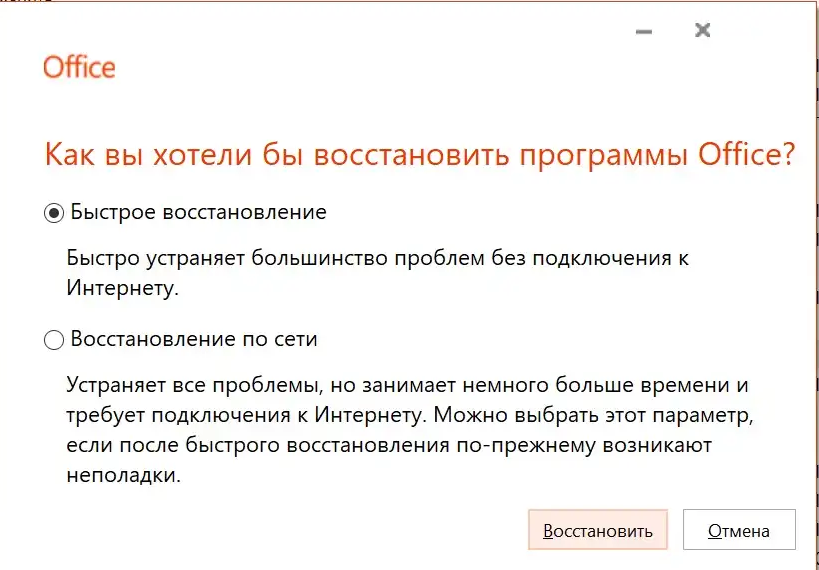
Окно восстановления Office
Быстрое восстановление работает без интернета и меняет только повреждённые файлы. Сетевое дольше и требует интернета, зато Microsoft рекомендует его как способ исправить всё. Восстанавливается весь набор Office сразу, документы оно не трогает.
Если стоит сторонний антивирус, загляните в его журнал. В 2019 году администраторы в Microsoft Q&A связывали падения SDX Helper с антивирусом Sophos (Sophos Central, Intercept X). Одному из них помогло исключение для папки с SDXHelper.exe, другому нет. Добавляйте исключение только после того, как проверили путь и подпись файла.
Можно ли отключить SDXHelper
Можно отключить два задания, которые его запускают. Microsoft так делать разрешает, но не советует: без задания подключённые функции обновляются только вместе с обычными обновлениями Office и с опозданием, а у части из них, например у Copilot, начнутся сбои. Ради Copilot задание держать незачем, если вы работаете в российской учётной записи: там Copilot всё равно не включается.
- Нажмите Win + R, введите taskschd.msc и нажмите Enter.
- Слева откройте «Библиотека планировщика заданий» → Microsoft → Office.
- Щёлкните правой кнопкой «Office Feature Updates» и выберите «Отключить». То же сделайте с «Office Feature Updates Logon».
То же самое двумя командами в командной строке, запущенной от имени администратора:
schtasks /Change /TN "\Microsoft\Office\Office Feature Updates" /Disable
schtasks /Change /TN "\Microsoft\Office\Office Feature Updates Logon" /Disable
Вернуть как было: те же команды с /Enable вместо /Disable или пункт «Включить» в контекстном меню задания (синтаксис schtasks /change).
Остальные задания в папке Office не трогайте. Среди них «Office Automatic Updates 2.0», и без него Office перестанет сам проверять и ставить исправления. Совет «отключите всё в Microsoft → Office, это телеметрия» гуляет по ответам на форумах и неверен.
Отключение держится не вечно. Office может сам включить задания снова: в 2019 году об этом писали администраторы, у одного из них задания включились через неделю. Поэтому время от времени, особенно после крупного обновления, заглядывайте в Планировщик. Удалять или переименовывать сам sdxhelper.exe бессмысленно: в той же ветке Q&A несколько человек писали, что файл вернулся через пару дней. А совет удалить всю папку Office16 просто ломает Office.
Параметров реестра для отключения SDX Helper в документации Microsoft нет, хотя некоторые инструкции их приводят. Службы с таким именем в services.msc тоже нет: процесс запускают задания Планировщика.
Окно «Microsoft Office SDX Helper has stopped working»
Это сбой самого процесса. Большая волна таких окон пришлась на октябрь и ноябрь 2019 года: после обновления Office до версии 1909 (сборки 16.0.12026.x) SDX Helper падал на Windows 7, местами на Windows Server 2012 и Windows 10. Отдельные случаи описаны на Windows 8.1 с OneNote и на Windows Server 2012 R2. Сейчас Microsoft 365 не поддерживается ни там, ни там: на Windows Server 2012 R2 с 14 января 2020 года, на Windows 8.1 с 10 января 2023 года. Мы просмотрели заметки о выпусках Microsoft 365 11 ноября 2026 года, и SDX там не упоминается ни разу.
Исправления с номером сборки Microsoft так и не объявила.
На Windows 10 и 11 порядок тот же, что при нагрузке: обновить Office, затем «Восстановление по сети». Если окно появляется и после этого, удалите Office целиком и поставьте заново; для чистого удаления подойдёт средство удаления Office от Microsoft.
Office на новом ноутбуке, который вы не ставили
Если SDXHelper.exe есть, а Office вы не устанавливали, его поставили до вас, например производитель ноутбука. Задания Планировщика работают, даже если вы ни разу не открыли Word. В ветках Microsoft Q&A такие истории повторяются: Office предустановлен, не активирован, годами не обновлялся, а в Диспетчере задач крутится SDX Helper.
Если Office не нужен, удалите его через «Установленные приложения», задания и процесс уйдут вместе с ним. Перед установкой своей версии предустановленный Office лучше убрать полностью, по шагам из статьи о том, как удалить предустановленный Office.
Если нужен, выбирайте между подпиской и бессрочной версией. Microsoft 365 активируется ключом (ключ активации Microsoft 365) и продолжит получать подключённые функции через SDX Helper. Office LTSC 2024 профессиональный плюс и Office для дома и бизнеса 2024 покупаются один раз. Если Word и Excel нужны для документов, а не для облачных функций, берите бессрочную версию. Подписка оправдана, когда нужен OneDrive на 1 ТБ и новые функции, которые Microsoft добавляет по ходу.


Дистрибутивы: Microsoft 365 Персональный (Personal), Microsoft Office LTSC 2024 Professional Plus, Microsoft Office 2024 Home & Business.
Часто задаваемые вопросы
SDXHelper.exe — это вирус?
Нет, если файл лежит в C:\Program Files\Microsoft Office\root\Office16 (или в Program Files (x86)) и подписан Microsoft Corporation. Это процесс Microsoft 365, его запускает задание «Office Feature Updates». Файл в другой папке проверьте Microsoft Defender.
Можно ли удалить SDXHelper.exe?
Смысла нет: Office возвращает файл, у пользователей Microsoft Q&A он появлялся снова через пару дней. Чтобы процесс не запускался, отключите задания «Office Feature Updates» и «Office Feature Updates Logon» в Планировщике заданий.
Почему SDXHelper включается, когда я подключаю зарядку?
Задание не работает от батареи и ставит обновления только при подключённом питании. Поэтому процесс стартует сразу после подключения зарядного устройства, и короткий всплеск нагрузки в этот момент нормален.
Что будет, если отключить Office Feature Updates?
Word и Excel продолжат работать, обычные обновления Office тоже придут: их ставит задание «Office Automatic Updates 2.0». Подключённые функции будут обновляться реже, вместе с Office, а Copilot, по словам Microsoft, может работать со сбоями.
Есть ли SDXHelper в Office 2021 и Office 2024?
Microsoft пишет, что задание Office Feature Updates не применяется к бессрочным Office 2016, 2019 и LTSC 2021. Про Office 2024 и LTSC 2024 справка молчит, поэтому загляните в Планировщик: в папке Microsoft → Office видно, есть ли эти задания.
Полезная статья?
Ваша оценка поможет нам стать лучше
Открыть и перевести файлы бесплатно
Чертежи, модели и документы открываются прямо в браузере, без установки программ. Файлы не уходят на сервер.


- 7 ноября 2026
- 305 просмотров

- 12 ноября 2026
- 35 просмотров

- 11 ноября 2026
- 62 просмотра

- 10 ноября 2026
- 83 просмотра
