


Microsoft Outlook 2024 — бессрочный ключ с привязкой
6 970 ₽5 970 ₽

Каталог
Магазин
Покупка и помощь
Пишем о технологиях

Если Outlook не открывается, сначала завершите зависший процесс OUTLOOK.EXE в диспетчере задач и запустите программу командой outlook.exe /safe. Открылся в безопасном режиме, значит мешает надстройка COM: её отключают в меню «Файл» → «Параметры» → «Надстройки». Не открылся и так, создайте новый профиль, проверьте файл данных средством SCANPST.EXE и восстановите Office. У нового Outlook для Windows порядок свой: завершить задачу, сбросить приложение или переустановить его из Microsoft Store.
Порядок ниже собран по справке Microsoft и по списку известных проблем классического Outlook, который Microsoft обновила в октябре 2026 года; всё это мы перечитали 22.10.2026. Начните с раздела, где описан ваш симптом.
Сначала определите, какой Outlook вы запускаете. В классическом Outlook есть вкладка «Файл», а в «Пуске» он подписан «Outlook (классическая версия)». У нового Outlook вкладки «Файл» нет, справа вверху шестерёнка «Параметры». Если в окне классического Outlook справа вверху включён переключатель «Новый Outlook», на самом деле открывается новое приложение, и советы для классического к нему не относятся: средства диагностики классического Outlook, по предупреждению Microsoft, с новым не работают.
Дальше по тому, что видно на экране:
Не открывается новый Outlook, сразу переходите к его отдельному разделу ниже.
Классический Outlook не открывает второе окно, пока в памяти висит прежний процесс OUTLOOK.EXE. Процесс остаётся после некорректного закрытия, после зависания или когда Outlook закрылся, а фоновая работа (автоархивация, отправка большого вложения) не закончилась. Откройте диспетчер задач сочетанием Ctrl + Shift + Esc, найдите на вкладке «Процессы» Microsoft Outlook и нажмите «Снять задачу». Затем запустите Outlook обычным способом.
Окно появилось, дальше можно не читать.
То же самое делают две команды в командной строке (нажмите Win + R, введите cmd и нажмите «ОК»). Первая закрывает процесс принудительно, и неотправленный черновик, который Outlook не успел сохранить, пропадёт; вторая запускает Outlook в безопасном режиме:
Если процесс появляется снова и снова, а окна нет, проверьте режим совместимости. Щёлкните правой кнопкой по ярлыку Outlook, выберите «Свойства», вкладку «Совместимость» и снимите флажок «Запустить программу в режиме совместимости с». Проверьте и сам файл OUTLOOK.EXE в папке Office, о ней ниже.
Запомните ещё одну дату. После обновления Windows от 13 января 2026 года классический Outlook с ящиками POP и файлами PST (особенно лежащими в OneDrive) зависал и не открывался без снятия процесса. Microsoft исправила это следующими обновлениями Windows, поэтому на компьютере, который давно не обновлялся, откройте Центр обновления Windows и ставьте всё, пока не появится «У вас установлены все последние обновления».
Самая дешёвая проверка здесь безопасный режим: Outlook стартует без надстроек COM и без настроек панели чтения. Подождите две-три минуты, прежде чем снимать задачу: Microsoft советует столько ждать, если Outlook занят фоновой работой. Затем нажмите Win + R и введите команду:
В окне «Выбор профиля» оставьте профиль по умолчанию и нажмите «ОК». Если Windows не находит outlook.exe, укажите полный путь к файлу в кавычках (папки перечислены в разделе про файлы данных). Открылся Outlook в безопасном режиме, значит, причина, скорее всего, в надстройке. Так её найти:
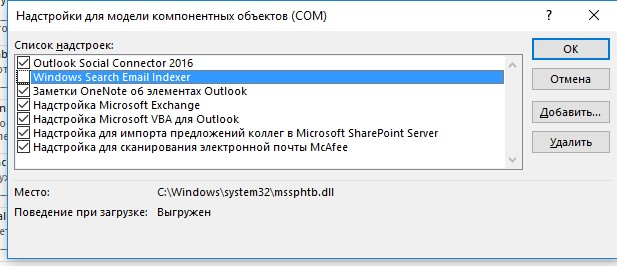
Окно надстроек COM Outlook
Первые подозреваемые известны. Microsoft отдельно называет устаревшую надстройку ABBYY FineReader, а с июня 2026 года ведёт запись о падениях Outlook для Microsoft 365 с модулем антивируса Kaspersky mcou.dll. Статус этой записи на 22.10.2026 «Изучается», и Microsoft отправляет пострадавших в поддержку Kaspersky. Как проверить, ваш ли это случай, сказано в разделе про вылеты.
Если Outlook зависает и в безопасном режиме, переходите к новому профилю: это следующий раздел.
Если безопасный режим и отключение надстроек из раздела выше не помогли, у Microsoft для этой ошибки есть ещё три действия, и мы поставили их по цене: сброс области папок, новый профиль, затем проверка файла данных.
Сброс области навигации удаляет её настройки (порядок папок, избранное) и собирает панель заново, письма не трогает. Закройте Outlook, нажмите Win + R и введите:
Если ошибка осталась, создайте новый профиль. В профиле хранятся учётные записи и ссылки на файлы данных, и при повреждении проще завести новый, чем чинить старый. Удобнее всего через средство выбора профиля: оно появляется раньше главного окна, поэтому работает, даже когда Outlook не открывается. Удерживайте Shift при запуске Outlook или выполните команду ниже, затем нажмите «Параметры», «Создать», введите имя профиля и добавьте свою почту.
Второй путь через Панель управления: «Почта (Microsoft Outlook)» → «Показать» → «Добавить». Значок «Почта» проще найти поиском в самой Панели управления. Учтите ограничение: по справке Microsoft апплет «Почта» не добавляет учётные записи Microsoft 365, Outlook.com, Gmail и другие ящики с современной проверкой подлинности. Для них создайте профиль через средство выбора профиля. Внизу окна «Почта» отметьте «Запрашивать конфигурацию», тогда Outlook будет спрашивать, какой профиль открыть, и вы сравните старый и новый. Старый профиль не удаляйте, пока новый не заработал. У ящиков Exchange и Microsoft 365 письма хранятся на сервере и скачаются снова, а у POP-ящиков вся почта лежит в PST-файле: подключите его к новому профилю и не удаляйте вместе со старым.
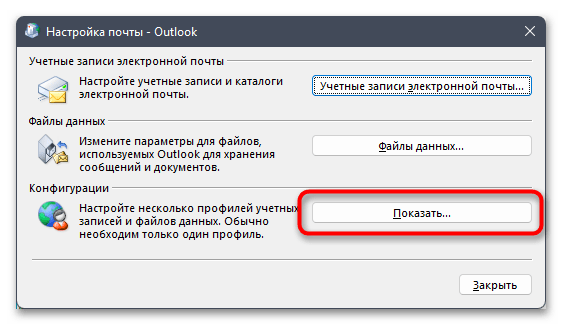
Апплет «Почта» в Панели управления
У Microsoft есть и автоматическая проверка. Раньше её запускали через Microsoft Support and Recovery Assistant (SaRA), но SaRA выведен из обращения: его диагностику перенесли в приложение «Техническая поддержка» (Get Help), а командную версию SaRA Microsoft убрала из Windows обновлениями от 10 марта 2026 года. На странице «Не удается запустить Microsoft Outlook» нажмите «Начать», разрешите сайту открыть «Техническую поддержку» и следуйте шагам. Нужна Windows 10 или новее, запускать проверку надо на том же компьютере, где стоит Outlook. Чем ещё заменить SaRA, мы собрали в инструкции по замене SaRA.
Сообщения про набор папок и про файл данных, который не удаётся открыть, Microsoft прямо называет поводом запустить средство восстановления папки «Входящие», SCANPST.EXE. Оно проверяет PST-файл на ошибки и исправляет их. Сначала закройте Outlook и сделайте копию PST-файла: средство само создаёт резервную копию с расширением BAK, но лишняя копия ничего не стоит.
Где лежит файл, показывает Панель управления: «Почта (Microsoft Outlook)» → «Файлы данных», выберите файл и нажмите «Открыть расположение файла». SCANPST.EXE лежит рядом с OUTLOOK.EXE. Для Microsoft 365, Office 2024 и 2021 это папка Office16, первая строка для 64-разрядного Office, вторая для 32-разрядного:
C:\Program Files\Microsoft Office\root\Office16\SCANPST.EXE
C:\Program Files (x86)\Microsoft Office\root\Office16\SCANPST.EXE
Запустите SCANPST.EXE, нажмите «Обзор», выберите PST-файл, затем «Начать», а если найдены ошибки, «Восстановить». Microsoft предупреждает, что прогонять средство иногда приходится несколько раз. Если средство нашло что спасти, после восстановления в списке папок появятся «Восстановленные личные папки» или «Потерянные и найденные»: там то, что оно не смогло вернуть на место.
С ящиками Exchange и Microsoft 365 проще. Их автономный файл OST только копия почты с сервера, и Outlook создаёт его заново. Закройте Outlook, переименуйте OST-файл (например, допишите в конце .old) и запустите программу: она скачает почту снова. Переименование надёжнее удаления, файл можно вернуть.
Есть две бытовые причины той же ошибки. Если у PST-файла стоит атрибут «Только чтение», Outlook не может открыть набор папок (этот случай описан в справке Microsoft): щёлкните по файлу правой кнопкой, откройте «Свойства» и снимите флажок «Только чтение». И второе: PST-файл в папке OneDrive Microsoft рекомендует перенести в обычную локальную папку, он участвовал в январском сбое 2026 года. Как открыть архив PST без Outlook, мы показали в инструкции по PST-файлам.
Вылет записан в журнале Windows, и по нему видно виновника. Щёлкните правой кнопкой по «Пуску», выберите «Просмотр событий», затем «Журналы Windows» → «Приложение» и найдите событие с кодом 1000 на время последнего вылета. В строке «Имя сбойного модуля» стоит файл, на котором упал Outlook. Если там mcou.dll, это модуль Kaspersky из той самой записи Microsoft: по её данным 92 % таких падений приходятся на версию модуля 21.25.7.504. Microsoft в этом случае советует обратиться в поддержку Kaspersky; отключать защиту насовсем не стоит.
Если в журнале сбойный модуль другой, проверьте надстройки в безопасном режиме, как выше, затем обновите Office. В Outlook это «Файл» → «Учетная запись Office» → «Параметры обновления» → «Обновить». Если Outlook закрывается раньше, чем вы дойдёте до меню, обновите Office из Word или Excel: там то же меню «Учетная запись», а обновления общие для всего пакета.
Следом идёт восстановление Office. Оно чинит весь пакет, не только Outlook, и не трогает письма и профили:
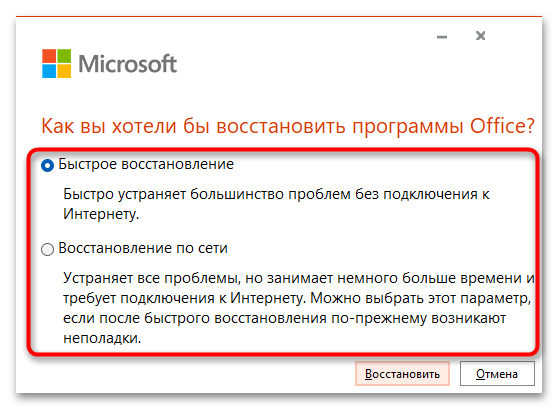
Быстрое восстановление или по сети
Для Office, установленного через установщик MSI, окно другое: там одна кнопка «Восстановить».
Новый Outlook работает иначе: это приложение из Microsoft Store, у него нет надстроек COM, профилей в Панели управления и SCANPST, поэтому советы выше к нему не подходят. Microsoft для него даёт короткий порядок. Откройте диспетчер задач, выберите Microsoft Outlook, нажмите «Снять задачу» и запустите приложение снова.
Если новый Outlook открывается, но не показывает почту или висит на входе, проверьте, не сбой ли у самой Microsoft. Состояние служб Microsoft 365 и Outlook.com показывает страница состояния служб Microsoft. Если там инцидент, локальные действия не помогут, остаётся ждать исправления.
Следующий шаг сброс. Откройте «Параметры» (в свежих сборках Windows 11 «Настройки») → «Приложения» → «Установленные приложения», найдите новый Outlook (в списке он подписан Outlook с пометкой new), нажмите «…» → «Дополнительные параметры». Сначала нажмите «Исправить».
Эта кнопка данные не трогает.
Не помогло, нажмите «Сброс»: приложение вернётся к состоянию нового, учётные записи придётся добавить заново. Письма в ящиках Outlook.com, Gmail и Microsoft 365 хранятся на сервере и после входа появятся снова.
Последний вариант: удалить новый Outlook через «Пуск» (правой кнопкой → «Удалить») и поставить его из Microsoft Store заново. Если вам нужен классический Outlook и он установлен, выключите переключатель «Новый Outlook» в правом верхнем углу; подробности, включая запрет автоматического перехода, есть в инструкции по возврату классического Outlook.
Если в заголовке окна написано «Нелицензированный продукт» или «Некоммерческое использование / Нелицензированный продукт», Outlook открывается, но Microsoft отключает большую часть функций Office, пока активация не пройдёт. Чинить профиль и PST-файл тут бесполезно, нужно разобраться с лицензией. Что проверить, если Office просит активацию после установки, мы собрали в инструкции «Office требует активации», а про режим ограниченной функциональности и ошибку «Сбой активации продукта» есть отдельные разборы.
Ещё одна оговорка про старые версии. Outlook 2016 и 2019 остались без поддержки 14 октября 2025 года, Outlook 2021 с 13 октября 2026 года: исправлений для новых сбоев запуска в них уже не будет, а страница Microsoft про ошибку запуска написана для Outlook 2021, 2024 и Microsoft 365.
Когда и восстановление по сети ничего не дало, удалите Office целиком и поставьте заново той же лицензией. Перед удалением убедитесь, что знаете, где лежат ваши PST-файлы: при удалении Office они остаются на диске, но к новому профилю их придётся подключить вручную. Официальный образ Outlook 2024 и установщик для Mac мы выложили в загрузках, порядок установки и выбора версии описан в инструкции по скачиванию Outlook.
Если Outlook запускается, но не находит письма поиском, это другая поломка: её мы разобрали в инструкции по поиску в Outlook.
Дистрибутивы: Microsoft 365 Apps for enterprise, Microsoft 365 Для семьи (Family).
Как запустить Outlook в безопасном режиме?
Нажмите Win + R, введите outlook.exe /safe и нажмите «ОК». Второй способ: удерживайте Ctrl, щёлкая по значку Outlook, и подтвердите запуск. Надстройки COM в этом режиме не загружаются.
Почему Outlook не запускается даже в безопасном режиме?
Значит, дело не в надстройках. Создайте новый профиль через outlook.exe /profiles, проверьте PST-файл средством SCANPST.EXE и выполните восстановление Office по сети.
Пропадут ли письма, если создать новый профиль Outlook?
Нет, если не удалять старый профиль и PST-файлы. Почта Exchange, Microsoft 365 и IMAP скачается с сервера заново, а PST-файл POP-ящика подключают к новому профилю через «Файлы данных».
Где находится SCANPST.EXE в Office 2024 и Microsoft 365?
В папке C:\Program Files\Microsoft Office\root\Office16 для 64-разрядного Office и в C:\Program Files (x86)\Microsoft Office\root\Office16 для 32-разрядного, рядом с OUTLOOK.EXE. Перед запуском закройте Outlook.
Outlook 2016 висит при запуске: как исправить?
Те же шаги: снять процесс, безопасный режим, новый профиль, SCANPST.EXE. Но Outlook 2016 без поддержки с 14 октября 2025 года, и исправлений Microsoft для него больше не выпускает.
Полезная статья?
Ваша оценка поможет нам стать лучше


Попробуйте ещё раз. Если не получится — напишите нам в онлайн-чат, мы на связи.
Менеджер свяжется с вами в ближайшее время и выставит счёт по реквизитам компании.
Код DISTR10 даёт −10% на первый заказ. Добавьте товар в корзину, и скидка применится при оформлении.


