


Microsoft Outlook 2024 — бессрочный ключ с привязкой
6 970 ₽5 970 ₽

Каталог
Магазин
Покупка и помощь


Вводите в строку поиска Outlook имя отправителя или слово из темы, а в ответ «Нет совпадений», хотя письмо точно лежит во «Входящих». Или поиск находит только письма за последний месяц, а всё, что старше, будто исчезло. Разбираю причины в том порядке, в каком они встречаются чаще всего, с проверкой и исправлением для каждой. Всё ниже касается классического Outlook для Windows из Office 2016–2024 и Microsoft 365; про новый Outlook и Outlook для Mac есть отдельный раздел в конце.
Сначала одна вещь, от которой зависит маршрут. Если почта подключена по IMAP или POP (Яндекс, Mail.ru, Gmail) или вы ищете в архиве PST, Outlook ищет по индексу Windows: сломался индекс, сломался и поиск. В ящике Microsoft 365 Outlook ищет в основном на сервере Microsoft, и там индекс компьютера играет второстепенную роль. Проверено по справке Microsoft и известным проблемам Outlook на 8 октября 2026 года.
Самая частая причина. После перехода на Windows 11 или переустановки Windows, добавления нового ящика, подключения архива PST или переноса тысяч писем Windows строит индекс заново. Пока он не готов, поиск находит часть писем, а свежие или старые не находит вовсе.
Как проверить: щёлкните в поле поиска Outlook, на появившейся вкладке «Поиск» откройте «Средства поиска» → «Состояние индексирования». Нормальный ответ выглядит так: «Индексирование всех элементов Outlook завершено. Осталось проиндексировать элементов: 0».
Если осталось сколько-то элементов, запомните число, подождите пять минут и откройте окно снова. Число уменьшается, значит индекс жив: оставьте Outlook открытым и не выключайте компьютер, на большом ящике это занимает несколько часов. Число стоит на месте или растёт, значит индексирование застряло. Переходите к следующим двум разделам: сначала проверьте службу и список индексируемых мест, потом перестройте индекс.
Индекс не строится вовсе, если служба поиска Windows отключена или Outlook убран из списка того, что Windows индексирует. Признак: «Средства поиска» на вкладке «Поиск» серые или окно состояния индексирования не меняется часами.
Служба. Нажмите Win + R и выполните:
Найдите в списке службу «Windows Search» (так она и называется в русской Windows), откройте её двойным щелчком. «Тип запуска» должен быть «Автоматически (отложенный запуск)», а состояние «Выполняется». Если служба остановлена, выберите нужный тип запуска, нажмите «Запустить» и «ОК».
Outlook в списке индексируемых расположений. Закройте Outlook. Откройте Панель управления (вид «Крупные значки») → «Параметры индексирования». В столбце «Включенные расположения» должна быть строка «Microsoft Outlook». Нет её? Нажмите «Изменить», поставьте флажок «Microsoft Outlook», затем «ОК» и «Закрыть». То же окно открывается из самого Outlook: «Файл» → «Параметры» → «Поиск» → кнопка «Параметры индексирования…».
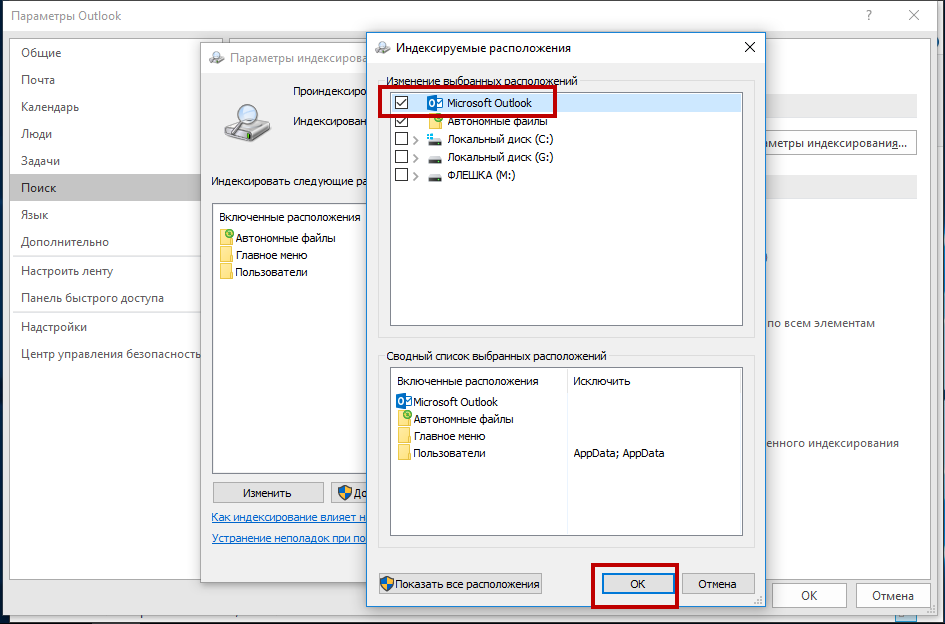
Добавляем Outlook в индексирование
Какие ящики Outlook ищет. В Outlook на вкладке «Поиск» откройте «Средства поиска» → «Расположения для поиска» и отметьте все ящики и файлы данных. Неотмеченный архив PST поиск просто пропускает, отсюда жалобы «в архиве не ищет».
На рабочем компьютере индексирование Outlook бывает выключено политикой. Проверить можно командой в командной строке:
Значение 0x1 означает, что Outlook запрещено пользоваться индексом Windows, и поиск работает медленным встроенным способом. На служебном ПК это решение администратора, к нему и идите. На домашнем такое значение обычно остаётся от старого «лечения» поиска. Удалите его из командной строки, запущенной от имени администратора, и перезапустите Outlook:
Служба работает, Outlook в списке, а поиск всё равно выдаёт пустоту или странные результаты. Тогда индекс пересоздают с нуля. Это самый частый совет на форумах, и он действительно помогает при почте IMAP, POP и архивах PST. Письма при перестройке не удаляются: стирается только каталог, по которому Windows их находит.
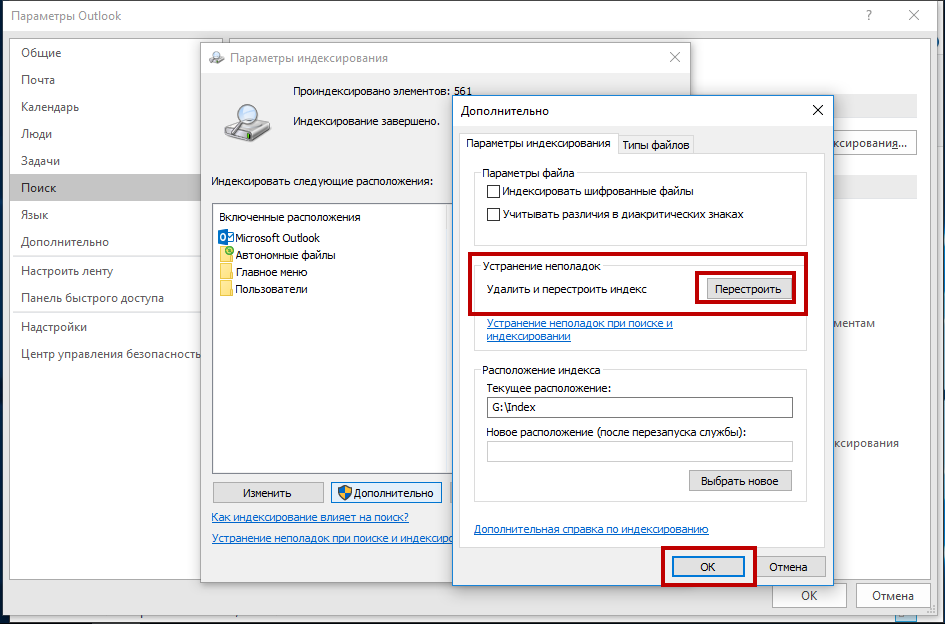
Перестройка индекса поиска
Перестройка идёт часами, на ящике в десятки гигабайт и сутки. Всё это время поиск находит не всё, это нормально.
Там же, на вкладке «Типы файлов», стоит проверить расширение msg: для него должен быть выбран вариант «Индексировать свойства и содержимое файлов», а в описании фильтра указан «Office Outlook MSG IFilter». Стоит другое описание, значит, по словам Microsoft, служба Windows Search работает неправильно или Outlook не смог установить фильтры. В этом случае попробуйте восстановить Office (раздел ниже).
В Windows 10 и в части сборок Windows 11 есть ещё средство устранения неполадок поиска: в окне «Параметры индексирования» это ссылка «Устранение неполадок при поиске и индексировании». Microsoft постепенно убирает старые средства диагностики из Windows 11, поэтому в свежей сборке ссылка не всегда что-то запускает. Если средство запустилось, отметьте вариант про Outlook и пройдите мастер. Если нет, ручные шаги выше делают то же самое.
Половина «сломанного» поиска на деле работает как настроено. Outlook ищет в одном месте, а письмо лежит в другом.
Область поиска. На вкладке «Поиск» в группе «Область» видно, где идёт поиск: «Текущая папка», «Вложенные папки», «Текущий почтовый ящик», «Все почтовые ящики» или «Все элементы Outlook». Ищете из «Входящих» с областью «Текущая папка», а письмо давно переложено в папку проекта, и находить нечего. Переключите область на «Все почтовые ящики». Чтобы Outlook сразу искал шире, откройте «Файл» → «Параметры» → «Поиск» и в блоке «Результаты» в строке «Включать результаты только:» выберите «из всех почтовых ящиков».
Лимит результатов. В тех же параметрах поиска есть флажок «Ускорять поиск за счет сокращения числа показываемых результатов». Пока он стоит, Outlook показывает до 250 писем, а старые отрезает. Снимите флажок, если ищете по частому слову и нужное письмо не попадает в выдачу. Общий потолок у Outlook всё равно есть: показывается только первая 1000 результатов, так что широкий запрос лучше сужать условиями.
Удаленные письма. Флажок «Включать сообщения из папки "Удаленные" в каждом файле данных при поиске по всем элементам» отвечает за то, попадут ли в выдачу удалённые письма. Если письмо успели удалить, без этого флажка поиск его не покажет.
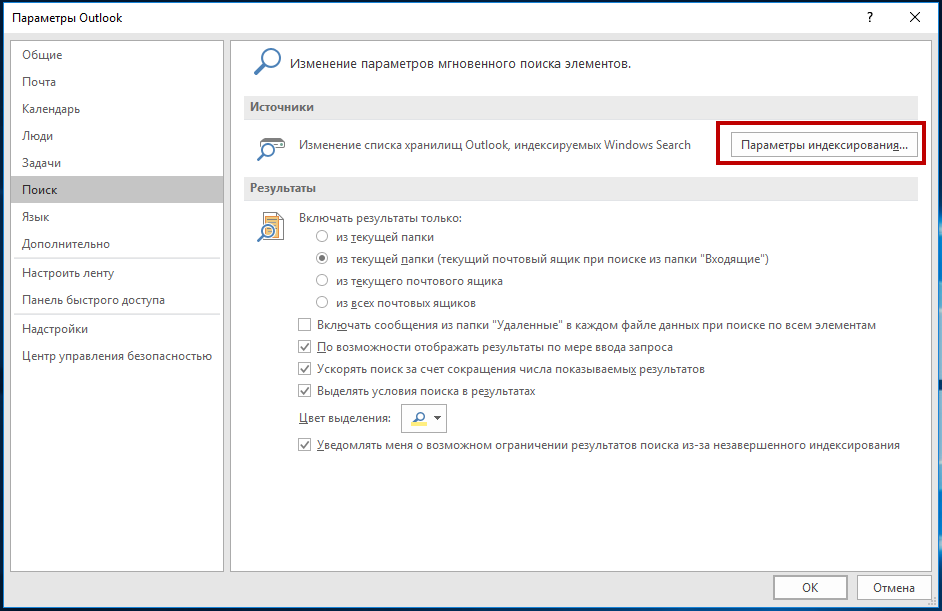
Параметры поиска Outlook
Архив и общий ящик. Если у вас архив Microsoft 365 с автоматическим расширением, в областях «Все почтовые ящики» и «Все элементы Outlook» он ищется плохо или никак. Откройте нужную папку архива и ищите с областью «Текущая папка». С общим ящиком компании то же самое, и это ограничение самого Outlook, а не сбой: Microsoft прямо пишет, что меняться оно не будет.
У поиска Outlook свои правила, и они часто выглядят как поломка.
"акт сверки".Условия вроде «от кого», «тема», «есть вложения» надёжнее всего ставить кнопками группы «Уточнить» на вкладке «Поиск»: «От», «Тема», «Имеет вложения», «Эта неделя» и другие. Outlook сам подставит в строку нужное ключевое слово. Если подставленное «откого:» ничего не находит, хотя письма от этого человека есть, сотрите его и наберите вручную from:, например from:ivanov. Так бывает, когда язык Office и язык Windows разные: Microsoft признаёт, что в такой связке поиск работает неправильно, а английские ключевые слова, набранные руками, на форумах Microsoft советуют как рабочий обход.
Для сложного запроса (отправитель, период и слово в тексте сразу) откройте «Средства поиска» → «Расширенный поиск». Окно старомодное, но сразу показывает, по каким полям вы ищете.
Это вопрос для ящиков Microsoft 365 и Exchange в режиме кэширования. Outlook хранит на компьютере копию писем только за выбранный срок, по умолчанию за 12 месяцев. Всё, что старше, лежит только на сервере.
Обычно Outlook добирает старые письма серверным поиском сам. Если он этого не делает, у вас два пути. Первый: нажать на вкладке «Поиск» кнопку «Включать более старые результаты», если она есть в вашей версии. Второй: скачать на компьютер всю почту. Для этого откройте «Файл» → «Настройка учетных записей» → «Настройка учетных записей», выберите ящик и нажмите «Изменить». В окне «Параметры учетной записи Exchange» передвиньте ползунок «Скачать электронную почту за последних:» до значения «Все», нажмите «Далее», затем «Готово» и перезапустите Outlook. Файл данных на диске вырастет, а индекс несколько часов будет добирать новые письма. Вернуть прежний срок можно тем же ползунком.
Microsoft знает об этом сбое серверного поиска классического Outlook для Microsoft 365 как минимум с августа 2025 года, а 29 сентября 2026 года обновила его в списке известных проблем. Он проявляется так: ящик работает без режима кэширования, вы ищете с областью «Текущая папка» и перетаскиваете найденное письмо в другую папку. Письмо остаётся в результатах поиска, а при щелчке по нему Outlook выдаёт ошибку. То же бывает после смены категории или отметки «прочитано». Статус на 8 октября: исправление в работе, срока нет (страница проблемы у Microsoft).
Обход от Microsoft: временно выключить серверный поиск, тогда Outlook вернётся к поиску по индексу Windows. Закройте Outlook и выполните в командной строке:
reg add "HKCU\Software\Policies\Microsoft\Office\16.0\Outlook\Search" /v DisableServerAssistedSearch /t REG_DWORD /d 1 /fУ обхода есть цена: поиск будет видеть только письма, скачанные на компьютер (см. ползунок в разделе выше). Поэтому это временная мера. Когда Microsoft выпустит исправление, удалите параметр:
reg delete "HKCU\Software\Policies\Microsoft\Office\16.0\Outlook\Search" /v DisableServerAssistedSearch /fБыстрая проверка для любого ящика Microsoft 365: найдите то же письмо в Outlook в браузере. Находит, значит письмо на сервере на месте и дело в Outlook на компьютере. Не находит и там, значит проблема не на вашем ПК.
Если всё выше проверено, а поиск не работает, проверьте его в новом профиле. Старый профиль при этом остаётся на месте.
В новом профиле поиск работает? Значит, виноват старый профиль: можно перейти на новый насовсем.
Архив PST. Повреждённый PST индексируется плохо или вовсе выпадает из поиска. Сделайте копию файла и проверьте его средством восстановления папки «Входящие» SCANPST.EXE. Оно лежит в папке Office, путь зависит от разрядности Office:
Закройте Outlook, запустите SCANPST.EXE, через «Обзор» укажите файл PST, нажмите «Начать», а если найдены ошибки, нажмите «Восстановить». Иногда проверку приходится запускать два-три раза подряд, пока ошибок не останется. Где лежат ваши файлы, видно в «Файл» → «Настройка учетных записей» → «Настройка учетных записей» → вкладка «Файлы данных» → «Открыть расположение файла…». Как открыть старый архив на другом компьютере, разобрано в статье про файлы PST.
Файл OST (кэш ящика Microsoft 365 или Exchange) чинить не нужно: закройте Outlook и удалите его, при следующем запуске Outlook скачает почту с сервера и создаст файл заново. Для ящика POP так делать нельзя: у POP письма хранятся только в вашем файле на компьютере.
Проверьте поиск в безопасном режиме, где Outlook запускается без надстроек. Закройте Outlook, нажмите Win + R и выполните:
Если в безопасном режиме поиск работает, отключайте надстройки по одной: «Файл» → «Параметры» → «Надстройки» → внизу «Управление: Надстройки COM» → «Перейти».
Если и это не помогло, восстановите Office. В Windows 11 щёлкните правой кнопкой по «Пуск» → «Установленные приложения», найдите Microsoft Office, откройте меню «…» → «Изменить». В Windows 10 то же самое в пункте «Приложения и возможности». Сначала выберите «Быстрое восстановление», а если не помогло, «Восстановление по сети»: оно дольше и требует интернета, зато переустанавливает все компоненты, включая фильтры поиска.
И проверьте обновления Office: «Файл» → «Учетная запись Office» → «Параметры обновления» → «Обновить». Microsoft исправляет ошибки поиска именно обновлениями, но только в поддерживаемых версиях. Office 2016 и 2019 перестали получать исправления 14 октября 2025 года, Office 2021 перестанет 13 октября 2026 года. Если поиск сломался из-за ошибки в самом Outlook такой версии, исправления уже не будет: подробности и варианты замены в статье о конце поддержки Office 2021, а чем отличаются версии Outlook, разобрано в сравнении Outlook 2016–2024.
Новый Outlook для Windows (тот, где на ленте есть кнопка «Параметры») не пользуется индексом Windows: письма ищет сервер, поэтому перестройка индекса и служба Windows Search на него не влияют. Если он не находит письмо, проверьте три вещи. Во-первых, область поиска: «Параметры» → «Общие» → «Поиск». Во-вторых, учётную запись: сразу по нескольким ящикам новый Outlook не ищет, выберите нужный ящик и ищите во всех его папках. В-третьих, удалённые письма: в тех же настройках поиска включите удалённые элементы. Без интернета он находит только письма, сохранённые для автономной работы, по умолчанию за 30 дней. Если новый Outlook вам не подходит, вот как вернуть классический.
Outlook для Mac ищет через Spotlight, индекс macOS. Пишет «Нет результатов» сразу после установки, создания профиля или импорта архива? Скорее всего, Spotlight ещё не закончил индексацию: подождите. Ещё одна причина: имя профиля Outlook со спецсимволом, например косой чертой. Имя видно в Outlook Profile Manager, а убирают спецсимвол, переименовав папку профиля. Если индекс Spotlight повреждён, Outlook переиндексируют командой mdimport по инструкции Microsoft.
Дистрибутивы: Microsoft Outlook 2024, Microsoft 365 Персональный (Personal), Microsoft 365 Для семьи (Family).
Сколько времени занимает перестройка индекса?
Обычно несколько часов, на большом ящике до суток и дольше: зависит от объёма почты и скорости диска. Пока число в окне «Состояние индексирования» уменьшается, ничего не трогайте и не выключайте компьютер.
Удалит ли перестройка индекса мои письма?
Нет. Перестройка стирает только каталог поиска Windows, сами письма в ящике и в файлах PST и OST остаются на месте.
Почему поиск находит письмо, а при щелчке по нему появляется ошибка?
Если у вас Outlook для Microsoft 365, ящик работает без режима кэширования и вы только что переместили это письмо из результатов поиска, это признанный Microsoft сбой серверного поиска (статус на 8 октября 2026 года: исправление в работе). Закройте поиск и откройте письмо из папки, куда его переложили, либо временно отключите серверный поиск параметром DisableServerAssistedSearch, как описано выше.
Как найти все письма от одного человека за определённый месяц?
Нажмите на вкладке «Поиск» кнопку «От» и впишите имя или адрес. Затем в Outlook для Microsoft 365 откройте раскрывающийся список расширенного поиска справа в строке поиска и рядом с датой получения укажите начальную и конечную даты. Если кнопка подставила «откого:» и поиск пуст, наберите вручную from: и адрес.
Поиск в Outlook перестал работать после обновления Windows. Что делать?
При переходе на Windows 11 индекс поиска удаляется и строится заново, а отдельные обновления Windows уже ломали поиск Outlook до выхода исправлений. Откройте «Состояние индексирования»: если число оставшихся элементов уменьшается, просто подождите. Если оно стоит на месте несколько часов, проверьте службу Windows Search и перестройте индекс.
Полезная статья?
Ваша оценка поможет нам стать лучше


Попробуйте ещё раз. Если не получится — напишите нам в онлайн-чат, мы на связи.
Менеджер свяжется с вами в ближайшее время и выставит счёт по реквизитам компании.
Код DISTR10 даёт −10% на первый заказ. Добавьте товар в корзину, и скидка применится при оформлении.


