


Microsoft Windows 11 Pro — бессрочный ключ
2 870 ₽2 470 ₽

Каталог
Магазин
Полезное
Покупка и помощь
Пишем о технологиях


Код 0xC004F012 при активации Windows 11 и 10 означает, что служба лицензирования (sppsvc) не нашла нужное значение в своём хранилище лицензий. Начинайте с пересборки хранилища по инструкции Microsoft: остановить службу, переименовать файл tokens.dat, выполнить slmgr /rilc, дважды перезагрузить компьютер и ввести ключ продукта заново.
Ошибку показывает страница «Параметры» → «Система» → «Активация» (в Windows 10 «Обновление и безопасность» → «Активация», в свежих сборках Windows 11 приложение подписано «Настройки») сообщением «Не удается активировать Windows на этом устройстве, так как у вас нет действительной цифровой лицензии или ключа продукта» и строкой «Код ошибки: 0xC004F012», а также окно slmgr. В ветках Microsoft Q&A она появляется после переустановки Windows и после крупного обновления. Если средство устранения неполадок рядом с ней выдаёт ещё и 0xC0000022, это код «отказано в доступе» (STATUS_ACCESS_DENIED): сначала проверьте права службы на папку лицензий по шагам для ошибки 0xC0000022.
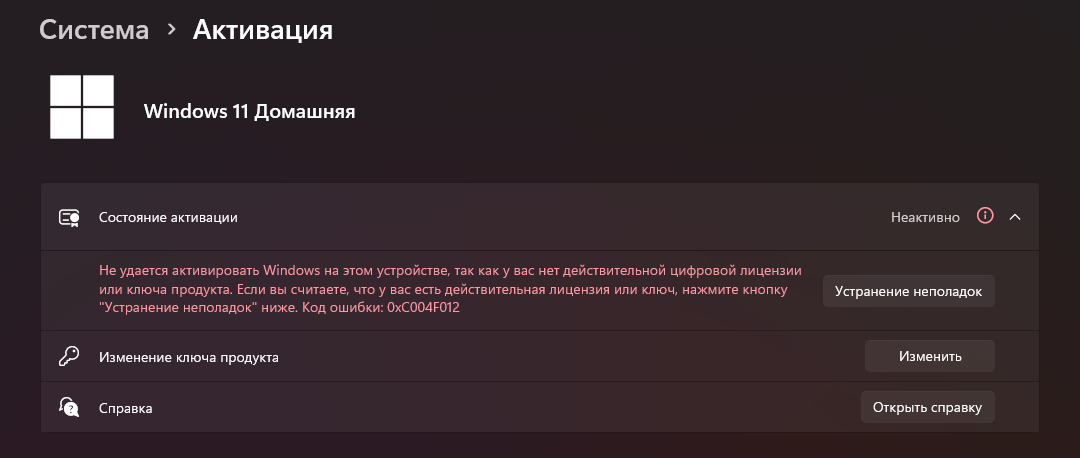
Ошибка 0xC004F012 в Windows 11
В файле кодов службы лицензирования slerror.h из Windows SDK код 0xC004F012 называется SL_E_VALUE_NOT_FOUND, пояснение Microsoft: «The Software Licensing Service reported that the call has failed because the value for the input key was not found». Служба запросила у хранилища значение по ключу и не получила его.
Хранилище лицензий Windows 10 и 11 лежит в папке C:\Windows\System32\spp\store\2.0, главный файл в ней называется tokens.dat. Файл портится, пропадает или оказывается без нужных записей, и активация останавливается на этом коде, даже если ключ правильный. Microsoft не разбирает этот код ни в справке по ошибкам активации, ни в таблице кодов активации на Learn, поэтому порядок проверок идёт от дешёвых к долгим: служба, хранилище, ключ, системные файлы.
Служба sppsvc в русской Windows называется «Защита программного обеспечения» (Software Protection). В окне её свойств описание звучит так: «Разрешает скачивание, установку и принудительное применение цифровых лицензий для Windows и приложений Windows». Отключать её Microsoft настоятельно не рекомендует.
Остановленная sppsvc не сломана. Она запускается, когда системе нужна проверка лицензии, и сама останавливается, когда работы нет. Так устроены службы с запуском по триггеру. Поэтому в окне свойств службы стоит тип запуска «Автоматически (отложенный запуск)», а состояние нередко «Остановлена».
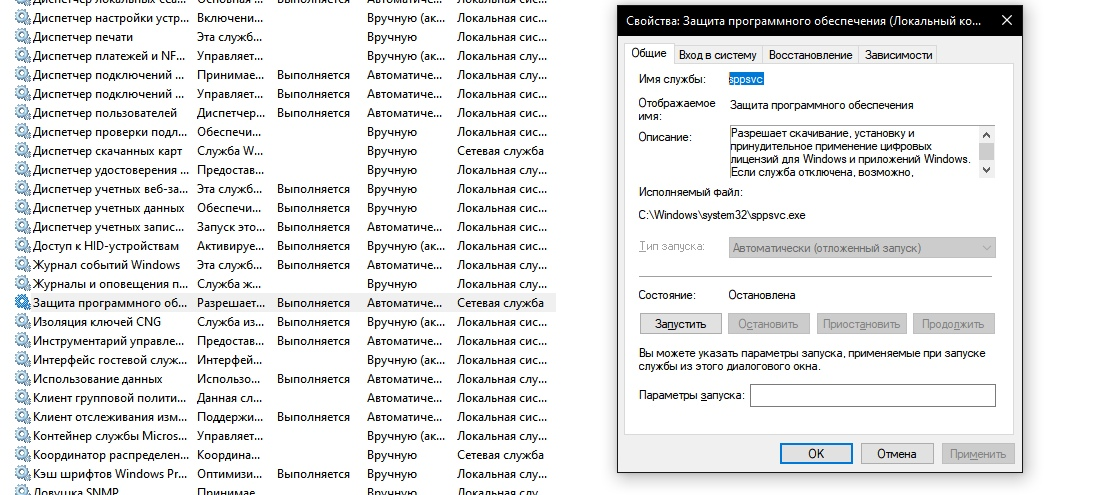
Свойства службы sppsvc в services.msc
Проверьте службу в командной строке от имени администратора. В поиске на панели задач наберите cmd, щёлкните «Командная строка» правой кнопкой мыши и выберите «Запуск от имени администратора», в заголовке окна появится слово «Администратор». Введите:
Строка STATE с RUNNING значит, что служба работает, STOPPED значит, что она сейчас остановлена. Запустите её вручную:
Если служба стартовала или уже работала, переходите к пересборке хранилища. «Системная ошибка 5» и «Отказано в доступе» в окне администратора означают проблему с правами, её закрывают шаги для 0xC0000022. «Системная ошибка 1058» значит, что службу отключили вручную, твиком или скриптом «ускорения» Windows. Верните автоматический запуск в той же командной строке и перезагрузите компьютер:
Команда меняет один параметр: Start = 2 соответствует автоматическому запуску, 4 соответствует «Отключена». На рабочем компьютере организации службы настраивает администратор, менять их самому не надо.
Пересборка tokens.dat по статье Microsoft KB 2736303 (редакция от 12 февраля 2026 года) создаёт хранилище лицензий заново, после неё ключ продукта придётся ввести ещё раз. Найдите его заранее: письмо продавца, наклейка, коробка.
Остановите службу. Если она и так стояла, net stop ответит, что служба не запущена, это нормально:
Перейдите в папку хранилища (путь для Windows 10, Windows 11 и Windows Server 2016 и новее):
Переименуйте файл. Ответ «Не удается найти указанный файл» значит, что tokens.dat уже нет, просто переходите к следующей команде:
Запустите службу, при запуске она создаст новый tokens.dat:
Переустановите системные лицензии. Через cscript скрипт slmgr печатает ответ в то же окно, без всплывающего окна Windows Script Host:
Параметр /upk, который удаляет ключ продукта, Microsoft применять запрещает. Если после пересборки стало хуже, верните старый файл: в командной строке администратора введите команды блока по очереди, нажимая Enter после каждой, и старый tokens.dat вернётся на место. Если при пересборке ren ответил «Не удается найти указанный файл», файла tokens.bar нет и откатывать нечего.
После пересборки tokens.dat ключ продукта устанавливают заново командой slmgr /ipk в той же командной строке. Вместо XXXXX-XXXXX-XXXXX-XXXXX-XXXXX подставьте свой 25-символьный ключ с дефисами:
Затем запросите активацию через интернет:
Без командной строки ключ вводят на странице «Активация»: в Windows 11 пункт «Изменение ключа продукта», кнопка «Изменить», в Windows 10 ссылка «Изменить ключ продукта». Скрипт slmgr пока работает, хотя с сентября 2026 года для таких задач Microsoft рекомендует модуль PowerShell OSLicense.
Windows была активирована цифровой лицензией, а ключа у вас нет? Подключитесь к интернету и запустите средство устранения неполадок активации: по справке Microsoft, в Windows 11 оно работает в приложении «Техническая поддержка». Если средство справилось, на той же странице «Активация» кода ошибки больше нет, а если нет, переходите к следующему разделу.
Когда хранилище пересобрано, а ошибка вернулась, проверьте системные файлы двумя командами Microsoft в командной строке администратора. Выполните их по очереди, каждую до конца, сначала DISM:
Затем проверку системных файлов:
DISM берёт исправные файлы из Центра обновления Windows, ему нужен интернет. Окно не закрывайте, пока проверка sfc не дойдёт до 100%, затем перезагрузите компьютер и повторите активацию. Подробности и тексты результатов sfc есть в справке Microsoft по средству проверки системных файлов.
Если не помогло и это, переустановите Windows поверх с сохранением файлов и программ. В ветке Microsoft Q&A так убрали 0xC004F012 на Windows 11, когда не помогли средство устранения неполадок и новый ключ; автор вопроса 14 декабря 2025 года подтвердил результат.
В Windows 11 22H2 и новее, если установлено необязательное обновление за февраль 2024 года или более позднее, переустановка идёт без флешки: «Параметры» (в свежих сборках «Настройки») → «Система» → «Восстановление» → «Устранение неполадок с помощью Центра обновления Windows» → «Переустановить сейчас». По справке Microsoft, Windows скачает и поставит ту же версию, сохранив приложения, файлы и параметры; всё это время компьютер держите подключённым к розетке и интернету. На компьютерах организации пункта может не быть.
В Windows 10 и там, где пункта нет, запустите setup.exe из ISO-образа той же версии Windows (10 или 11), того же выпуска и языка, что установлены, и выберите сохранение личных файлов и приложений. Оригинальные образы Windows 11 и Windows 10 лежат в разделе загрузок.
Другой ключ нужен, если хранилище пересобрано, система восстановлена, а ваш ключ Windows не принимает или он от другого выпуска. Выпуск установленной системы написан вверху страницы «Активация».
Ключ Home систему Windows Pro не активирует. Ключ Pro, введённый на Windows Home, запускает переход на выпуск Pro; по шагам он есть в инструкции по обновлению Windows Home до Pro. Если ключ потерян или уже активирован на другом компьютере, нужен новый под ваш выпуск: Retail-ключ Windows с digi-keys.ru рассчитан на один компьютер, ключ Windows 11 выбирайте того же выпуска, что установлен.
Соседние коды службы лицензирования похожи по записи, а значат разное. Константы и пояснения ниже взяты из того же slerror.h.
Сообщение «SKU продукта не найден» относится к коду 0xC004F069. При нём начните с проверки, совпадают ли ключ и выпуск Windows.
Дистрибутивы: Microsoft Windows 11 Домашняя (Home), Microsoft Windows 10 Professional.
Что значит код ошибки 0xC004F012 при активации Windows 11?
Служба лицензирования Windows не нашла нужное значение в хранилище лицензий, константа SL_E_VALUE_NOT_FOUND. Пересоберите хранилище по инструкции Microsoft: остановите sppsvc, переименуйте tokens.dat, выполните slmgr /rilc, дважды перезагрузите компьютер и введите ключ заново.
Что такое sppsvc и можно ли её отключить?
Нет, отключать её не надо. sppsvc — служба «Защита программного обеспечения», она устанавливает и применяет цифровые лицензии Windows и приложений. Microsoft настоятельно рекомендует её не отключать: без неё Windows и лицензированные программы могут работать в режиме уведомлений.
Почему служба sppsvc не выполняется, хотя тип запуска «Автоматически»?
Это нормально. Служба запускается по требованию, когда системе нужна проверка лицензии, и сама останавливается, когда работы нет. Запустить её вручную можно командой net start sppsvc от имени администратора, а системная ошибка 1058 означает, что службу отключили.
Что такое tokens.dat и можно ли его удалить?
Это файл хранилища лицензий Windows в папке C:\Windows\System32\spp\store\2.0. Удалять его не нужно: по инструкции Microsoft файл переименовывают в tokens.bar при остановленной службе, после запуска служба создаёт новый, а старый остаётся для отката.
Можно ли исправить 0xC004F012 без переустановки Windows?
Да. Пересборка tokens.dat, повторный ввод ключа, DISM и sfc обходятся без переустановки. Если они не помогли, Windows 11 переустанавливает текущую версию из раздела «Восстановление» с сохранением приложений, файлов и параметров.
Полезная статья?
Ваша оценка поможет нам стать лучше
Проверка активации по выводу slmgr и кодам ошибок, проверка нового ноутбука. Всё работает в браузере, ничего не нужно устанавливать.


Попробуйте ещё раз. Если не получится — напишите нам в онлайн-чат, мы на связи.
Менеджер свяжется с вами в ближайшее время и выставит счёт по реквизитам компании.
Код DISTR10 даёт −10% на первый заказ. Добавьте товар в корзину, и скидка применится при оформлении.


