


Microsoft Windows 11 Pro — бессрочный ключ
2 870 ₽2 470 ₽

Каталог
Магазин
Полезное
Покупка и помощь
Пишем о технологиях


Код 0xC0000022 при активации Windows значит «доступ запрещён»: службе защиты программного обеспечения (sppsvc) не дали прочитать или записать файлы лицензии. Ключ тут ни при чём, пока служба не получит доступ, его не примет никакой. Ниже проверки от простых к сложным, последние шаги меняют права на системную папку, поэтому их делают только по порядку.
В справочнике кодов NTSTATUS от Microsoft 0xC0000022 это STATUS_ACCESS_DENIED: процесс запросил доступ к объекту, но прав на это не получил. При активации таким процессом выступает служба sppsvc, а объектом служит папка лицензий C:\Windows\System32\spp\store\2.0 с файлами tokens.dat, data.dat и папкой cache.
Почему ломаются права, Microsoft не пишет. В ветке Microsoft Q&A ошибка появилась сразу после работы стороннего дефрагментатора, а в разборе инженеров поддержки Microsoft из прав папки 2.0 пропала запись службы sppsvc.
Перезагрузка завершает установку обновления, если оно ждёт перезапуска. Затем откройте командную строку от имени администратора: введите cmd в поле поиска, щёлкните «Командная строка» правой кнопкой мыши и выберите «Запуск от имени администратора». Все команды статьи вводятся в этом окне: в PowerShell, который по умолчанию открывается в Терминале, sc означает другую команду (Set-Content), а %USERPROFILE% и if not exist не работают. Выполните:
Строка STATE с RUNNING означает, что служба работает. Остановленная служба запускается по требованию, поэтому STOPPED само по себе не ошибка. Запустите её вручную:
Если вместо запуска появляется «Системная ошибка 5» и «Отказано в доступе», сначала проверьте заголовок окна: в нём должно быть слово «Администратор». Без прав администратора net start выдаёт эту ошибку для любой службы. Если окно открыто от имени администратора, это та же проблема с правами, переходите к шагу 2.
По инструкции Microsoft сначала выполните DISM, затем проверку системных файлов, каждую команду отдельно и до конца:
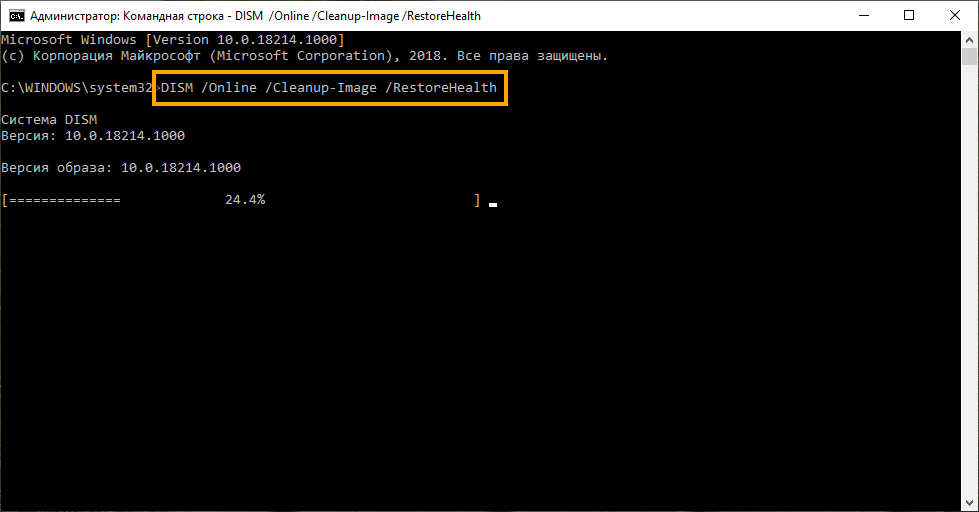
Восстановление образа через DISM
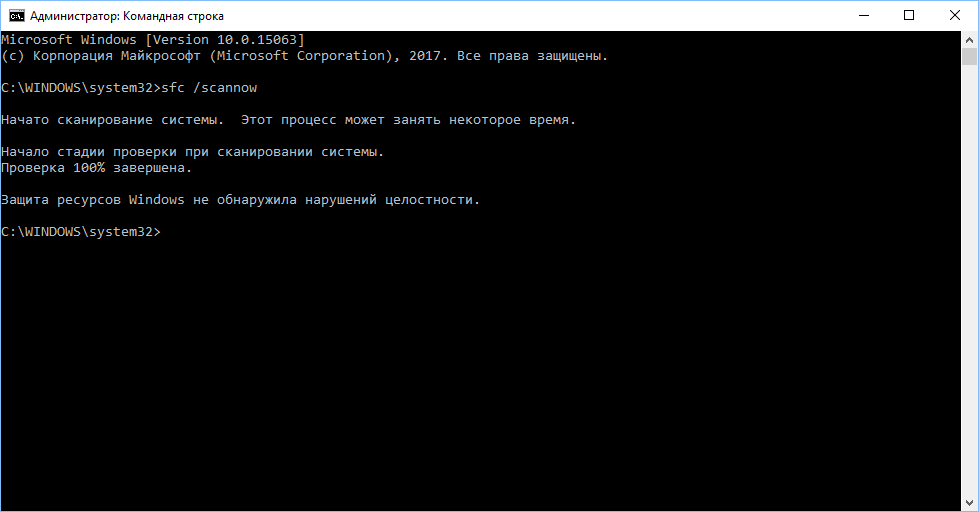
Проверка файлов через sfc
Не закрывайте окно, пока проверка не дойдёт до 100%. После этого перезагрузитесь и попробуйте активацию: «Параметры» → «Система» → «Активация», в Windows 10 «Обновление и безопасность» → «Активация». Если служба по-прежнему не запускается, переходите к шагу 3: в ветках Microsoft Q&A DISM и sfc такую ошибку не исправляли.
Если стоит сторонний антивирус с защитой системных папок или программа для «оптимизации», отключите их на время активации: такая защита может блокировать запись в System32. Если раньше стоял KMS-активатор, удалите его вместе с заданиями в Планировщике заданий и очистите адрес KMS командой slmgr /ckms. Что это за программы, сказано в статье о HackTool:Win32/AutoKMS.
Отдельной статьи поддержки Microsoft для этого способа нет: его разбирают в архивном блоге инженеров поддержки Microsoft и в ветках Microsoft Q&A. Он меняет права на системную папку, поэтому сначала сохраните текущие права в файл, чтобы их можно было вернуть:
В конце icacls пишет, сколько файлов обработано успешно и сколько не удалось. Если не удалось обработать хотя бы один файл, копия прав неполная, и дальше идти нельзя. Если копия полная, остановите службу, создайте папку 2.0, если её нет, и выдайте службе sppsvc (её учётная запись в правах NTFS называется NT SERVICE\sppsvc) полный доступ к папке store. Если служба уже остановлена, net stop ответит, что она не запущена, это нормально. Команды выполняются по одной:
Если icacls сообщил, что не удалось обработать 0 файлов, а net start sppsvc запустил службу без ошибки, перезагрузите компьютер и проверьте активацию. Если стало хуже или ничего не изменилось, верните сохранённые права в той же командной строке от имени администратора. В команде указана родительская папка spp, а не store: icacls записал в файл пути относительно неё.
Когда служба запускается без ошибок, введите ключ и активируйте систему из той же консоли, подставив свой ключ вместо X. Удалять старый ключ командой slmgr /upk перед этим не нужно, новый его заменит.
Проверить результат можно командой slmgr /xpr или на странице «Активация». Подробнее о командах в статье об активации через командную строку и справочнике slmgr.
После slmgr /ipk и slmgr /ato откроется окно Windows Script Host с сообщением об успехе или с кодом ошибки. Если появился новый код вместо 0xC0000022, служба уже работает, и дальше разбираются с этим кодом.
Новый код 0xC004F012 значит, что служба не нашла нужное значение в хранилище лицензий: пересоберите tokens.dat по шагам для ошибки 0xC004F012.
Дистрибутивы: Microsoft Windows 11 Professional, Microsoft Windows 11 Домашняя (Home), Microsoft Windows 10 Professional.
Остаётся переустановка Windows поверх текущей системы с сохранением файлов и программ. Порядок действий есть в статье Microsoft о переустановке с установочного носителя: запустите setup.exe с носителя прямо из Windows и выберите сохранение файлов и приложений. Перед этим сделайте копию важных данных.
Если после восстановления службы появился другой код, проблема уже в ключе или сети: 0x80072EE7 разобран в отдельной статье, 0xC004F050 в инструкции по неподходящему ключу.
Что означает ошибка 0xC0000022 при активации Windows?
Это STATUS_ACCESS_DENIED, «доступ запрещён». Служба защиты программного обеспечения sppsvc не получила доступ к файлам лицензии в папке C:\Windows\System32\spp\store\2.0.
Виноват ли ключ?
Нет. Пока у службы нет доступа к файлам лицензии, активация не пройдёт с любым ключом. Сначала восстановите службу, потом вводите ключ.
С чего начать?
С перезагрузки и проверки службы командой sc query sppsvc в командной строке от имени администратора, затем DISM /Online /Cleanup-image /Restorehealth и sfc /scannow. Права на папку меняйте, только если это не помогло.
Безопасно ли менять права через icacls?
Это изменение системной папки, поэтому сначала сохраните текущие права командой icacls /save и держите под рукой команду /restore. Отдельной статьи поддержки Microsoft нет, порядок есть в архивном блоге инженеров поддержки Microsoft.
Нужно ли удалять ключ командой slmgr /upk?
Нет. Новый ключ, введённый командой slmgr /ipk или в «Параметрах», заменяет старый.
Нужно ли переустанавливать Windows?
Только если не помогли все шаги. Тогда подойдёт переустановка поверх с сохранением файлов и приложений через setup.exe с установочного носителя.
Полезная статья?
Ваша оценка поможет нам стать лучше
Проверка активации по выводу slmgr и кодам ошибок, проверка нового ноутбука. Всё работает в браузере, ничего не нужно устанавливать.


Попробуйте ещё раз. Если не получится — напишите нам в онлайн-чат, мы на связи.
Менеджер свяжется с вами в ближайшее время и выставит счёт по реквизитам компании.
Код DISTR10 даёт −10% на первый заказ. Добавьте товар в корзину, и скидка применится при оформлении.


