
Каталог


Магазин
Полезное
Покупка и помощь
Пишем о технологиях
Ошибка 30204-44 при установке Office, Visio и Project: что делать

Ошибка 30204-44 появляется, когда Project или Visio ставят на компьютер, где уже установлен более новый Office или Microsoft 365. Отдельной статьи об этом коде у Microsoft нет, но в справке она требует ставить сначала более ранние выпуски. Рабочий выход: удалить Office, установить Project или Visio, затем вернуть Office. Второй путь, без ручного порядка, даёт Office Deployment Tool.
Код показывает установщик «нажми и работай» после запуска Setup.exe из образа. Повторный запуск, перезагрузка и другой образ того же выпуска ничего не меняют: установщик видит на диске Office, с которым новый продукт в таком порядке не уживается.
Ниже четыре сценария, в которых упирается установка Project или Visio рядом с Office. Мы собрали их по восьми веткам Microsoft Q&A за 2022–2026 годы и сверили 31.10.2026 с правилами совместимости Microsoft.
Содержание7 разделов
Как понять, какой у вас случай
Откройте Word или Excel, выберите «Файл» → «Учетная запись» и посмотрите блок «Сведения о продукте». Там название продукта (Office для дома и бизнеса 2021, Office LTSC профессиональный плюс 2024, Microsoft 365). Кнопка «О программе» покажет версию, номер сборки, тип установки и разрядность: 32 или 64 бита. Если есть кнопка «Параметры обновления», это «нажми и работай». Нет такой кнопки, значит Office установлен старым установщиком MSI. Если пункта «Учетная запись» в меню нет, посмотрите другие способы узнать, какой Office установлен.
Теперь сравните с тем, что ставите:
- Project или Visio 2019 или 2021 на компьютер с Office 2021, Office 2024 или Microsoft 365;
- любой Project или Visio рядом с Office LTSC 2024 или LTSC 2021;
- Visio или Project 2016 из MSI рядом с Office «нажми и работай», или наоборот;
- Project 2024 к бессрочному Office 2021.
Первый вариант описан в четырёх ветках из восьми, чаще остальных, с него и начните.
Project или Visio старше Office: поставить в правильном порядке
Справка Microsoft «Установка и использование разных версий Office на одном компьютере» прямо требует ставить ранние выпуски первыми и распространяет это на Visio, Project, среду выполнения Access и языковые пакеты. При нарушенном порядке, по словам Microsoft, может понадобиться восстановить более позднюю версию. На форумах этот же сценарий заканчивается кодом 30204-44, и лечится он переустановкой по порядку: в ветке о Project 2019 пользователь, у которого Visio 2016 не ставился рядом с Office 2021, написал, что ошибку снял полным удалением и установкой «от старого к новому».
Перед удалением убедитесь, что сможете снова активировать Office: помните учетную запись Microsoft, к которой он привязан, или у вас сохранилось письмо с ключом.
- Закройте Word, Excel, Outlook и другие программы Office.
- Удалите Office. В Windows 11 откройте «Параметры» (в свежих сборках «Настройки») → «Приложения» → «Установленные приложения», нажмите три точки справа от Office и выберите «Удалить». В Windows 10 тот же пункт лежит в «Параметры» → «Приложения» → «Приложения и возможности». Если на компьютере уже стоит Project или Visio новее того, что вы ставите, удалите и его.
- Перезагрузите компьютер.
- Установите Project или Visio: откройте образ двойным щелчком и запустите установщик той же разрядности, что будет у Office: Setup64.exe или Setup32.exe из папки Office внутри образа.
- Установите Office и активируйте его тем же способом, что и раньше.
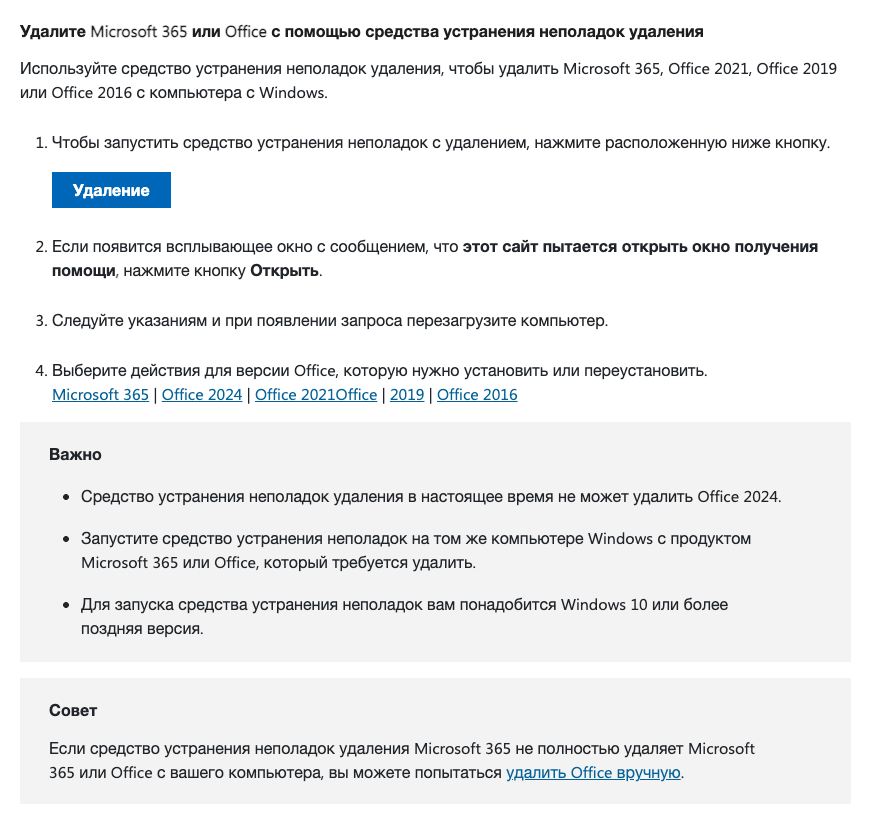
Кнопка «Удаление» в справке Microsoft
Если удаление через «Установленные приложения» сорвалось или установщик снова находит старый Office, нужна полная очистка. Кнопка «Удаление» на странице «Удаление Microsoft 365 или Office с компьютера» теперь открывает приложение «Техническая поддержка» (Get Help) вместо прежнего помощника SaRA. Office 2024 это средство пока не удаляет, Microsoft так и пишет в блоке «Важно». Для него остаётся командная версия Get Help: скачайте сборку (Microsoft пишет, что она перестаёт работать через 90 дней после даты создания; на 31.10.2026 по ссылке лежат файлы от 11 мая 2026 года, и если команда не запустится, переходите к ручной чистке ниже), распакуйте архив, например в C:\GetHelp, откройте командную строку от имени администратора, перейдите в папку командой cd /d C:\GetHelp и выполните:
С ключом All команда удаляет все версии Office на компьютере. Перед запуском закройте все программы Office, включая Visio и Project, иначе средство остановится с сообщением «06: Office programs are running». При успехе появится «00: Successfully completed this scenario», после этого перезагрузите компьютер. Если остатки всё равно мешают, переходите к ручной чистке с резервной копией реестра.
Если версии всё же ставили не по порядку или одну из двух версий удалили, Microsoft советует восстановить оставшуюся более позднюю, чтобы файлы снова открывались в нужных программах: в Windows 11 «Установленные приложения» → три точки у Office → «Изменить», в Windows 10 «Приложения и возможности» → Office → «Изменить», затем «Восстановление по сети».
Microsoft 365 и Project или Visio: обновить подписку или добавить через ODT
Microsoft 365 официально уживается с Project и Visio 2019, 2021 и 2024, но только начиная с определённой версии самой подписки. По таблице на Learn для Project и Visio 2024 нужна версия Microsoft 365 2408 или новее, для 2021 версия 2108, для 2019 версия 1808. Поэтому сначала обновите Office: «Файл» → «Учетная запись» → «Параметры обновления» → «Обновить», затем снова запустите установку.
Не помогло — добавьте Visio или Project через Office Deployment Tool. Удалять Microsoft 365 не нужно: если в файле не указан канал, ODT берёт канал уже установленной подписки, а разрядность в файле должна совпасть с той, что стоит. Скачайте ODT в Центре загрузки Microsoft, запустите скачанный файл и распакуйте его в папку C:\ODT и положите туда же файл configuration.xml с таким содержимым (пример для 64-разрядного Visio профессиональный 2024 на русском):
<Configuration>
  <Add OfficeClientEdition="64">
    <Product ID="VisioPro2024Retail">
      <Language ID="ru-ru" />
    </Product>
  </Add>
  <Display Level="Full" AcceptEULA="TRUE" />
</Configuration>
Для Project 2024 профессиональный замените ID на ProjectPro2024Retail, для выпусков 2021 на VisioPro2021Retail или ProjectPro2021Retail, для 32-разрядного Office поставьте OfficeClientEdition="32". Затем откройте командную строку от имени администратора, перейдите в папку командой cd /d C:\ODT и выполните:
Появится обычное окно установки Office. Когда установка закончится, в командной строке снова появится приглашение, и Visio можно открывать. Модератор Microsoft советовал этот путь в ветке о Project 2019 рядом с Microsoft 365 для предприятий, а в другой ветке автор с Project 2024 написал, что с Microsoft 365 для бизнеса всё заработало.
Office LTSC 2024 или LTSC 2021: один канал на весь компьютер
Office LTSC профессиональный плюс 2024 обновляется только в канале PerpetualVL2024, а канал обновлений у Microsoft задаётся для всего устройства: Project и Visio на этом компьютере обязаны жить в том же канале. Обычный Setup.exe из образа этого не учитывает. В ветке Microsoft Q&A за март 2025 года Visio 2019 из образа рядом с Office LTSC 2024 выдал как раз 30204-44.
Модератор Microsoft проверил это сочетание у себя и ответил, что оно ставится, но через полную очистку Office и ODT, где Office и Visio перечислены в одном configuration.xml. Автор повторил, и оба продукта встали, но после очистки Office LTSC 2024 не принял прежний ключ, и в итоге автор поставил и активировал по телефону Office 2019. Как собрать такой файл для LTSC 2024, показано в инструкции по Office Deployment Tool. Visio или Project добавляют в тот же элемент Add отдельной строкой Product, корпоративные ID по списку Microsoft: VisioPro2024Volume, VisioStd2024Volume, ProjectPro2024Volume и ProjectStd2024Volume. Microsoft прямо разрешает канал PerpetualVL2024 корпоративным Project 2024 и Visio LTSC 2024. Про розничные выпуски в этом канале документация не говорит ничего, и проверенного случая мы не нашли.
Сообщение «Этот продукт невозможно установить с помощью выбранного канала обновления» тоже про каналы; если установщик показывает его, а не 30204-44, решение описано здесь.
Office 2016 или Visio 2016 из MSI рядом с новым Office
У Office 2016, 2019, 2021, 2024, LTSC и Microsoft 365 один внутренний номер версии 16.0. Правило Microsoft: два продукта одной версии с разными технологиями установки на одном компьютере не поддерживаются, и это касается Visio, Project и Access. Visio профессиональный 2016 из MSI рядом с Microsoft 365 или Office 2019 в таблице Microsoft помечен как неподдерживаемый. Для этого конфликта Microsoft показывает отдельное окно «Мы нашли проблему!» о несовместимости «нажми и работай» и установщика Windows, а случаев 30204-44 с MSI-продуктом в ветках Q&A мы не нашли.
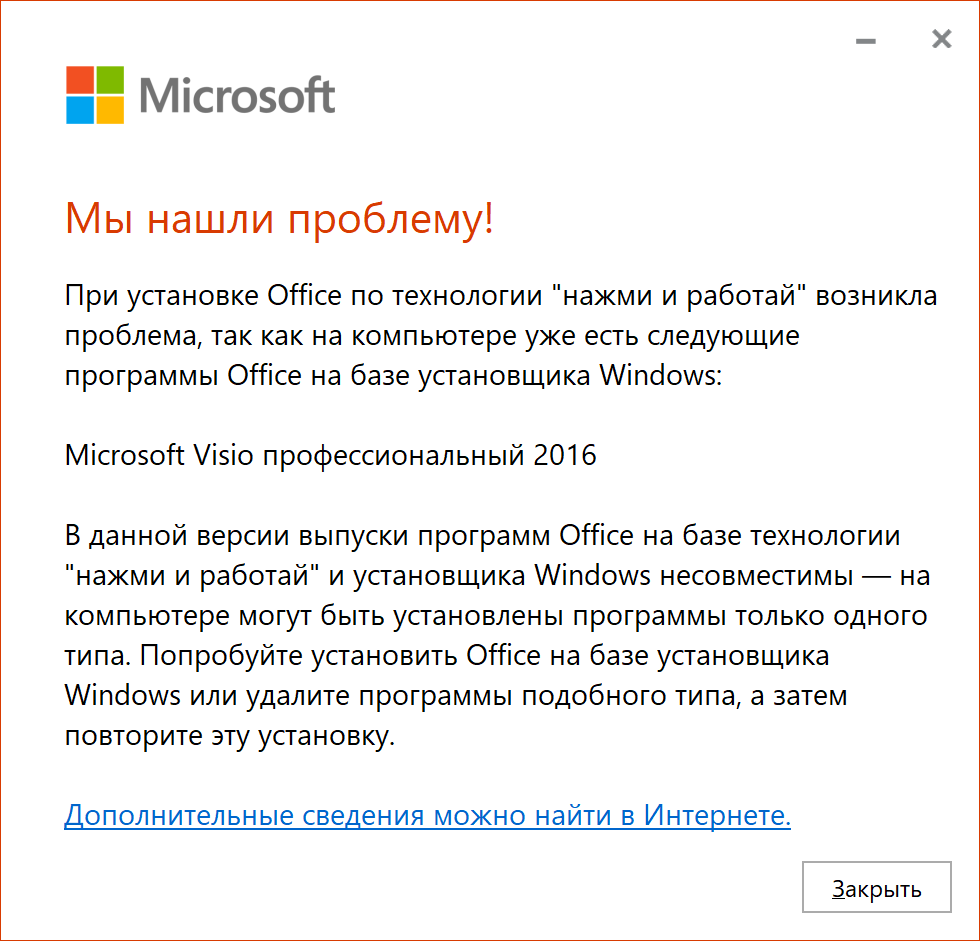
Конфликт с Visio 2016 из MSI
Выход один: удалить MSI-продукт. MSI-выпуски Project 2016 и Visio 2016 бывают только корпоративными, и для них Microsoft даёт вариант «нажми и работай» через ODT. Без корпоративной лицензии проще взять Project или Visio 2024 к Office 2024.
Какие сочетания ставить, чтобы ошибки не было
Свод правил Microsoft (сверено 31.10.2026) по таблице поддерживаемых сценариев и ответам сотрудников Microsoft. Во всех строках действует общее условие: у всех продуктов одна разрядность.
Наше мнение: меньше всего сюрпризов, когда Office, Project и Visio одного года и одного типа поставки. Если Project или Visio вы только выбираете к Office 2024, берите Project 2024 Professional или Visio того же 2024 года. Project 2021 и Visio 2021 сняты с поддержки 13 октября 2026 года, исправлений безопасности для них больше не будет. Образы всех трёх выпусков Visio лежат на странице загрузок Visio, общие условия совместимости по разрядности и технологии собраны в статье об ошибке 30182.
Советы вроде «отключите антивирус» и «проверьте компьютер на вирусы» в инструкциях про 30204-44 встречаются часто, но с причиной ошибки не связаны: ни одного сообщения, что они помогли, мы не нашли.


Дистрибутивы: Microsoft Project 2024 Professional, Microsoft Visio 2024 Professional, Microsoft Office 2024 Home & Business.
Часто задаваемые вопросы
Что означает ошибка 30204-44?
Это конфликт с уже установленным Office. Отдельной статьи о коде у Microsoft нет (на 31.10.2026). По веткам Microsoft Q&A он появляется, когда Project или Visio ставят на компьютер с более новым Office или Microsoft 365.
Встанет ли Visio 2019 рядом с Office 2021?
В таблице совместимости Microsoft этого сочетания нет. По её справке ставить нужно по порядку: сначала Visio 2019, потом Office 2021, обе программы одной разрядности.
Обязательно ли удалять Office, чтобы поставить Project?
Если Project старше Office, да: иначе установщик снова покажет 30204-44. Исключение — Microsoft 365: к нему Project и Visio добавляют через Office Deployment Tool без удаления.
Чем удалить Office, если SaRA больше не скачивается?
Средством удаления в приложении «Техническая поддержка» (Get Help): на странице Microsoft оно заменило SaRA в конце 2024 года, а в марте 2026 года Microsoft убрала SaRA из Windows. Office 2024 оно на 31.10.2026 не удаляет: его убирают через «Установленные приложения» или командой GetHelpCmd.exe.
Полезная статья?
Ваша оценка поможет нам стать лучше
Открыть и перевести файлы бесплатно
Чертежи, модели и документы открываются прямо в браузере, без установки программ. Файлы не уходят на сервер.


- 17 октября 2026
- 501 просмотр

- 29 октября 2026
- 134 просмотра

- 28 октября 2026
- 370 просмотров

- 27 октября 2026
- 469 просмотров
