
Каталог


Магазин
Покупка и помощь
Office Deployment Tool: установка Office LTSC 2024 через configuration.xml


Office Deployment Tool (ODT) нужен тому, кто хочет поставить Office LTSC 2024 Professional Plus не целиком и не в том виде, как на образе. Например, только Word, Excel и Outlook. Или с русским интерфейсом и английской проверкой правописания. Или 32-битную сборку ради старой надстройки.
Окна установщика у ODT нет. Всё, что он сделает, записано в одном файле configuration.xml, а запуск идёт одной командой. Вопросы по ходу работы идут в том порядке, в каком они возникают: от скачивания до удаления старого Office и ошибок. Сведения сверены со справкой Microsoft Learn и Центром загрузки Майкрософт 16.10.2026.
Если вам нужен обычный русский Office со всеми приложениями, проще поставить его с готового образа: как это сделать, смотрите в материале «Скачать Office LTSC 2024 Professional Plus». ODT пригодится, когда стандартный набор не подходит.
Содержание10 разделов
Что такое Office Deployment Tool?
Это бесплатная консольная программа Microsoft. Внутри у неё setup.exe того же установщика Click-to-Run, которым ставится любой современный Office. Только управляет им не мастер, а XML-файл с настройками: какой продукт, какая разрядность, какие языки, какие приложения пропустить и что удалить до установки.
Режимов работы четыре. Команда /download скачивает файлы Office в папку, /configure устанавливает, меняет или удаляет Office, /customize применяет к уже установленному Office только настройки приложений, а /help выводит справку. Режим /packager для пакетов App-V Microsoft убрала: в журнале выпусков ODT он помечен как устаревший с 15 января 2026 года.
Где скачать Office Deployment Tool?
Только в Центре загрузки Майкрософт, страница Office Deployment Tool (ID 49117). Русская версия этой страницы на 16.10.2026 отдаёт ошибку 404, поэтому ссылка ведёт на английскую. Сам инструмент от языка не зависит.
Скачивать ODT с других сайтов смысла нет: файл весит всего 3,4 МБ.
На дату проверки там лежит версия 16.0.20326.20112 от 9 сентября 2026 года, файл officedeploymenttool_20326-20112.exe размером 3,4 МБ. Microsoft советует всегда брать свежую версию, а при любой непонятной ошибке первым делом обновить ODT.
Запустите скачанный файл, примите лицензию и укажите пустую папку, например C:\ODT. Распакуется три файла: setup.exe, текст лицензии и пример configuration-Office365-x64.xml. Пример рассчитан на Microsoft 365 и канал Current, для Office LTSC 2024 он не годится. Его придётся переписать или собрать новый.
Готовый файл для LTSC 2024 есть чуть ниже.
Как собрать configuration.xml без ручного кода?
Microsoft сама советует не писать XML руками, а собрать его в Office Customization Tool на config.office.com. Интерфейс у сайта русский (называется он там «Центр развертывания Office»), а экспортировать файл можно без входа в учётную запись.
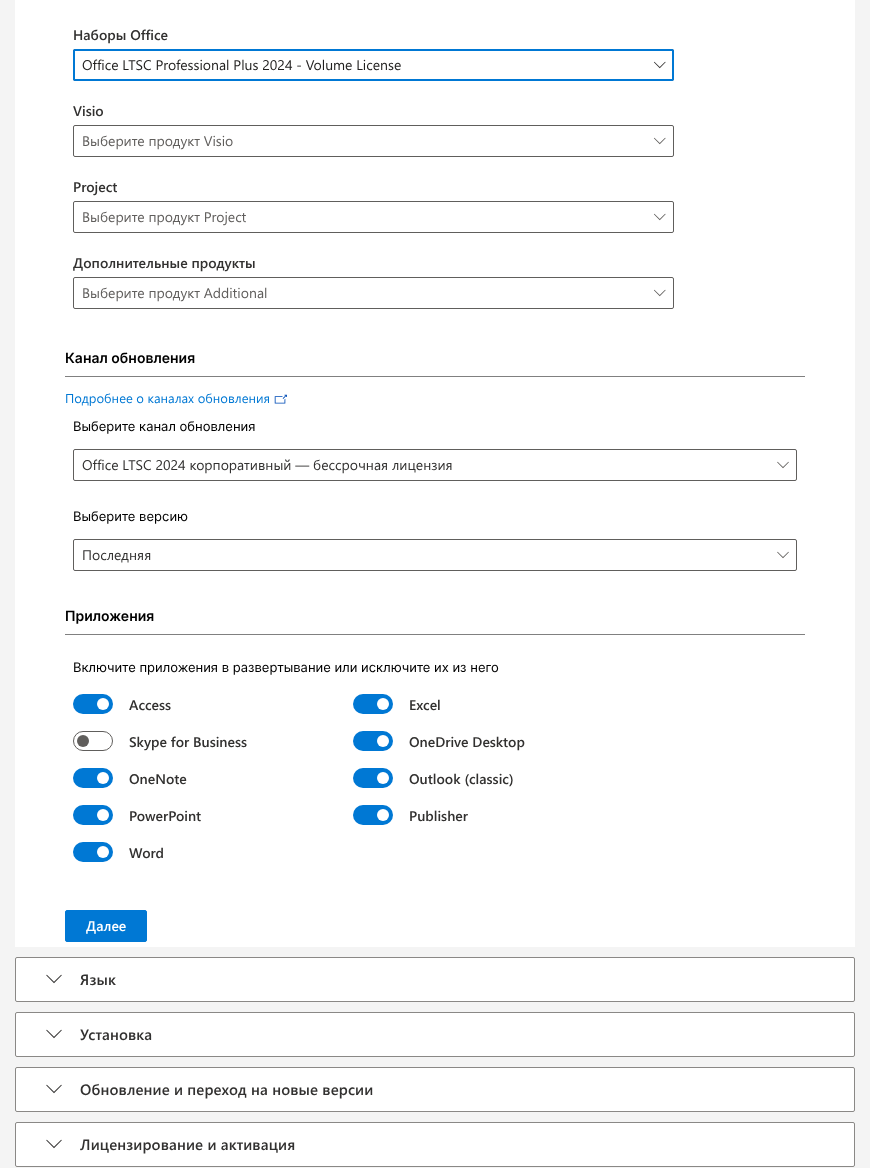
Выбор Office LTSC 2024 в центре развертывания Office
Порядок такой. В разделе «Продукты и выпуски» выберите архитектуру и в списке «Наборы Office» пункт Office LTSC Professional Plus 2024. Канал обновления подставится сам. Ниже переключателями отключите лишние приложения. В разделе «Язык» добавьте русский. В «Обновление и переход на новые версии» включите пункт «Удалить все MSI-версии Office, включая Visio и Project». Затем нажмите «Экспорт», примите условия и сохраните файл рядом с setup.exe. Учтите одну странность сайта: над списком висит жёлтая плашка о том, что средство поддерживает только каналы ежемесячных обновлений. Office LTSC 2024 в списке при этом есть и выбирается. Названия продуктов LTSC 2024 в русском интерфейсе остались английскими.
Как выглядит готовый configuration.xml для русского Office LTSC 2024?
Ниже пример для одного компьютера: 64-битный Office LTSC 2024 Professional Plus на русском, без Access и Skype для бизнеса, с удалением старых MSI-версий Office и с обычным окном установки. Собран он только из элементов, описанных в справочнике параметров ODT.
<Configuration>
  <Add OfficeClientEdition="64" Channel="PerpetualVL2024">
    <Product ID="ProPlus2024Volume" PIDKEY="XXXXX-XXXXX-XXXXX-XXXXX-XXXXX">
      <Language ID="ru-ru" />
      <ExcludeApp ID="Access" />
      <ExcludeApp ID="Lync" />
    </Product>
  </Add>
  <RemoveMSI />
  <Updates Enabled="TRUE" Channel="PerpetualVL2024" />
  <Display Level="Full" AcceptEULA="TRUE" />
</Configuration>
Три строки здесь менять нельзя. Product ID для этой редакции только ProPlus2024Volume: Microsoft предупреждает, что с неверным идентификатором Office не активируется. Канал тоже единственный, PerpetualVL2024: Microsoft отдельно указывает, что для Office LTSC Professional Plus 2024 другого канала нет. В некоторых инструкциях из интернета вместо него стоит Current, так делать не надо. Разрядность в OfficeClientEdition должна совпадать с уже установленными продуктами Office, иначе установка прервётся.
Вместо XXXXX подставьте свой ключ продукта. Можно и вовсе удалить атрибут PIDKEY: тогда ключ вводят после установки в Word, в разделе «Файл» → «Учётная запись». Порядок активации по шагам есть в инструкции «Установка и активация Office LTSC 2024 Professional Plus».
По умолчанию ODT ставит все приложения набора: Access, Excel, OneNote, Outlook, PowerPoint и Word. Каждую строку ExcludeApp добавляют на одно приложение. Для этого набора нужны значения Access, Excel, OneNote, Outlook, PowerPoint, Word, Lync (Skype для бизнеса) и Groove для клиента OneDrive: так Microsoft советует обозначать OneDrive. Publisher в Office LTSC 2024 не входит, это прямо сказано в обзоре Microsoft, хотя в центре развертывания переключатель для него остался.
Как установить Office командой?
Откройте командную строку от имени администратора. Без прав локального администратора ODT не работает. Перейдите в папку с setup.exe и configuration.xml:
Дальше два пути. Если интернет на компьютере есть, достаточно одной команды. ODT сам скачает файлы с серверов Office и установит их. Microsoft называет такой способ самым простым и рекомендует его:
Если ставить нужно на компьютер без интернета или на несколько машин, сначала скачайте файлы на компьютере с сетью:
Окно при этом выглядит зависшим. Это нормально: загрузка идёт в фоне, и командная строка вернётся, когда она закончится. Рядом появится папка Office\Data с номером сборки. Перенесите всю папку C:\ODT на нужный компьютер и запустите там setup /configure configuration.xml: интернет для установки уже не понадобится.
Успешная установка заканчивается строкой «Products configured successfully» в консоли. Место установки выбрать нельзя: Office LTSC 2024 ставится только на системный диск, обычно C:\.
После этого Office остаётся активировать.
Как добавить русский язык и проверку правописания?
Язык задаёт строка Language внутри Product. Для русского это <Language ID="ru-ru" />. Языков в одном файле допускается несколько, но первый в списке становится языком оболочки: ярлыков, контекстного меню, подсказок. Сменить его потом получится только удалением и повторной установкой Office. Поэтому на русской Windows первой ставьте ru-ru.
Вместо конкретного языка допустимо значение MatchOS. Тогда ODT поставит язык Windows и языки интерфейса пользователей этого компьютера. Microsoft рекомендует добавлять к нему запасной вариант Fallback="en-us".
Для одного компьютера проще и надёжнее явный ru-ru.
Русский пакет уже несёт проверку правописания для русского, английского, украинского и немецкого. Если интерфейс нужен английский, а проверка русская, хватит отдельного продукта ProofingTools. Он меньше полного языкового пакета. Добавьте его в тот же блок Add после основного продукта:
Язык к уже установленному Office добавляют тем же способом: новый XML с нужной строкой Language и повторный запуск setup /configure.
Как удалить старый Office перед установкой?
Microsoft требует убрать предыдущие версии Office до установки LTSC 2024. Какой элемент XML для этого нужен, зависит от того, как был установлен старый Office.
Строка <RemoveMSI /> удаляет только MSI-версии Office, Visio и Project с 2007 по 2016 год, вместе с их языковыми пакетами. Office 2019, 2021, LTSC 2021 и Microsoft 365 устроены иначе (Click-to-Run), и RemoveMSI их не трогает. Для них есть отдельный файл, например remove.xml:
Запуск: setup /configure remove.xml. Учтите, что Remove All удаляет все продукты Click-to-Run на компьютере, включая Visio и Project. Как понять, какой Office у вас стоит: откройте Word, «Файл» → «Учётная запись». Если там есть кнопка «Параметры обновления», это Click-to-Run.
На страницах поддержки Microsoft сказано, что средство удаления Microsoft пока не умеет удалять Office 2024. Сам Office LTSC 2024 при необходимости убирают через «Параметры» → «Приложения» или тем же Remove. Если на компьютере остался Office, который шёл с ноутбуком, уберите его по инструкции «Как удалить предустановленный Office».
С Microsoft 365 на одном компьютере Office LTSC 2024 Professional Plus держать не получится. У Microsoft два правила: продукты Click-to-Run с одинаковыми приложениями разных версий вместе не ставятся, а всем продуктам на компьютере нужен один канал обновлений. У ProPlus 2024 канал только PerpetualVL2024, у Microsoft 365 он другой. Прямой строки про эту пару в таблице Microsoft нет, это вывод из двух правил.
Смешивать 32 и 64 бита тоже нельзя: все продукты Office на компьютере одной разрядности.
На какой Windows работает Office LTSC 2024?
В обзоре Office LTSC 2024 перечислены Windows 11, Windows 11 LTSC 2024, Windows 10 LTSC 2021, Windows 10 LTSC 2019, Windows Server 2025 и Windows Server 2022. Обычной Windows 10 Pro или Домашняя в этом списке нет. Ставится ли Office на неё на практике, Microsoft не пишет, поэтому говорить можно только об официальной поддержке. Требования к железу: двухъядерный процессор от 1,1 ГГц, 4 ГБ памяти, 4 ГБ на диске и экран 1280 × 768. Для мониторов 4K нужна 64-битная версия. 32-битную ставят на 32-битной Windows, при памяти меньше 4 ГБ или ради надстроек, которые в 64 битах не работают.
Основная поддержка Office LTSC 2024 идёт до 9 октября 2029 года, расширенной не будет. Обновления безопасности приходят раз в месяц, на 16.10.2026 последняя сборка 2408 (17932.21056) от 13 октября. Если сборка не меняется, проверьте настройки по инструкции «Office LTSC 2024 не обновляется».
Что делать, если ODT выдаёт ошибку?
Сначала скачайте свежую версию ODT и повторите команду.
Подробный журнал ODT пишет в папку %temp%. Откройте её через Win+R и посмотрите самые свежие файлы журнала по времени. На страницах поддержки Microsoft для ошибок установки и обновления Office описаны такие случаи:
- 0-1018, 17003-2031 или 2035-0 с текстом «Уже запущена другая процедура установки». Дождитесь окончания другой установки или обновления Office, перезагрузите компьютер и повторите.
- «Не удалось установить Office (64- или 32-разрядная версия)». На компьютере уже стоит Office другой разрядности: удалите его или поправьте OfficeClientEdition.
- 30088-26 при обновлении. Microsoft советует восстановление Office по сети, а если не помогло, удаление и повторную установку.
- 30015-11 и другие коды 30015: установщик не смог записать файлы. Порядок шагов, от остатков старого Office до ручного удаления, собран в разборе ошибки 30015 при установке Office.
Без кода, но с отказом активации заканчивается неверный Product ID. Если в XML стоит ID из чужого примера, исправьте его на ProPlus2024Volume и запустите установку снова.


Дистрибутивы: Microsoft Office LTSC 2024 Professional Plus, Microsoft Windows 11 Корпоративная LTSC 2024, Microsoft Windows 10 Корпоративная LTSC 2021.
Частые вопросы
Office Deployment Tool бесплатный?
Да. ODT бесплатно скачивается из Центра загрузки Майкрософт. Ключ продукта для активации Office нужен отдельно.
Можно ли через ODT поставить только Word и Excel?
Да. Добавьте в configuration.xml строки ExcludeApp для всех остальных приложений: Access, OneNote, Outlook, PowerPoint, Lync и OneDrive (Groove).
Какой канал указать для Office LTSC 2024 Professional Plus?
Только PerpetualVL2024. Microsoft называет его единственным каналом обновлений для Office LTSC Professional Plus 2024 и Standard 2024.
Можно ли выбрать диск D для установки?
Нет. Office LTSC 2024 ставится только на системный диск, обычно C:\, и сменить место установки нельзя.
Где ввести ключ, если в XML его нет?
После установки откройте Word и введите ключ в разделе «Файл» → «Учётная запись».
Полезная статья?
Ваша оценка поможет нам стать лучше

- 10 октября 2026
- 606 просмотров

- 9 октября 2026
- 437 просмотров

- 13 октября 2026
- 88 просмотров

- 12 октября 2026
- 158 просмотров
