
Каталог


Магазин
Покупка и помощь


Установка и активация Office LTSC 2024 Professional Plus


Office LTSC 2024 Professional Plus устанавливается из дистрибутива по ссылке в письме с заказом и активируется ключом в Word. Сначала удалите предыдущий Office, затем установите новый пакет, введите ключ и завершите активацию через интернет.
Инструкция относится к русскому 64-битному дистрибутиву ProPlus2024LTSCRussianx64.img с нашего сайта. Подготовьте письмо с ключом, подключение к интернету и доступ к учётной записи администратора Windows.
Содержание6 разделов
1. Удалите установленный Office
Сохраните открытые документы и закройте Word, Excel, Outlook и остальные приложения Office. Если прежний Office не установлен, переходите к скачиванию дистрибутива.
Полная очистка через Office Tool Plus удаляет компоненты Office и связанные записи реестра. Разработчик рекомендует эту операцию, если Office не удаётся удалить обычным способом. Сохраните нужные настройки перед удалением: в программе есть пункт «Сохранить или восстановить настройки Office». На компьютере организации согласуйте очистку с системным администратором.
Скачайте Office Tool Plus 11.1.16.0:
Нажмите на архив правой кнопкой мыши, выберите «Извлечь всё» и распакуйте его. Откройте распакованную папку, затем папку Office Tool и запустите приложение Office Tool Plus. Если Windows запросит разрешение на изменения, подтвердите его.
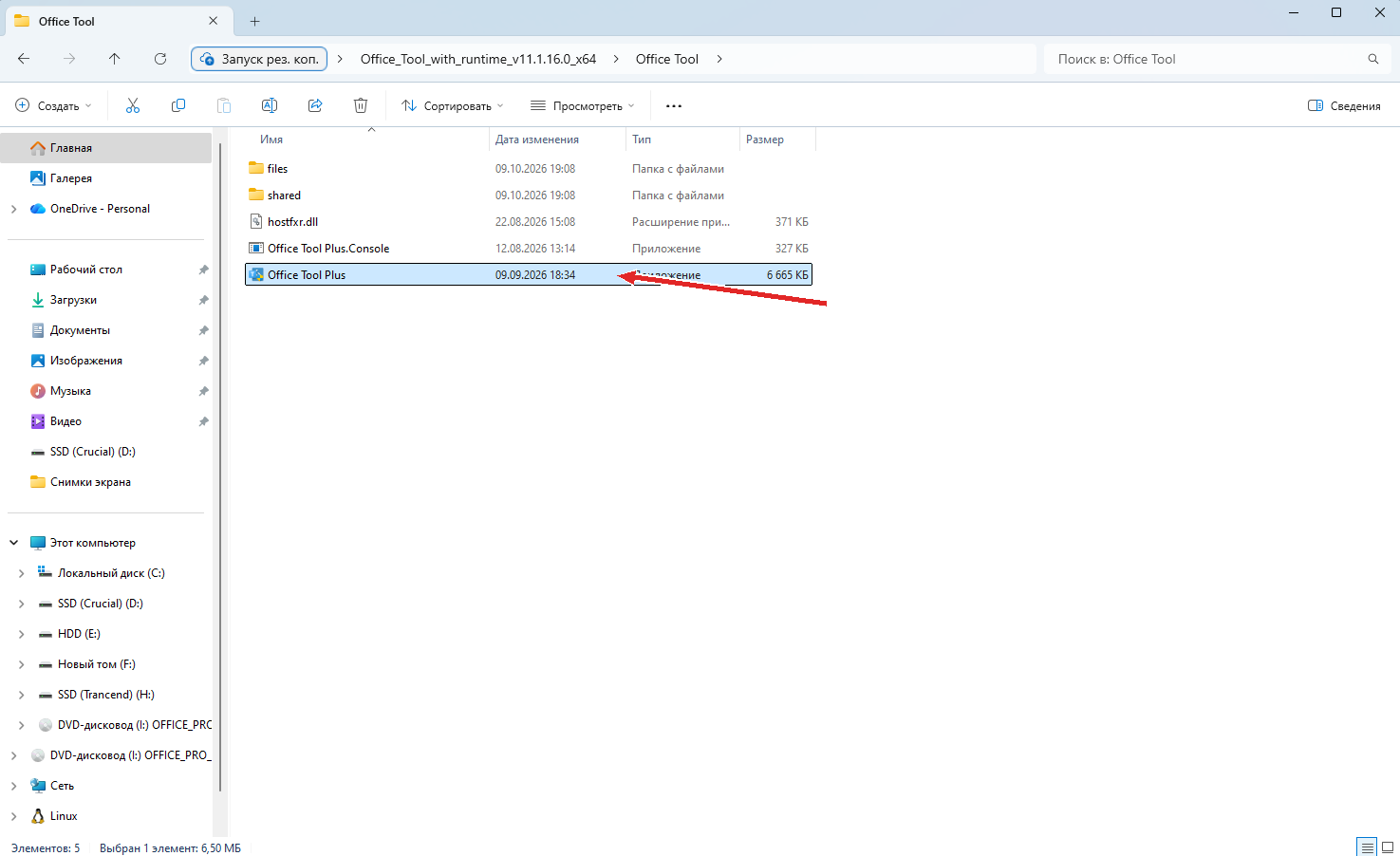
Запустите Office Tool Plus
Слева откройте раздел «Инструменты». В секции «Удаление Office» нажмите «Удалить» и подтвердите удаление в появившемся окне.
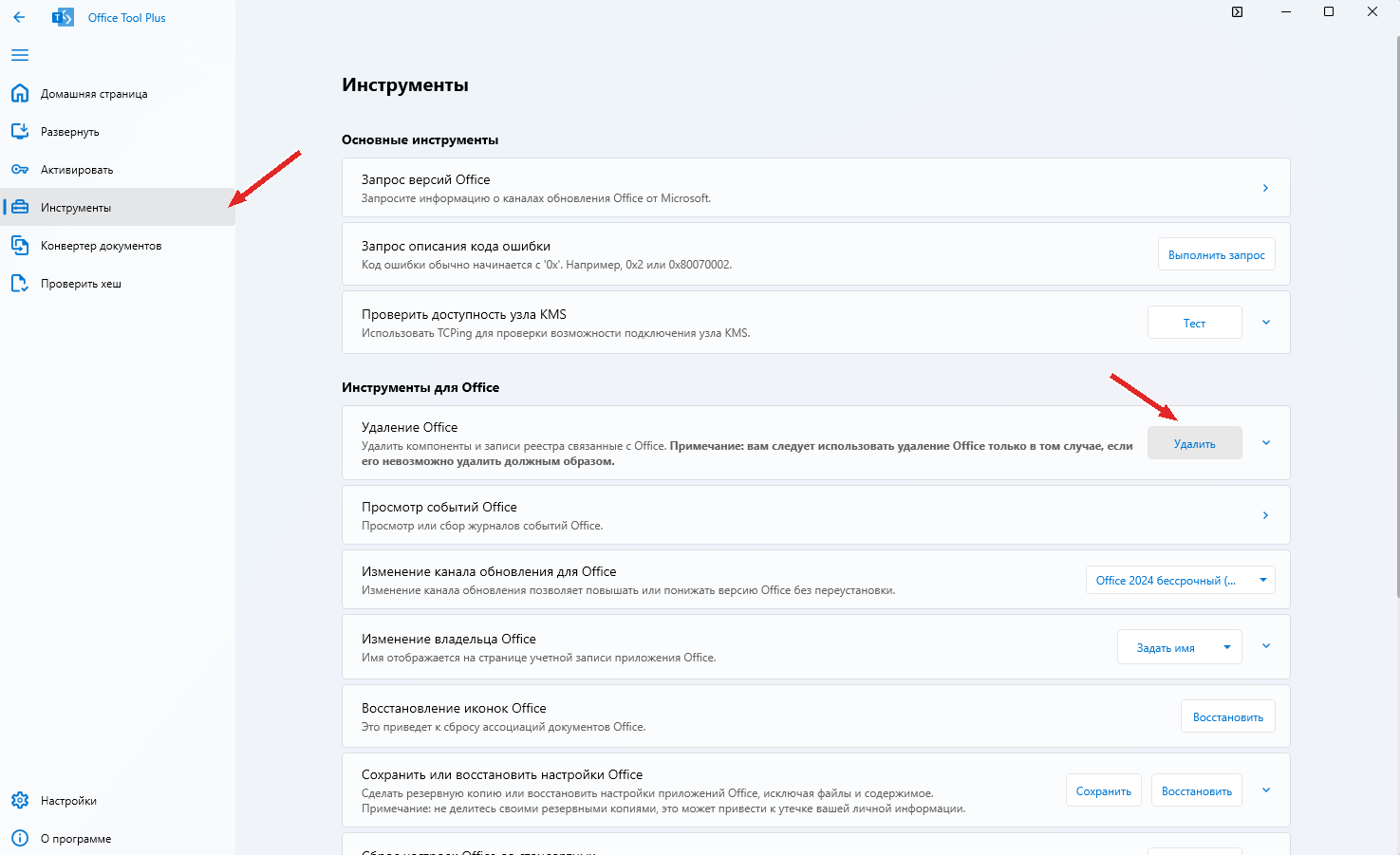
Раздел «Инструменты», кнопка «Удалить»
Дождитесь, пока в правом нижнем углу исчезнет статус «Очистка от Office». Пока статус виден, не закрывайте программу и не запускайте установку нового пакета. После окончания очистки закройте Office Tool Plus.
2. Скачайте и откройте дистрибутив
В письме с заказом нажмите «Скачать установочный файл» и скачайте дистрибутив Office LTSC 2024 Professional Plus. Если письмо не открыто, перейдите на страницу загрузки:
Скачать дистрибутив Office LTSC 2024
Дождитесь завершения скачивания. В папке «Загрузки» дважды щёлкните по файлу ProPlus2024LTSCRussianx64.img. Другой способ: нажмите на него правой кнопкой мыши и выберите «Подключить».
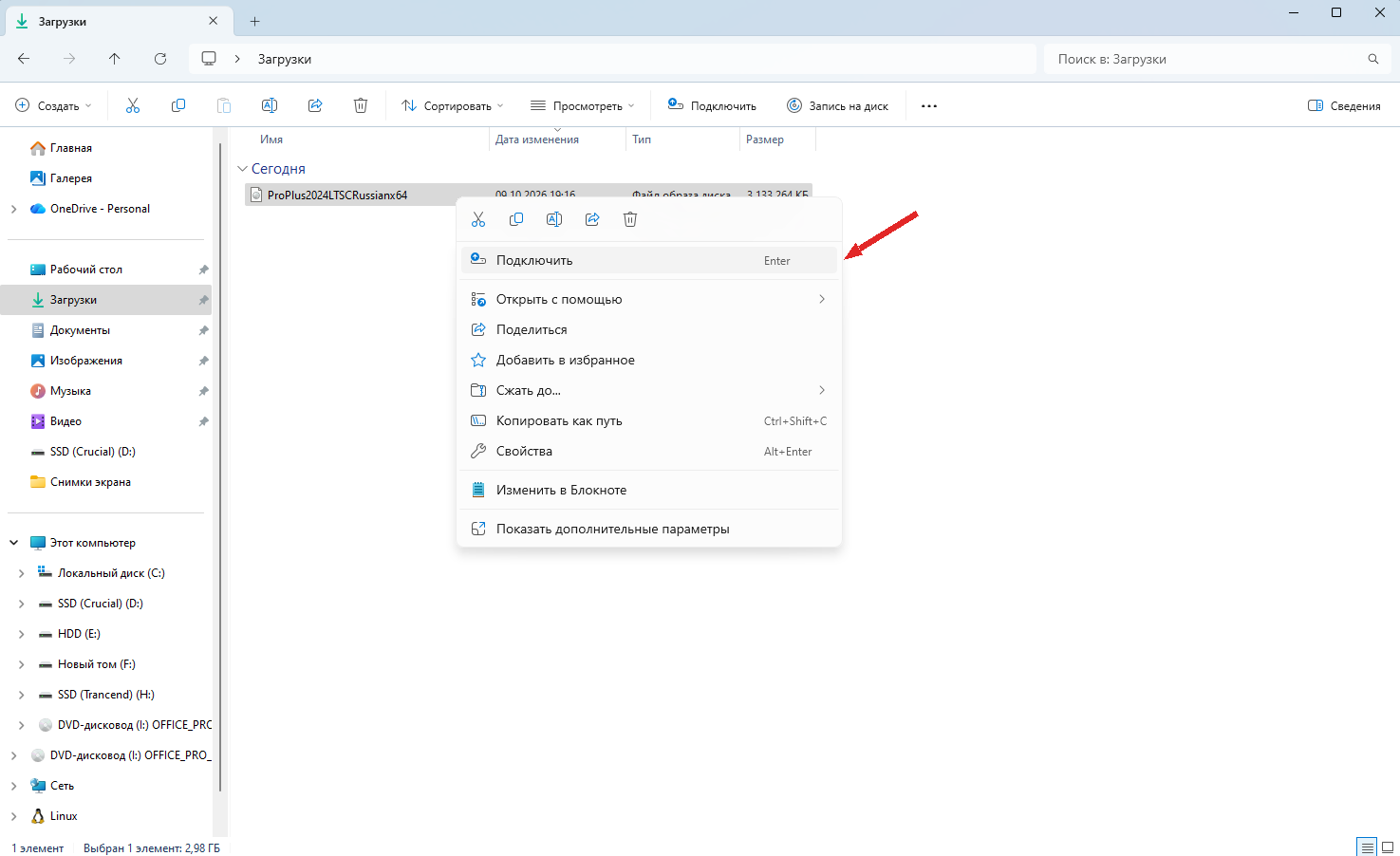
Подключите скачанный образ
Откроется содержимое подключённого диска. В нём находятся папка Office и файл Setup. Если окно не открылось, зайдите в «Этот компьютер» и откройте DVD-дисковод с названием Office LTSC 2024. Ориентируйтесь на название диска: Windows сама назначает ему букву.
3. Установите Office
В открытом диске нажмите на файл Setup правой кнопкой мыши и выберите «Запуск от имени администратора». Подтвердите разрешение Windows на внесение изменений.
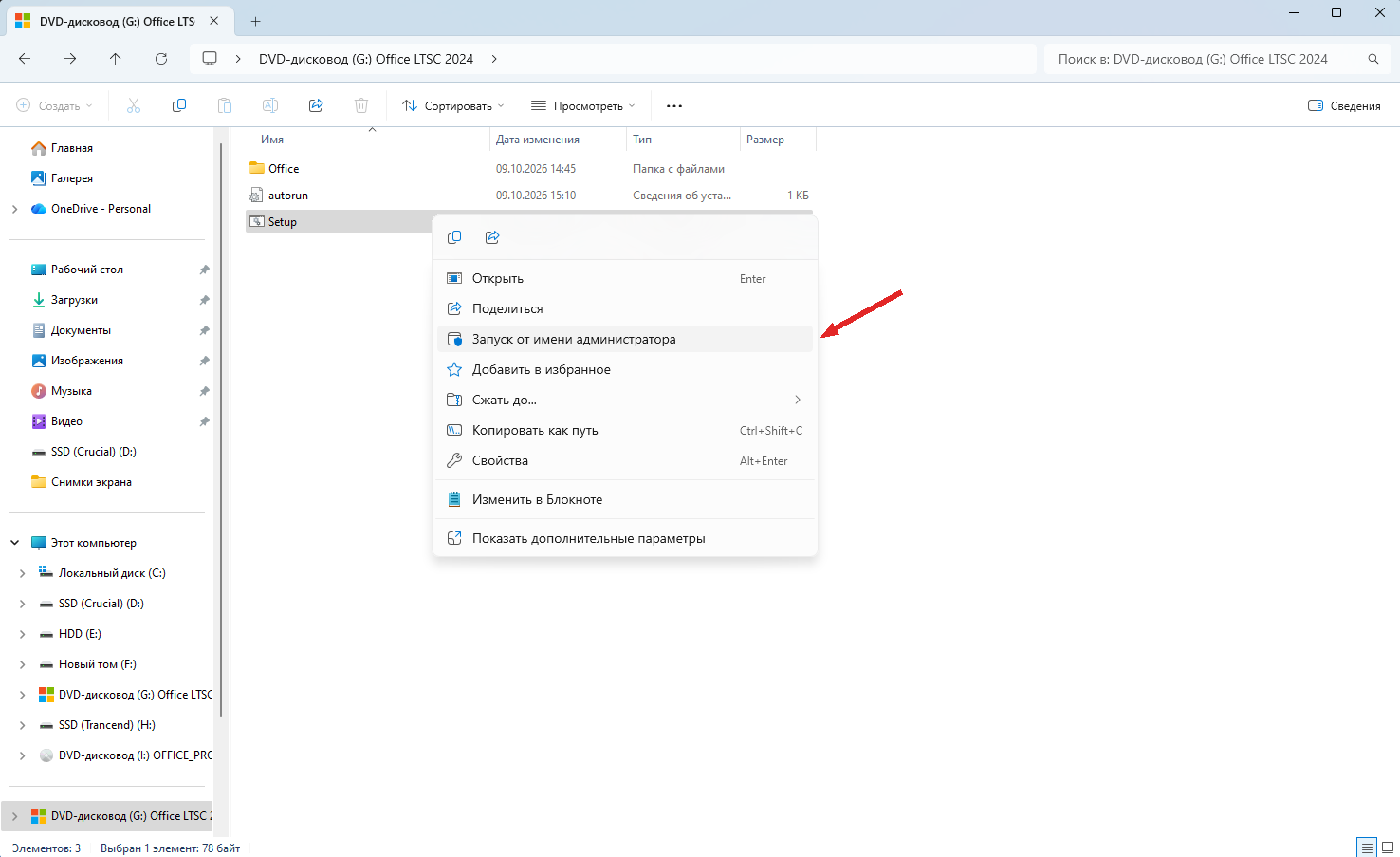
Запустите Setup от имени администратора
Выбирайте именно Setup в корне диска. Он запускает установку с подготовленными параметрами; открывать setup.exe внутри папки Office отдельно не нужно.
Появится окно установки. Дождитесь её завершения, не выключайте компьютер и не закрывайте установщик.
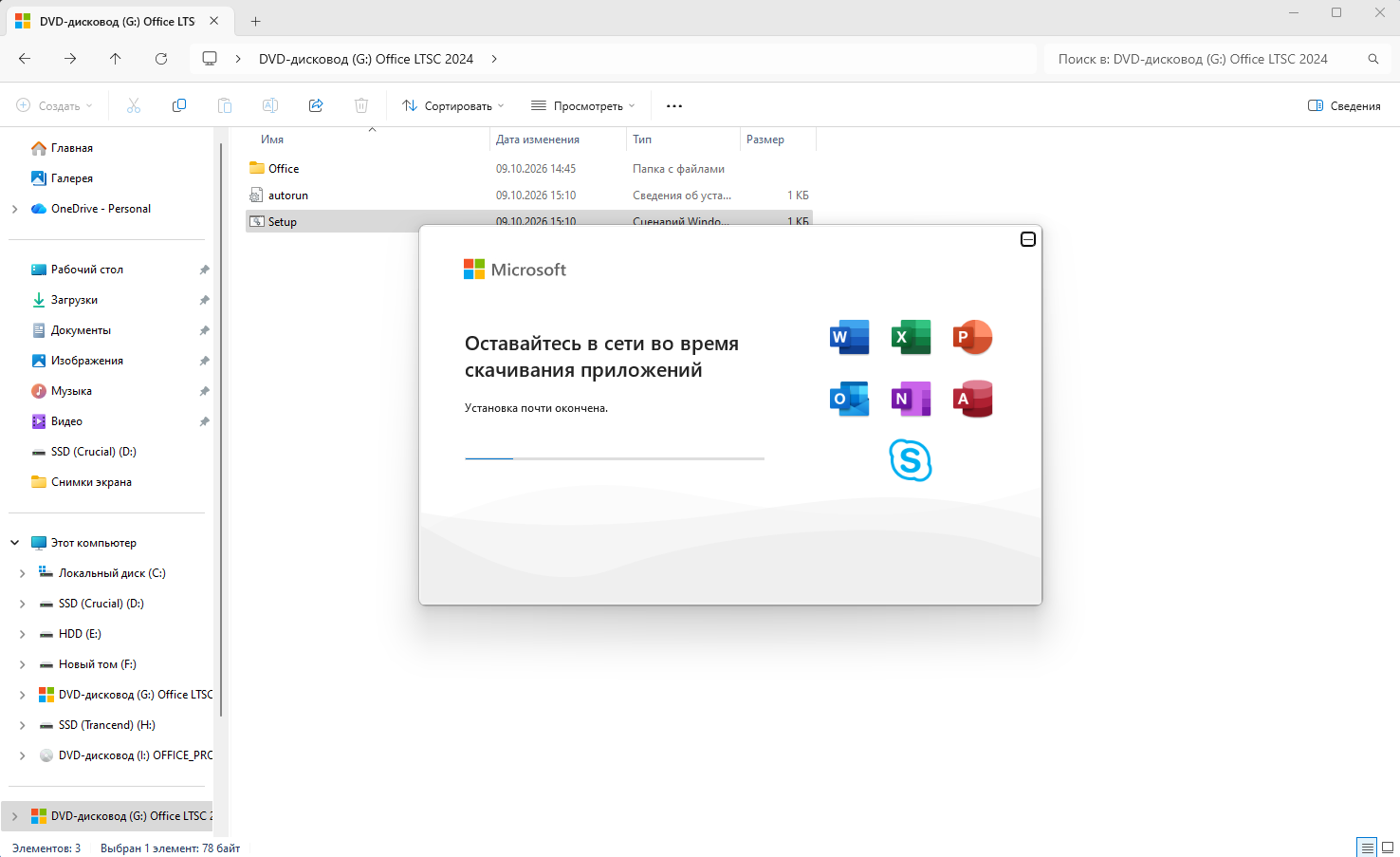
Дождитесь завершения установки
Когда появится сообщение «Готово!», нажмите «Закрыть».
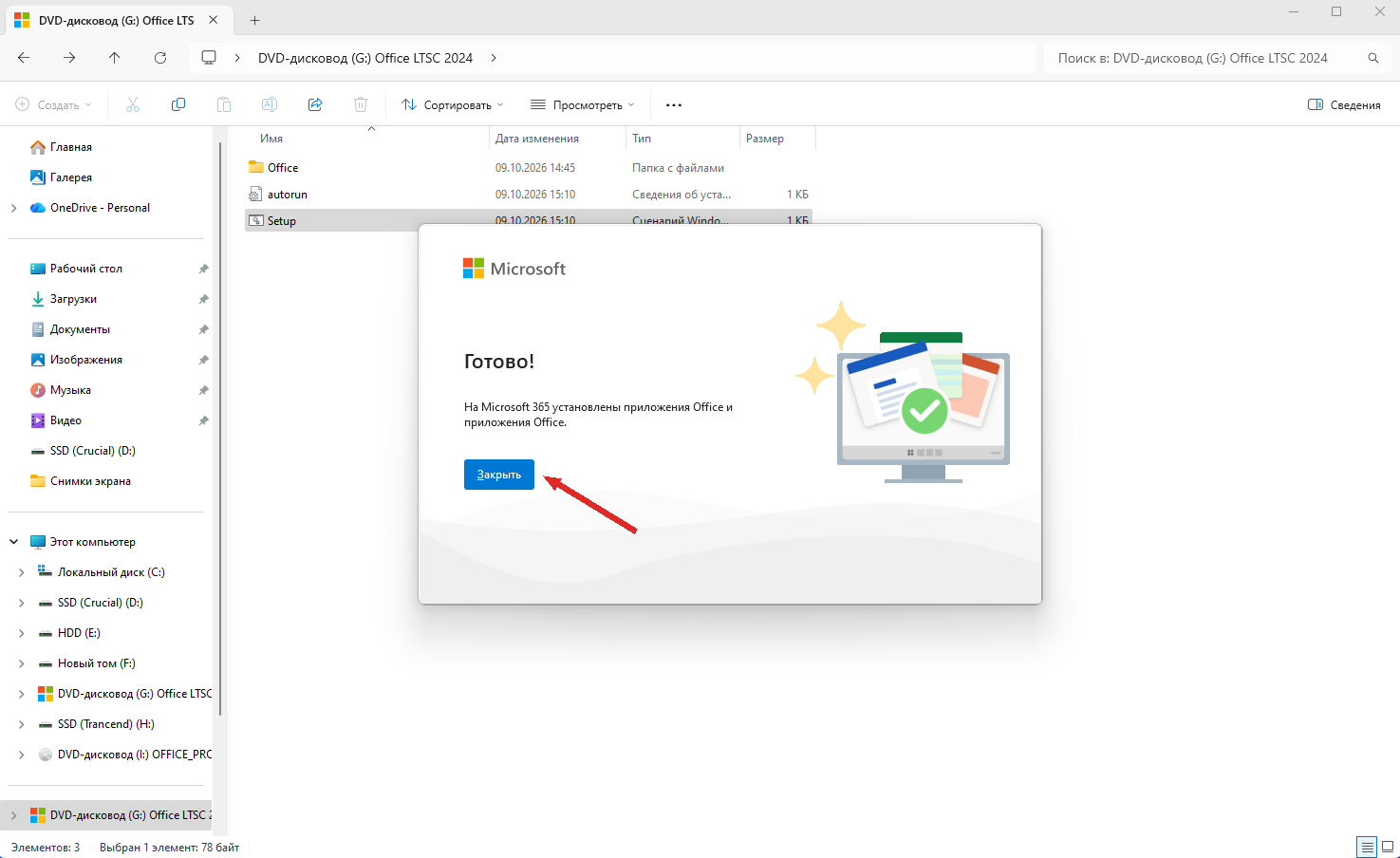
Установка завершена
4. Откройте Word и введите ключ
Откройте меню «Пуск», введите Word и запустите найденное приложение.
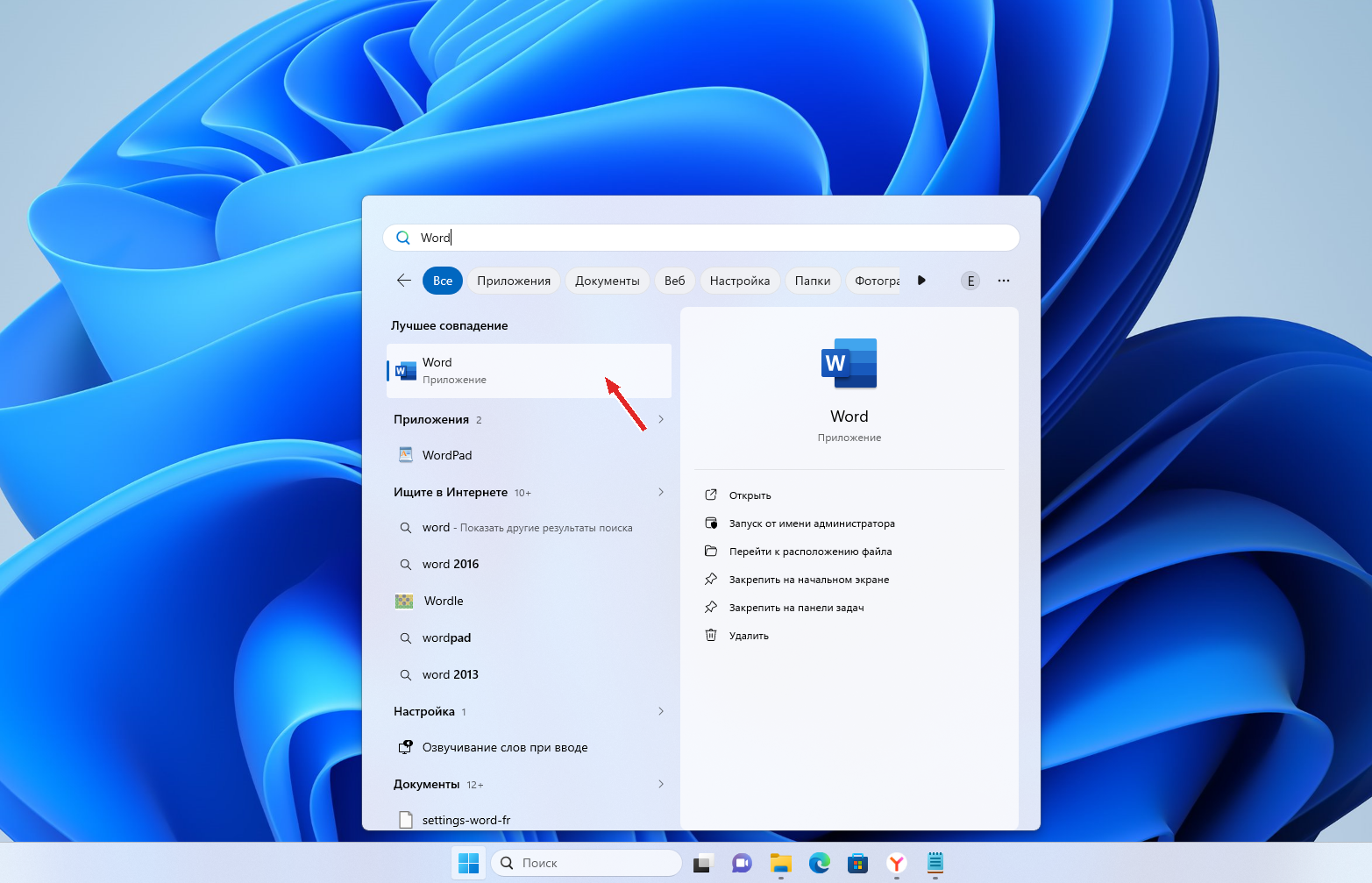
Откройте Word через «Пуск»
При первом запуске примите лицензионное соглашение, если оно появится, и пройдите окна с настройками конфиденциальности. На показанном экране нажмите «Далее», выберите подходящие вам параметры в следующих окнах и закройте уведомления.
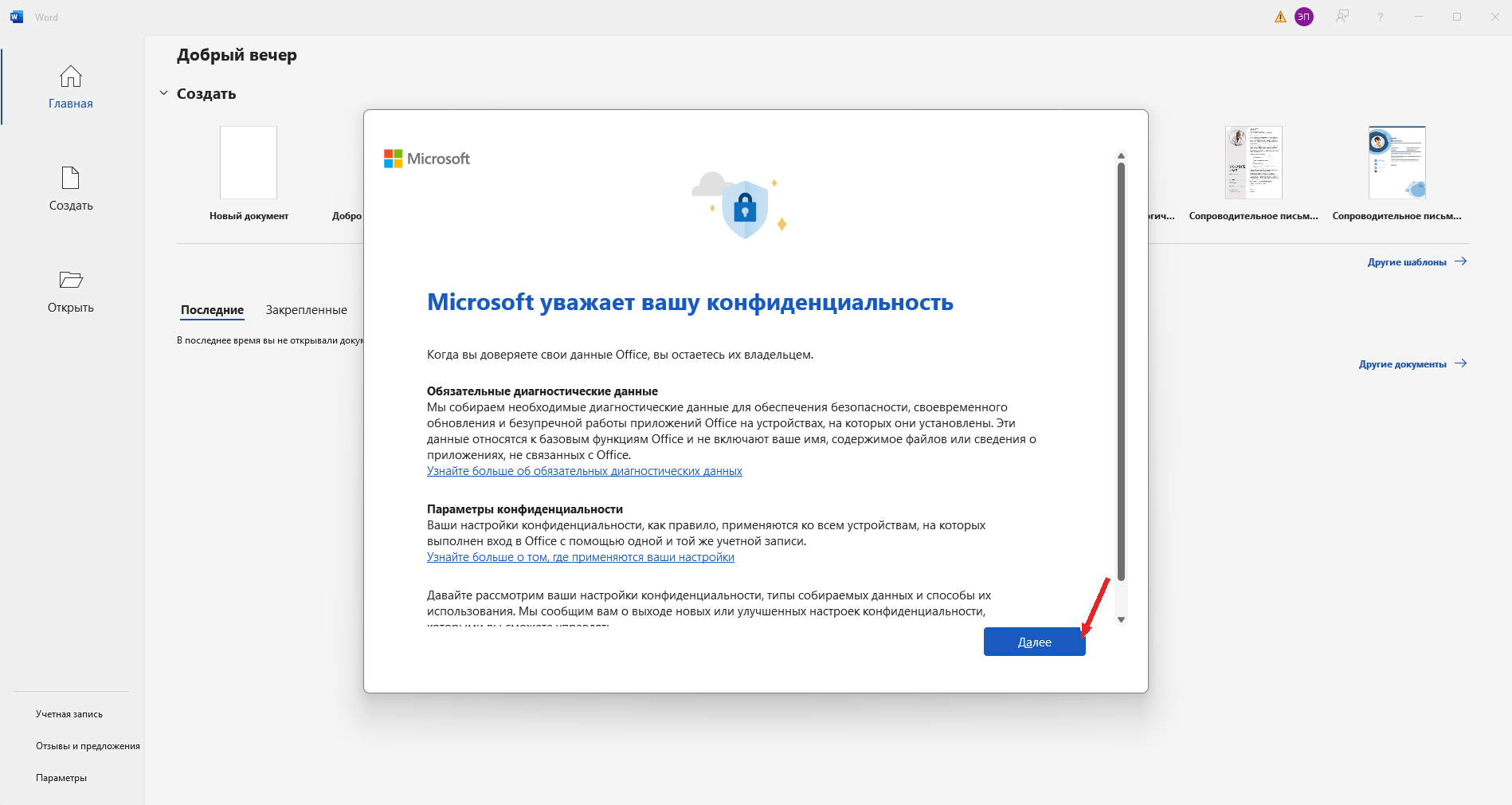
Пройдите окна первого запуска
Слева внизу откройте «Учетная запись». Если у вас уже открыт документ, путь к этому разделу: «Файл» → «Учетная запись». В блоке «Сведения о продукте» нажмите «Изменить ключ продукта».
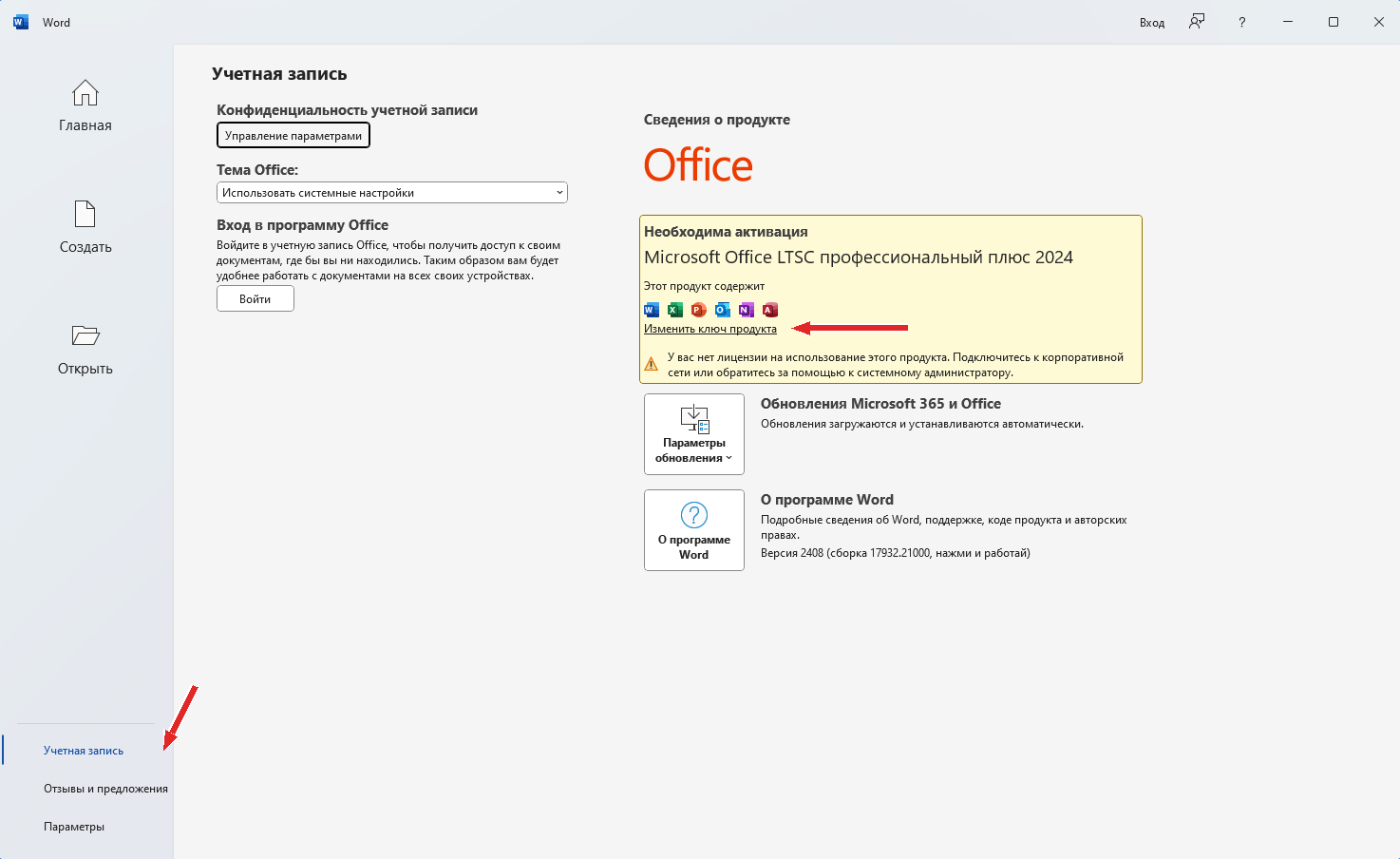
Нажмите «Изменить ключ продукта»
Скопируйте ключ из письма с заказом и вставьте его в поле «Введите ключ продукта Office». Нажмите «Активация Office».
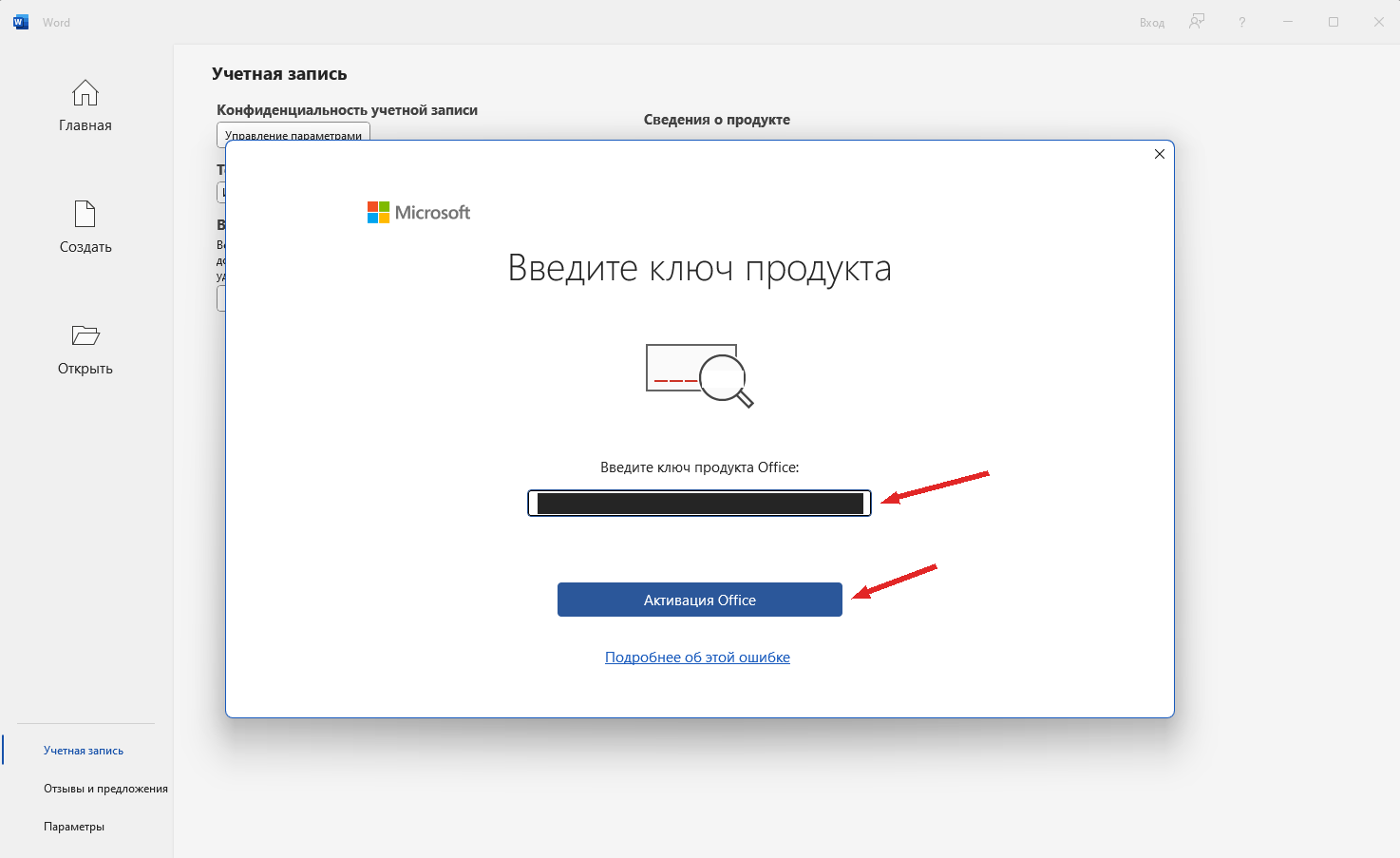
Введите ключ и нажмите «Активация Office»
После принятия ключа окно ввода закроется. Полностью закройте Word и откройте его заново через меню «Пуск» тем же способом.
5. Завершите активацию через интернет
После повторного запуска закройте появившиеся информационные окна. Например, в уведомлении «Ваша конфиденциальность имеет важное значение» нажмите «Закрыть».
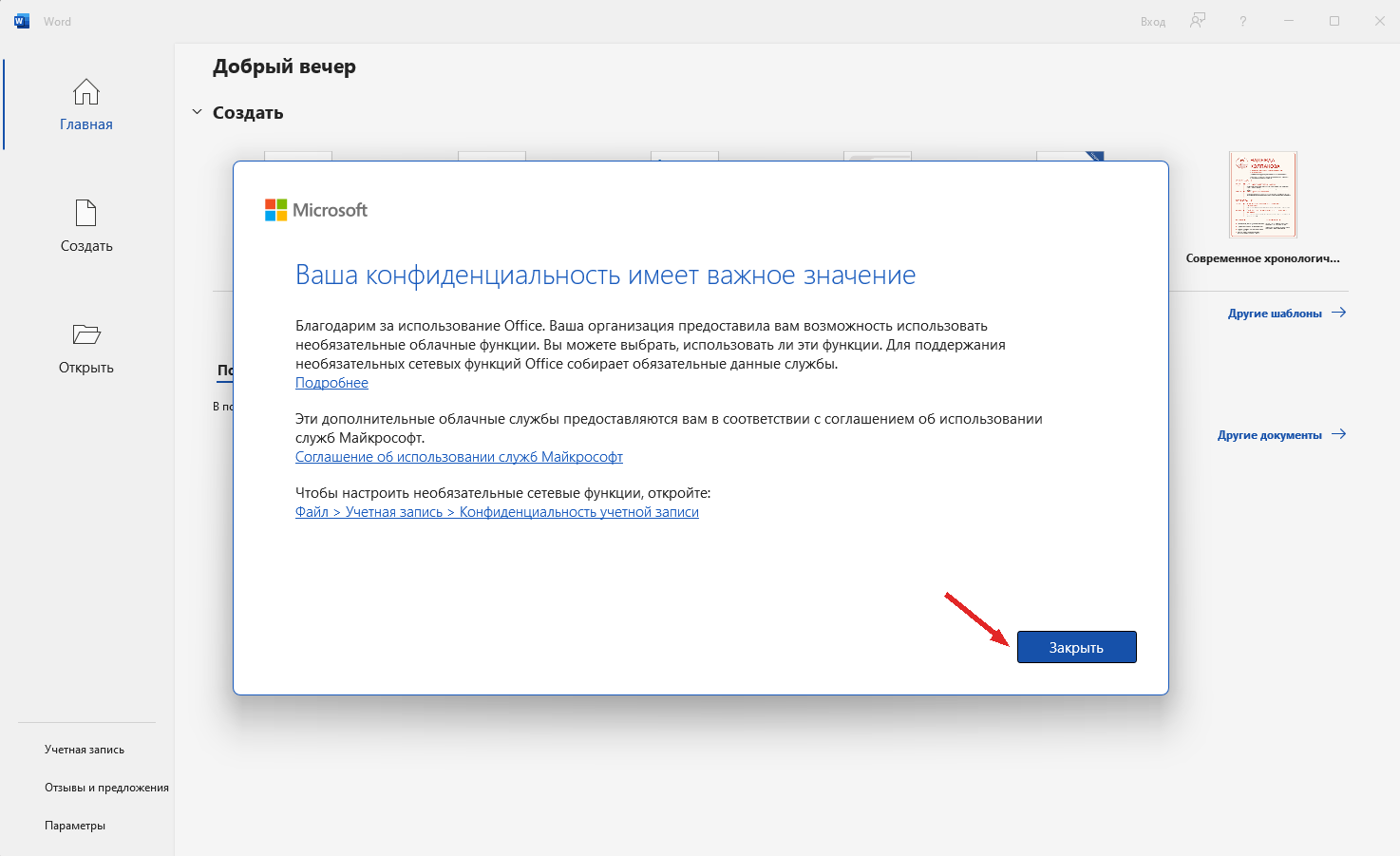
Закройте информационное окно
В «Мастере активации Microsoft Office» выберите «активировать это программное обеспечение через Интернет (рекомендуется)» и нажмите «Далее». Компьютер должен быть подключён к интернету.
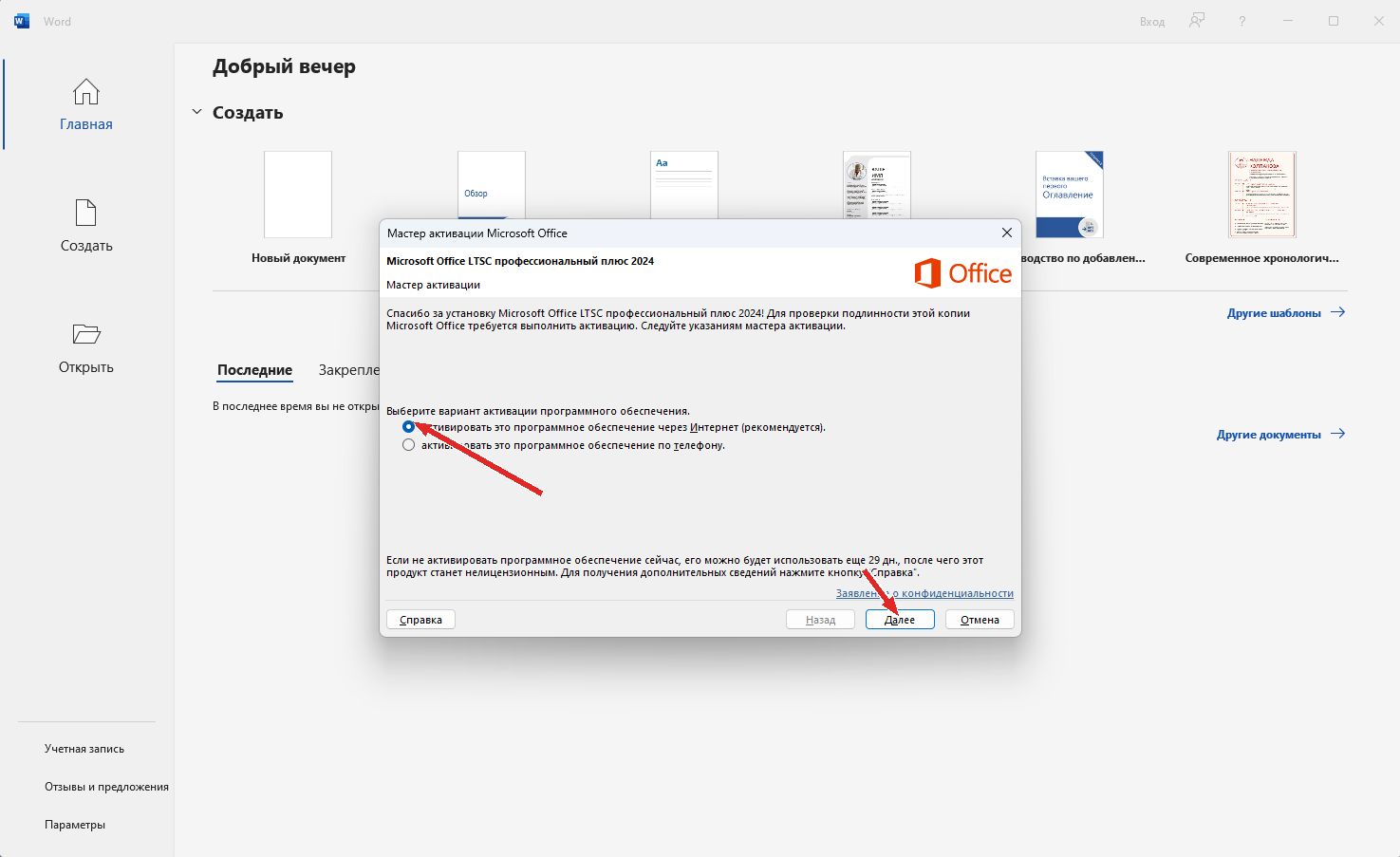
Выберите активацию через интернет
Дождитесь завершения подключения и проверки ключа.
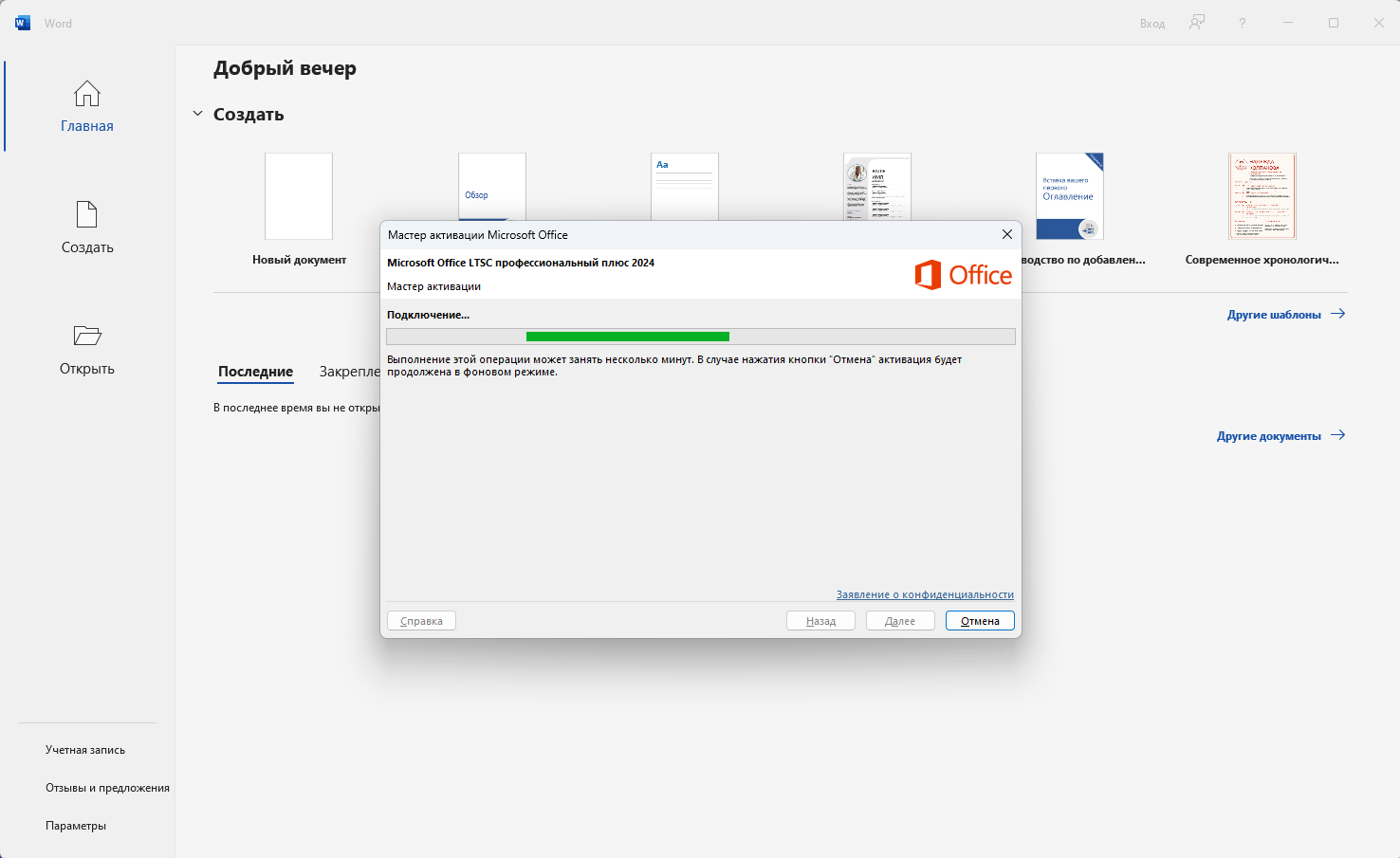
Office выполняет активацию
При успешной активации появится сообщение «Спасибо! Данная копия Microsoft Office LTSC профессиональный плюс 2024 активирована». Нажмите «Закрыть».
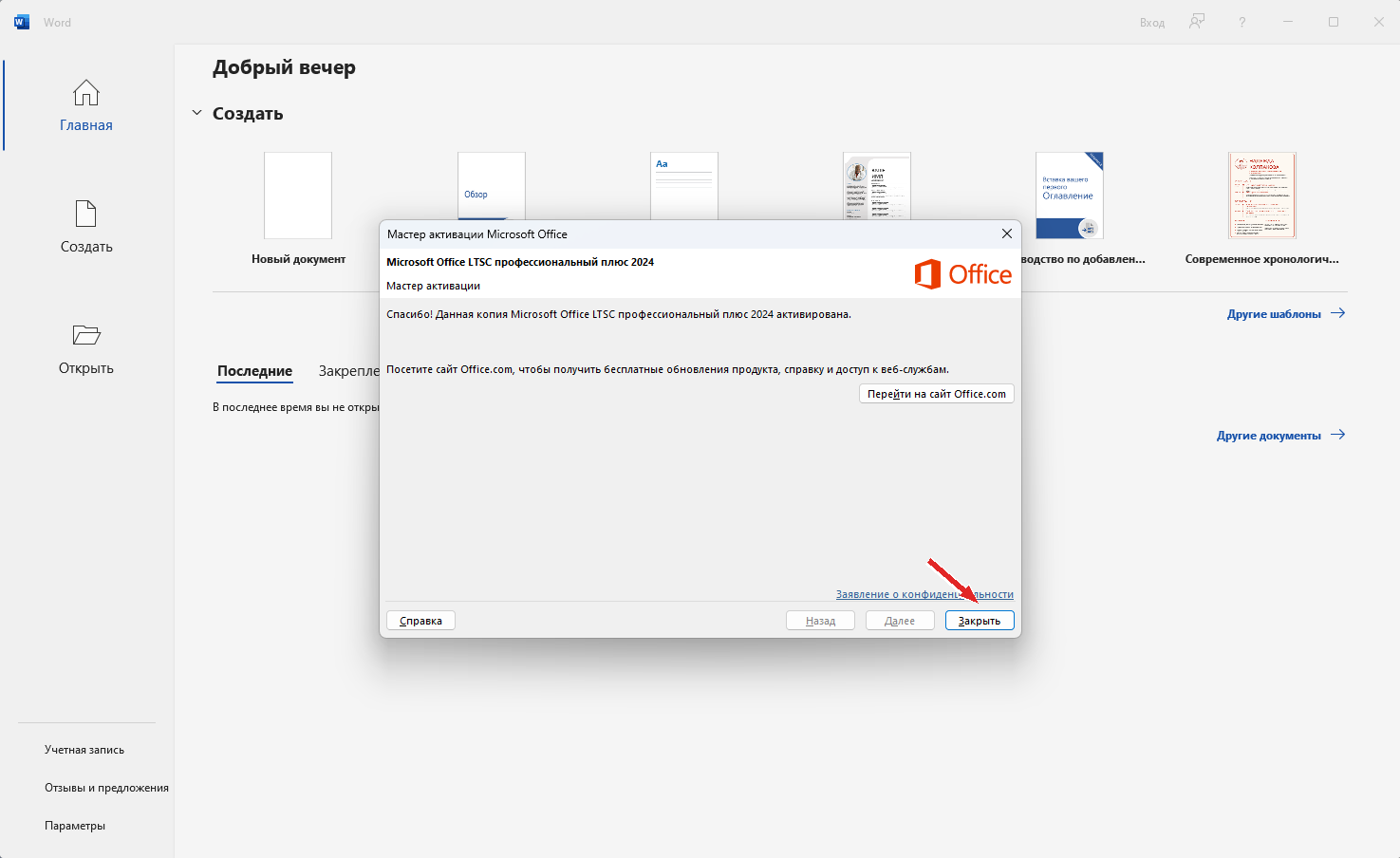
Активация завершена
6. Проверьте результат
Снова откройте в Word раздел «Учетная запись». В блоке «Сведения о продукте» должны стоять надпись «Продукт активирован» и название «Microsoft Office LTSC профессиональный плюс 2024».
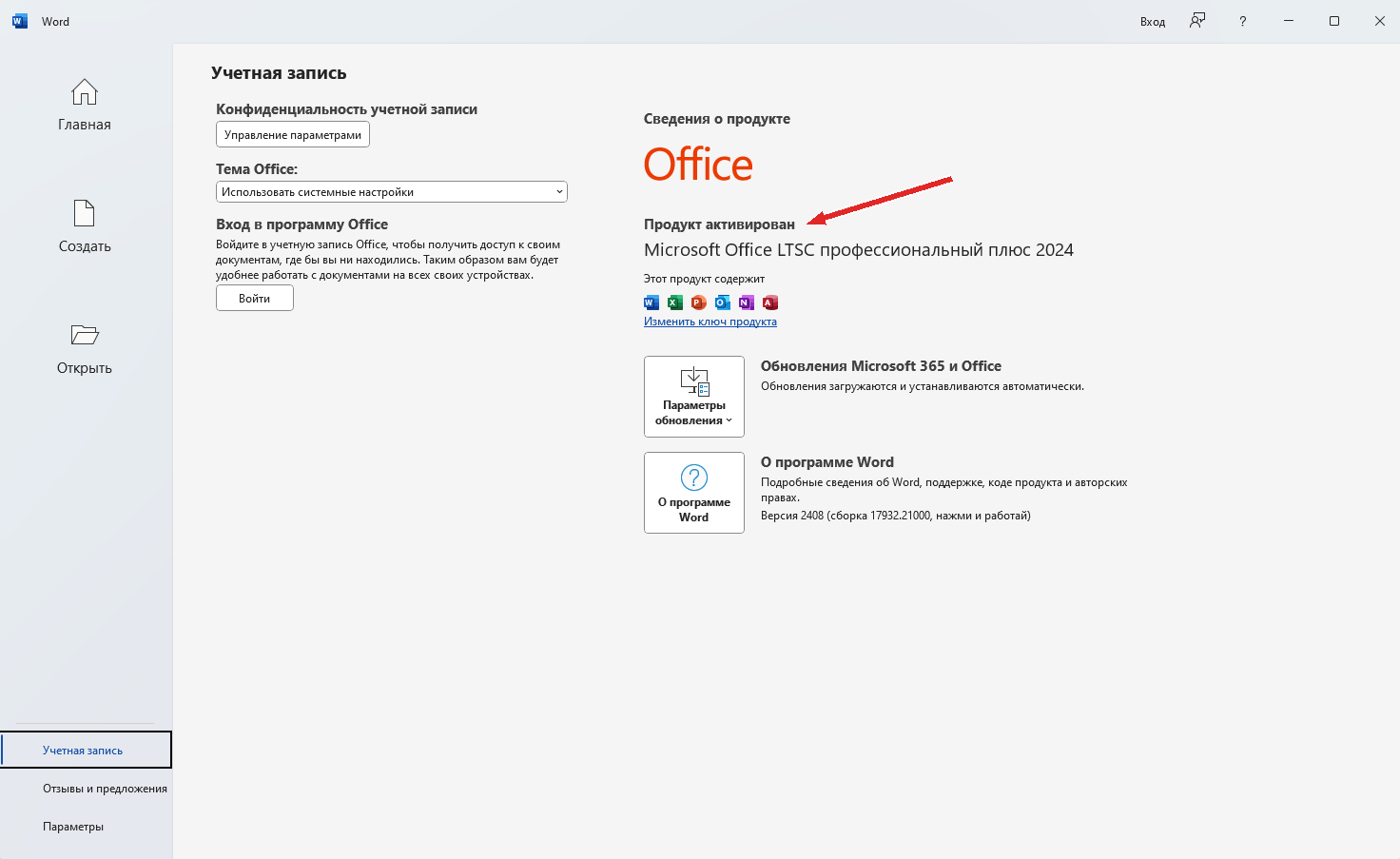
Статус «Продукт активирован»
Office готов к работе. Можно открыть документ в Word или запустить другое приложение установленного пакета.
Если вместо подтверждения появится ошибка, сохраните её код или снимок окна и обратитесь в поддержку Digi-Keys. Укажите номер заказа и этап, на котором остановилась установка или активация. Не публикуйте ключ в открытом чате.
Полезная статья?
Ваша оценка поможет нам стать лучше

Все варианты в каталоге
Microsoft Office 2024
- 19 июля 2026
- 1 662 просмотра

- 23 сентября 2026
- 220 просмотров

- 28 сентября 2026
- 556 просмотров

- 12 августа 2026
- 549 просмотров
