


Microsoft Office 2024 Home — бессрочный ключ с привязкой
13 970 ₽10 970 ₽

Каталог
Магазин
Покупка и помощь
Пишем о технологиях


Ошибка «Сбой установки. Этот продукт невозможно установить с помощью выбранного канала обновления» значит, что установщик Office получил канал обновления, который не подходит устанавливаемому продукту. Канал задаёт либо уже установленный Office, либо параметр политики в реестре, либо файл настройки средства развертывания. Решение: удалить старый Office, проверить раздел реестра OfficeUpdate и поставить Office заново из учётной записи.
Документы при удалении Office остаются на месте.
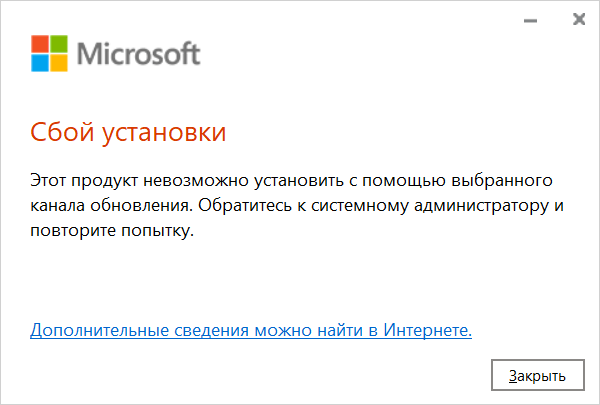
Так выглядит ошибка установки
Office с технологией «нажми и работай» получает обновления по каналам. У Приложений Microsoft 365 это Актуальный канал, Ежемесячный канал (корпоративный) и Полугодовой канал (корпоративный), их перечисляет обзор каналов обновления. У корпоративных версий Office LTSC свой канал: PerpetualVL2021 или PerpetualVL2024. Розничный Office 2024 получает те же сборки, что и Актуальный канал. Поддержка Office 2021 закончилась 13 октября 2026 года.
На одном компьютере все продукты Office «нажми и работай» работают в одном канале. Когда новый продукт требует другой канал, установщик останавливается с этой ошибкой.
Как канал задаётся политикой, видно в руководстве Microsoft по смене канала. Если компьютер не управляется организацией, а раздел OfficeUpdate в реестре всё же есть, это остаток прежней политики или настройка сторонней программы. Удаление Office этот раздел не убирает, поэтому его нужно проверить отдельно (шаг 2).
Откройте «Параметры» (в свежих сборках Windows 11 приложение подписано «Настройки») → «Приложения» → «Установленные приложения». В Windows 10 путь «Параметры» → «Приложения» → «Приложения и возможности». Найдите все строки Microsoft Office и Microsoft 365 и удалите их. Перезагрузите компьютер.
Если удаление не проходит или строки остаются, скачайте средство поддержки удаления со страницы Microsoft «Удаление Office с компьютера»: на вкладке «Технология "нажми и работай"» нажмите кнопку «Удаление», разрешите открыть приложение «Техническая поддержка» и следуйте указаниям, при запросе перезагрузите компьютер. Средство удаляет Microsoft 365, Office 2021, 2019 и 2016. Office 2024 оно, по данным Microsoft, пока удалить не может: его удаляйте через список приложений или «Панель управления → Программы и компоненты».
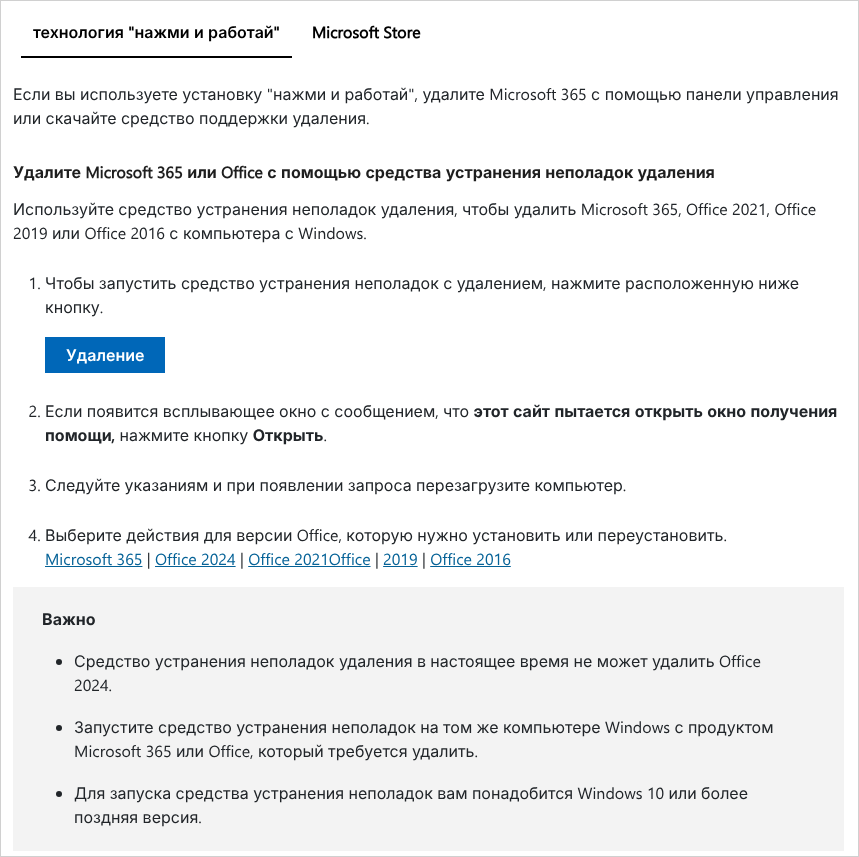
Кнопка средства удаления Office
Языковые пакеты Office стоят в том же списке отдельными строками.
Нажмите Win+R, введите regedit, нажмите Enter и подтвердите запрос контроля учётных записей. Вставьте путь ниже в адресную строку редактора реестра и нажмите Enter:
Если раздела нет, переходите к шагу 3. Если он есть, щёлкните по нему правой кнопкой, выберите «Экспортировать» и сохраните копию, затем удалите раздел и перезагрузите компьютер. Если понадобится вернуть раздел, дважды щёлкните сохранённый файл .reg и подтвердите добавление в реестр. Проверить, есть ли раздел, можно и в PowerShell:
Если раздела нет, PowerShell выдаст ошибку «Не удается найти путь… так как он не существует», и можно переходить к шагу 3. Если раздел есть, команда покажет его параметры, например UpdateBranch со значением канала. На рабочем компьютере этот раздел бывает частью политик ИТ-отдела. Там его не удаляйте, а спросите администратора, какой Office разрешён.
Для Office 2024, 2021 и Microsoft 365 войдите на m365.cloud.microsoft/apps под учётной записью, к которой привязан Office, выберите «Установить приложения», затем «Установить». Установщик сам выберет канал под ваш продукт. Шаги с экранами показывает инструкция по Office 2024.
Если вы ставите Office средством развертывания, откройте configuration.xml в Блокноте и сверьте атрибут Channel в элементе Add. Для Office LTSC 2024 нужен Channel="PerpetualVL2024", для Office LTSC 2021 нужен Channel="PerpetualVL2021", для Microsoft 365 Apps подходят Current, MonthlyEnterprise или SemiAnnual. Строка для LTSC 2024 выглядит так: <Add OfficeClientEdition="64" Channel="PerpetualVL2024">. Если Channel не указан, а Microsoft 365 Apps уже установлены, средство возьмёт их канал. Установку запускает команда setup.exe /configure configuration.xml в командной строке от имени администратора, открытой в папке средства.
Если раздел возвращается после каждой перезагрузки, его заново записывает программа или политика. Найдите и удалите программу, а на рабочем компьютере обратитесь к администратору. Похожая ошибка установки разобрана в статье «Подождите, не торопитесь», а если Office встал, но требует активации, поможет отдельная инструкция.
Дистрибутивы: Microsoft Office 2024 Home, Microsoft Office 2024 Home & Business, Microsoft 365 Персональный (Personal).
Что означает ошибка «Этот продукт невозможно установить с помощью выбранного канала обновления»?
Установщик получил канал обновления, который не подходит устанавливаемому продукту. Канал задаёт уже стоящий Office, политика в разделе реестра OfficeUpdate или файл configuration.xml.
Где находится раздел OfficeUpdate?
HKEY_LOCAL_MACHINE\SOFTWARE\Policies\Microsoft\Office\16.0\Common\OfficeUpdate. Перед удалением экспортируйте его копию.
Можно ли поставить Microsoft 365 рядом с Office LTSC?
Нет, если они требуют разные каналы. Продукты Office «нажми и работай» на одном компьютере работают в одном канале.
Чем удалить Office полностью?
Сначала через «Параметры» («Настройки» в свежих сборках Windows 11) → «Приложения» → «Установленные приложения». Если не вышло, средством устранения неполадок удаления со страницы Microsoft «Удаление Office с компьютера». Office 2024 это средство пока не удаляет.
Нужно ли удалять учётную запись Microsoft?
Нет. Розничный Office и подписка Microsoft 365 привязаны к учётной записи, и после переустановки вы войдёте в неё и активируете Office.
Можно ли удалить раздел OfficeUpdate на рабочем компьютере?
Лучше не надо. Его может задавать ИТ-отдел групповой политикой, и раздел вернётся при следующем обновлении политик.
Полезная статья?
Ваша оценка поможет нам стать лучше


Попробуйте ещё раз. Если не получится — напишите нам в онлайн-чат, мы на связи.
Менеджер свяжется с вами в ближайшее время и выставит счёт по реквизитам компании.
Код DISTR10 даёт −10% на первый заказ. Добавьте товар в корзину, и скидка применится при оформлении.


