
Каталог


Магазин
Покупка и помощь
Пишем о технологиях
Как узнать, какой Office установлен

Чтобы узнать, какой Office установлен, откройте Word или Excel и выберите «Файл», затем «Учетная запись». В блоке «Сведения о продукте» написано название: например, «Microsoft Office LTSC профессиональный плюс 2024», «Microsoft 365» или «Office для дома и бизнеса 2021». Кнопка «О программе Word» покажет полный номер сборки и разрядность (32 или 64 бита). По номеру 16.0 год не определить: он одинаковый у Office 2016, 2019, 2021, 2024 и Microsoft 365.
Если Word не запускается или просит ключ, версию видно и без него: в списке приложений Windows, в реестре и в выводе служебного скрипта Office. Каждый из этих способов ниже отвечает на свой вопрос, от «какой это год» до «какие пять символов ключа уже стоят в системе».
Содержание10 разделов
Где в Word посмотреть, какой Office установлен?
Название продукта смотрят в любом приложении пакета: путь одинаковый в Word, Excel и PowerPoint. Откройте приложение, создайте пустой документ и выберите «Файл» → «Учетная запись». Если пункта «Учетная запись» в списке слева нет, ищите там же «Справка»: так устроено меню у части версий, в том числе у Office 2010.
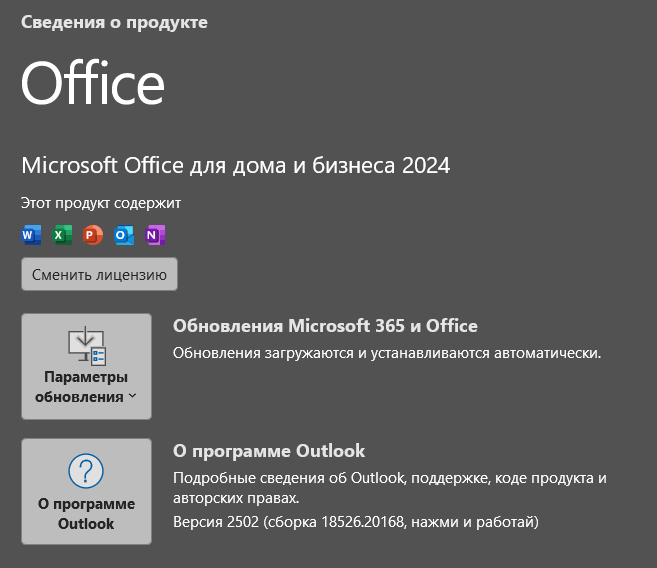
Сведения о продукте Office 2024
Справа появится блок «Сведения о продукте». Верхняя строка в нём и есть ответ на вопрос «какой у меня Office»: Microsoft пишет туда название продукта так, как он лицензирован. Ниже стоят строка об активации («Продукт активирован» или просьба ввести ключ) и раздел «О программе Word» с номером версии, сборки и типом установки, например «Версия 2408 (сборка 17932.21056 нажми и работай)». Так устроена страница «Какая у меня версия Office» в справке Microsoft.
Нажмите «О программе Word». Откроется окно, где в первой строке указаны полный номер (16.0 и дальше номер сборки) и разрядность: «32-разрядная» или «64-разрядная». Ниже в том же окне повторяется название продукта и стоит идентификатор продукта; у Microsoft 365 на его месте идентификатор лицензии, он начинается с EWW или CWW.
Почему везде 16.0 и как понять год версии?
Номер 16.0 Microsoft оставила всем выпускам начиная с Office 2016, поэтому год по нему не узнать. Год даёт название продукта в «Сведениях о продукте», а если его не видно, помогает номер версии вида ГГММ: у корпоративных выпусков LTSC он не меняется годами, и по нему выпуск узнаётся сразу.
Номера сборок взяты из журналов обновлений Microsoft для Office LTSC 2024 и Office 2024, Office 2021, Office 2016 и 2019 и Microsoft 365. Из таблицы видна неприятная деталь. Розничный Office 2024 (для дома, для дома и бизнеса, профессиональный) получает те же номера версий, что и Microsoft 365 в Текущем канале; розничный Office 2021 получал их до конца поддержки 13 октября 2026 года. На 22 октября 2026 года розничный Office 2024 и Microsoft 365 стоят на одной и той же сборке 20527.20088, так что по одной сборке их не различить. Отличить их помогает название продукта.
Office 2016 и 2019 по старому номеру сборки тоже не всегда отличишь, потому что розничные версии шли одной линейкой. Поддержка обоих закончилась 14 октября 2025 года, и если у вас один из них, точный год важен только для выбора ключа: ключ от 2019 к Office 2016 не подходит.
Как отличить Microsoft 365 от Office 2021, 2024 и LTSC?
Microsoft 365 в «Сведениях о продукте» называется «Microsoft 365» (бывает с уточнением вроде «для предприятий» или «профессиональный плюс») и на той же странице видна учётная запись, на которую оформлена подписка. Разовая покупка подписывается годом: «Office для дома и бизнеса 2024», «Office профессиональный плюс 2021», «Microsoft Office LTSC профессиональный плюс 2024».
Слово LTSC в названии означает корпоративный выпуск с корпоративной лицензией. Его версия закреплена (2408 у LTSC 2024, 2108 у LTSC 2021) и получает только исправления безопасности и ошибок, новые функции в него не приходят. Поддержка Office LTSC 2021 и розничного Office 2021 закончилась 13 октября 2026 года, последние обновления для них вышли в тот же день; Office 2024 и Office LTSC 2024 Microsoft поддерживает до 9 октября 2029 года. Розничные Office 2021 и 2024 ставятся с сайта Microsoft через учётную запись; Office 2024 обновляется ежемесячно, как подписка, но новых функций Microsoft 365 не получает.
Есть ещё способ установки. Все версии начиная с Office 2019 ставятся технологией «нажми и работай» (Click-to-Run): в Office LTSC 2024 Microsoft прямо называет переход с Windows Installer (MSI) на Click-to-Run главным отличием от Office 2016. MSI бывает у корпоративного Office 2016 и у более старых выпусков, например у Office 2010. У такой установки на странице «Учетная запись» нет кнопки «Параметры обновления» и нет слов «нажми и работай» рядом с номером версии.
Канал обновлений у Microsoft 365 тоже указан рядом с номером версии: «Текущий канал», «Ежемесячный корпоративный канал» или «Полугодовой корпоративный канал». Розничный Office 2024 получает сборки той же линейки, что Текущий канал (Office 2021 получал их до конца поддержки), у LTSC канал свой и в списке каналов Microsoft 365 не значится.
Как узнать разрядность Office: 32 или 64 бита?

Окно «О программе Word»
Разрядность Office пишется в первой строке окна «Файл» → «Учетная запись» → «О программе Word»: «32-разрядная» или «64-разрядная». Она не обязана совпадать с разрядностью Windows: 32-разрядный Office спокойно работает в 64-разрядной системе и ставится тогда в папку Program Files (x86).
Знать её нужно из-за надстроек. Microsoft пишет, что надстройки и файлы MDE, скомпилированные для 32-разрядного Office, не запускаются в 64-разрядном, и наоборот. Если старая надстройка для Excel перестала грузиться после переустановки, первым делом сверьте разрядность. Поменять её можно только удалением Office и установкой нужной сборки.
Как узнать версию Office, не открывая Word?
Самый быстрый путь без запуска Office проходит через список установленных программ. В Windows 11 откройте «Параметры» (в свежих сборках подписано «Настройки») → «Приложения» → «Установленные приложения» и введите в поиск «Office» или «365». В Windows 10 тот же список находится в разделе «Приложения» → «Приложения и возможности». Строка называет продукт и язык интерфейса, например «Microsoft Office LTSC профессиональный плюс 2024 - ru-ru».
Классическое окно «Программы и компоненты» открывается командой в окне «Выполнить» (Win + R):
Здесь удобно смотреть столбцы «Версия» и «Издатель». Если в списке два Office, например предустановленный Microsoft 365 и купленный LTSC, вы сразу увидите, откуда берётся путаница с активацией.
Для установок «нажми и работай» точные данные лежат в реестре, в разделе HKEY_LOCAL_MACHINE\SOFTWARE\Microsoft\Office\ClickToRun\Configuration. Значение ProductReleaseIds хранит код продукта: ProPlus2024Volume у Office LTSC профессиональный плюс 2024, HomeBusiness2024Retail у Office для дома и бизнеса 2024, O365ProPlusRetail, O365BusinessRetail или O365HomePremRetail у разных планов Microsoft 365. Эти коды совпадают со списком идентификаторов продуктов Microsoft, а слова Retail и Volume в конце сразу говорят о розничной или корпоративной лицензии. Значение Platform показывает разрядность (x86 или x64), VersionToReport показывает полный номер сборки. Прочитать всё это, ничего не меняя в реестре, можно одной командой PowerShell:
Get-ItemProperty "HKLM:\SOFTWARE\Microsoft\Office\ClickToRun\Configuration" | Select-Object ProductReleaseIds, Platform, VersionToReportПустой ответ или ошибка «не удается найти путь» означает, что «нажми и работай» на компьютере нет: Office стоит через MSI или из Microsoft Store.
Как проверить ключ и тип лицензии через командную строку?
Скрипт ospp.vbs, который Microsoft кладёт в папку Office, показывает установленные лицензии и последние пять символов ключа. Он рассчитан на Office 2016–2024 и LTSC, активированные ключом; для Microsoft 365 есть свой скрипт, о нём в конце раздела. Запустите командную строку от имени администратора: в меню «Пуск» введите «cmd», щёлкните «Командная строка» правой кнопкой и выберите «Запуск от имени администратора». Для 64-разрядного Office, а также для 32-разрядного Office в 32-разрядной Windows введите:
Для 32-разрядного Office в 64-разрядной Windows путь другой:
Сообщение «Ошибка ввода: не удается найти файл сценария» значит, что вы угадали не тот путь. Ничего страшного: попробуйте вторую команду. В документации по ospp.vbs скрипт лежит в папке Microsoft Office\root\Office16 (такой путь встречается у установок «нажми и работай»). Если обе команды не нашли файл, вставьте в путь root\ перед Office16. Для Office 2013 папка называется Office15.
Вывод состоит из блоков, по одному на каждую установленную лицензию. В каждом важны три строки (пример ниже взят с форума Microsoft Q&A, это установка Microsoft 365 2021 года; у Office LTSC и розничных версий в LICENSE NAME стоит название своей редакции):
LICENSE NAME: Office 16, Office16O365ProPlusR_Subscription1 edition
LICENSE STATUS: ---LICENSED---
Last 5 characters of installed product key: XXXXX
LICENSE NAME называет продукт и тип лицензии: Retail в названии или в строке LICENSE DESCRIPTION означает розничную, VL и VOLUME означают корпоративную, Subscription бывает у Microsoft 365. LICENSE STATUS со значением ---LICENSED--- говорит, что эта лицензия активирована; ---OOB_GRACE--- значит, что активации ещё нет и идёт пробный период, а ---NOTIFICATIONS--- значит, что пробный период кончился и Office просит активацию. Смотрите на блок своей редакции: если у него стоит ---LICENSED---, она активирована, даже когда рядом выводятся блоки с другими статусами. Последняя строка даёт пять последних символов ключа. По ним сверяют, тот ли ключ стоит в системе, и по ним же ключ удаляют, если нужно поставить другой: это делается командой /unpkey, пошагово процедура показана в инструкции по удалению ключа Office.
Для Microsoft 365, а также для Project и Visio по подписке ospp.vbs не подходит: в документации Microsoft сказано, что у них другая система активации и состояние лицензии показывает скрипт vnextdiag.ps1. Он лежит в той же папке Office16. Откройте Windows PowerShell от имени администратора, перейдите в папку командой cd "C:\Program Files\Microsoft Office\Office16" (для 32-разрядного Office в 64-разрядной Windows путь начинается с C:\Program Files (x86)) и выполните .\vnextdiag.ps1 -action list. Если PowerShell ответит, что выполнение сценариев отключено, запустите powershell -ExecutionPolicy Bypass -File .\vnextdiag.ps1 -action list: разрешение действует только на этот запуск. В ответе будут тип лицензии (например, User|Subscription), код продукта вроде O365ProPlusRetail и состояние Licensed. Поэтому если у Microsoft 365 ospp.vbs показывает только блок с Grace в названии и статусом ---NOTIFICATIONS--- или не находит ключей, это ещё не значит, что подписка не активирована.
Где смотреть версию в Office 2010 и 2013?
В Office 2013 путь тот же, что в новых версиях: «Файл» → «Учетная запись», справа «Сведения о продукте» и кнопка «О программе Word». В Office 2010 вместо «Учетной записи» откройте «Файл» → «Справка». Справа будут название продукта, состояние активации и строка с версией, которая начинается с 14.0. Номер 15.0 значит Office 2013, 14.0 значит Office 2010. Обе версии давно без обновлений безопасности. Ключи к ним свои, от Office 2016 и новее они не подходят, а установка и активация Office 2010 сейчас идёт по отдельным правилам.
Как узнать версию Office на Mac?
На Mac версию Office показывает меню самого приложения. Откройте Word, в строке меню вверху нажмите «Word» и выберите «О программе Word». В окне будут номер версии (у всех современных выпусков он начинается с 16) и тип лицензии: подписка Microsoft 365 или разовая покупка с годом, например Office 2021 для Mac. Именно строку о лицензии стоит смотреть, если вы собираетесь вводить ключ: номер 16.x одинаковый у подписки и у разовой покупки.
Зачем знать точную редакцию, прежде чем вводить ключ?
Ключ активации Office подходит только к той редакции, для которой выпущен. Ключ Office LTSC профессиональный плюс 2024 не активирует установленный Office для дома и бизнеса 2024 или Microsoft 365, ключ Office 2021 не активирует Office 2024. В таких случаях Office отвечает ошибкой вида «Данный ключ продукта не предназначен для…», и что она значит, мы уже писали. Microsoft в списке идентификаторов продуктов тоже предупреждает: установка с неверным кодом продукта не активируется.
Поэтому порядок такой: сначала посмотрите название в «Сведениях о продукте» или код в ProductReleaseIds, потом выбирайте ключ под эту редакцию или ставьте ту редакцию, под которую ключ куплен. Если на компьютере стоит предустановленный Microsoft 365, а ключ куплен для LTSC 2024, установленный пакет придётся удалить и поставить LTSC с правильного дистрибутива. Как дальше активировать Office LTSC 2024 и 2021 ключом, показано по шагам. Если Office уже стоит, но пишет «Нелицензированный продукт» или требует активации, пройдите по инструкции для этого сообщения: там та же проверка редакции стоит в начале.


Дистрибутивы: Microsoft Office 2024 Home & Business, Microsoft 365 Персональный (Personal).
Частые вопросы
Как узнать ключ Office, который установлен на компьютере?
Полностью никак: Office хранит ключ не в открытом виде, а команда ospp.vbs /dstatus показывает только его последние пять символов. Полный ключ ищите в письме с заказом или в учётной записи Microsoft, если ключ к ней привязан.
Как узнать, Office 2016 у меня или 2019?
Посмотрите название в «Файл» → «Учетная запись» → «Сведения о продукте»: год стоит в названии. Номер 16.0 у обеих версий одинаковый, а розничные сборки шли одной линейкой, поэтому по номеру их не различить.
Можно ли узнать версию Office через командную строку?
Да. Для Office 2016–2024 и LTSC с ключом команда cscript с путём к OSPP.VBS и ключом /dstatus показывает название лицензии, её состояние и последние пять символов ключа, а для Microsoft 365 состояние лицензии показывает vnextdiag.ps1 -action list. Для установок «нажми и работай» сборку и разрядность дополнительно покажет раздел реестра ClickToRun\Configuration.
Где найти купленные лицензии Office, если Office не установлен?
В учётной записи Microsoft, если ключ был привязан к ней при активации: на странице «Службы и подписки» видны все такие покупки. Как их там найти, мы показали в инструкции про купленные лицензии.
Полезная статья?
Ваша оценка поможет нам стать лучше

- 23 октября 2026
- 1 226 просмотров

- 20 октября 2026
- 225 просмотров

- 17 октября 2026
- 306 просмотров

- 17 октября 2026
- 285 просмотров
