
Каталог


Магазин
Покупка и помощь


Ошибка 30179-25 при установке Microsoft Office: решение


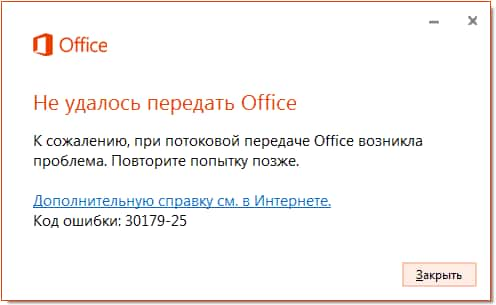
Ошибка 30179-25 при установке Microsoft Office сопровождается сообщением «Не удалось передать Office. К сожалению, при потоковой передаче Office возникла проблема. Повторите попытку позже». В отличие от большинства ошибок установки Office, у этой простая и понятная причина — нехватка свободного места на диске. Разберём, что делать.
Содержание8 разделов
Главная причина — мало места на диске C
Сообщение «Не удалось передать Office» означает, что установщик начал скачивать файлы Office на компьютер, но не смог их сохранить — на системном диске недостаточно места.
Microsoft Office устанавливается на диск C по умолчанию, и эту настройку обычно нельзя изменить (особенно для версий 2016 и новее с архитектурой Click-to-Run). Установка требует минимум 10-12 ГБ свободного места: 4-5 ГБ для скачивания установщика, ещё 4-5 ГБ для распаковки и установки, плюс запас для временных файлов.
Если на диске C свободно меньше 10 ГБ, появляется ошибка 30179-25. Решение очевидное — освободить место.
Как освободить место на диске C
Несколько способов, от самых простых к сложным.
Очистка временных файлов через встроенную утилиту. Нажмите Win + R, введите команду и Enter:
Выберите диск C, поставьте галочки на всех категориях временных файлов (особенно «Файлы установки Windows», «Корзина», «Временные файлы Windows»). Также нажмите «Очистить системные файлы» — это покажет дополнительные категории, включая старые обновления Windows, которые иногда занимают несколько гигабайт.
Storage Sense (Контроль памяти). Откройте «Параметры» → «Система» → «Память». Включите «Контроль памяти» — Windows будет автоматически удалять временные файлы. Также там есть отчёт по использованию места: можно увидеть, что занимает больше всего, и удалить ненужное.
Удаление ненужных программ. «Параметры» → «Приложения» → «Установленные приложения». Пройдитесь по списку и удалите программы, которыми не пользуетесь. Большие игры, старые версии ПО, утилиты, которые установили один раз и забыли — всё это можно убрать.
Перенос файлов на другой диск. Если в системе есть второй жёсткий диск (D, E), переместите туда личные документы, фото, видео, музыку. Папки «Документы», «Изображения», «Видео» можно полностью перенести на другой диск через «Свойства» каждой папки.
Удаление кэшей программ. Браузеры (особенно Chrome, Edge), приложения для разработки (Visual Studio, Android Studio), мессенджеры — все они накапливают кэши, которые могут занимать десятки гигабайт. Очистка кэша в каждой программе делается через её настройки.


Дистрибутивы: Microsoft Office 2021 Professional Plus, Microsoft Office 2019 Professional Plus, Microsoft Office 2024 Home.
Менее частые причины 30179-25
Иногда ошибка появляется даже при достаточном свободном месте. Причины:
Проблемы с интернет-соединением. Установщик потоково скачивает Office с серверов Microsoft. При нестабильной связи передача прерывается и возникает 30179-25. Перезагрузите роутер, используйте проводное соединение вместо Wi-Fi, временно отключите VPN.
Антивирус блокирует передачу. Некоторые антивирусы (Kaspersky, ESET с активным HIPS) могут блокировать установщик Office, что внешне выглядит как сбой передачи. Временно отключите антивирус на время установки.
Повреждение файлов установщика. Если скачивали установщик из непроверенных источников или загрузка прерывалась — файл может быть повреждён. Скачайте свежий установщик с официального источника или через личный кабинет Microsoft.
Проблемы с правами на запись. Если запускаете установщик не от имени администратора, у него может не быть прав на запись в системные папки Office. Правый клик по установщику → «Запуск от имени администратора».
Что делать пошагово
Если столкнулись с 30179-25, действуйте в таком порядке:
Шаг 1. Откройте «Этот компьютер» и посмотрите свободное место на диске C. Если меньше 10 ГБ — освобождайте по способам выше.
Шаг 2. После освобождения попробуйте установить Office заново. В большинстве случаев этого достаточно.
Шаг 3. Если место есть, но ошибка остаётся — временно отключите антивирус и VPN, перезагрузите компьютер и роутер, попробуйте снова.
Шаг 4. Скачайте свежий установщик. Если используете онлайн-установщик с проблемами связи, переключитесь на офлайн (полный пакет .img около 4 ГБ через личный кабинет Microsoft).
Шаг 5. Запустите установщик от имени администратора.
Связанные ошибки
Если решение 30179-25 не работает, и вы видите похожие коды:
Ошибка 0-2031 — близкий по сути код, тоже связан с местом на диске и связью.
Ошибка 30175-45 — конфликт с остатками предыдущей установки.
Ошибка 30088-4 — неоригинальный дистрибутив или активный антивирус.
Профилактика — следите за местом
Чтобы избежать подобных проблем в будущем, стоит регулярно следить за состоянием диска C. На системном диске всегда должно быть свободно минимум 10-15 ГБ — это нужно не только для установки программ, но и для нормальной работы Windows (виртуальная память, обновления, временные файлы).
Подробные советы по оптимизации Windows, включая управление местом на диске — в нашей статье «Как повысить производительность ПК с Windows 10».
Где купить лицензионный Office
На digi-keys.ru. Доступны Microsoft Office 2019, 2021 и 2024 в редакциях Home & Student, Home & Business, Professional Plus, а также Microsoft 365 Personal, Family и Pro Plus. Ключ или данные для входа в Microsoft 365 приходят на email сразу после оплаты в автоматическом режиме за 30 секунд. На сайте у нас тысячи отзывов от покупателей. Гарантия активации — если возникнут проблемы при установке или активации, разберёмся через онлайн-чат на сайте.
Если ещё не выбрали редакцию, посмотрите наше «Сравнение редакций Microsoft Office».


Дистрибутивы: Microsoft Office 2024 Home & Business, Microsoft 365 Apps for enterprise.
Часто задаваемые вопросы
Что означает ошибка 30179-25?
Установщик Office не смог завершить передачу файлов. Главная причина — недостаток свободного места на диске C (нужно минимум 10 ГБ).
Сколько места нужно освободить для установки Office?
Минимум 10-12 ГБ на диске C. Это включает 4-5 ГБ на установщик, 4-5 ГБ на саму программу и запас на временные файлы.
Можно ли установить Office не на диск C?
В современных версиях Office (2016 и новее с архитектурой Click-to-Run) — нет, программа устанавливается только на системный диск. Это ограничение Microsoft, обход через сторонние инструменты не поддерживается.
Как быстро освободить место на диске C?
Запустите команду cleanmgr через Win + R, выберите диск C и поставьте все галочки на временных файлах. Дополнительно нажмите «Очистить системные файлы» для удаления старых обновлений Windows.
Что если место есть, но ошибка появляется?
Проверьте интернет-соединение, временно отключите антивирус и VPN, запустите установщик от имени администратора. Возможно, скачанный установщик повреждён — попробуйте свежий из официального источника.
Где купить лицензионный Office?
На digi-keys.ru. Доступны Office 2019, 2021, 2024 и Microsoft 365. Ключ приходит на email автоматически.
Полезная статья?
Ваша оценка поможет нам стать лучше
Товары из статьи


- 29 сентября 2026
- 236 просмотров

- 29 сентября 2026
- 320 просмотров

- 3 октября 2026
- 201 просмотр

- 28 сентября 2026
- 157 просмотров
