
-
 Денис Самойлов
- 4 мин. чтения
- 31 августа 2022
- 5 007 просмотров
Ошибка установки Microsoft Office: 30175-45
Ошибка установки Microsoft Office 30175-45 появляется при попытке установить или переустановить Office на компьютер, где раньше уже стоял Office. Причина в остатках предыдущей установки, которые конфликтуют с новой. Решение работающее и занимает 10-20 минут. Разберём пошагово.
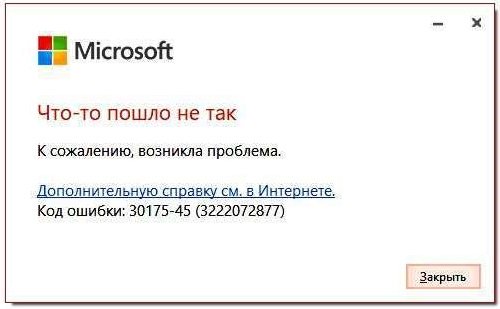
Что значит ошибка 30175-45
Эта ошибка возникает, когда установщик Office обнаруживает на компьютере следы прошлой инсталляции, которые либо не были полностью удалены, либо повредились. Это может быть после неудачной попытки установки, после некорректного удаления старой версии Office или после прерванной установки.
Типичные сценарии появления:
Раньше стоял Office 2016/2019/2021, потом удалили через «Параметры», но в системе остались записи в реестре и временные файлы. При попытке поставить новую версию (например, Office 2024) — конфликт и ошибка 30175-45.
Использовали активаторы KMS или другие нелегальные методы активации. Эти инструменты часто модифицируют системные файлы Office, и при попытке поставить лицензионную версию — конфликт.
Установка предыдущего Office была прервана (зависание, отключение питания, ошибка сети). Часть файлов осталась в системе, и теперь мешает новой установке.
Способ 1. Microsoft Support and Recovery Assistant (SARA)
Это официальная утилита от Microsoft для решения проблем с установкой и активацией Office. Она автоматически находит остатки предыдущих установок и удаляет их полностью, включая записи в реестре и связанные службы.
Скачайте утилиту с официального сайта Microsoft (поиск «Microsoft Support and Recovery Assistant»). Запустите от имени администратора. В первом окне выберите «Office and Office apps», далее «I've installed Office, but I can't activate it» или «I'm unable to install Office».
SARA проведёт диагностику и предложит выполнить полное удаление Office. Подтвердите — процесс занимает 5-15 минут. После завершения перезагрузите компьютер.
Подробная инструкция по работе с SARA — в нашей отдельной статье.
Способ 2. Ручная очистка через PowerShell
Если SARA по каким-то причинам не помогла, можно почистить систему вручную. Запустите PowerShell от имени администратора и выполните команду:
Get-AppxPackage *Microsoft.Office* | Remove-AppxPackage
Эта команда удалит все приложения Office, установленные как пакеты Microsoft Store. Потом удалите остаточные папки в Проводнике:
C:\Program Files\Microsoft Office
C:\Program Files (x86)\Microsoft Office
C:\Program Files\Common Files\Microsoft Shared\OFFICE16
C:\ProgramData\Microsoft\Office
Часть папок может быть защищена системой — потребуются права администратора. После очистки перезагрузите компьютер.
Шаг 3. Используйте оригинальный дистрибутив
После удаления остатков важно ставить именно официальный дистрибутив Microsoft, а не «модифицированный» из сомнительных источников. Только так гарантируется отсутствие конфликтов и корректная активация лицензионным ключом.
Скачать оригинальные дистрибутивы Office 2019, 2021, 2024 можно в нашем каталоге товаров — на странице каждой версии есть кнопка «Скачать дистрибутив». Это файлы напрямую с серверов Microsoft, безо всяких модификаций.


Шаг 4. Установите Office заново
Запустите скачанный дистрибутив от имени администратора. Если используется онлайн-установщик, на время установки временно отключите антивирус и VPN — они могут блокировать связь с серверами Microsoft и провоцировать новые ошибки.
После завершения установки активируйте Office купленным ключом. При первом запуске любого приложения (Word, Excel) появится окно ввода ключа.
Если ничего не помогло
В редких случаях ошибка 30175-45 не уходит даже после полной очистки. Тогда стоит проверить несколько других моментов.
Свободное место на диске C:. Office устанавливается на системный диск независимо от настроек. Освободите минимум 10 ГБ.
Целостность системных файлов. Запустите в командной строке от имени администратора:
sfc /scannow
Команда проверит и восстановит повреждённые системные файлы Windows. Процесс занимает 10-30 минут.
Похожие ошибки. Если 30175-45 не решается, и вы видите похожие коды, у нас есть отдельные разборы: «Этот продукт невозможно установить через выбранный канал», «Ошибка 30088-4», «Ошибка 0-2031», «Подождите, не торопитесь устанавливать Office 2016».
Где купить лицензионный Office
На digi-keys.ru. Доступны Microsoft Office 2019, 2021 и 2024 в редакциях Home & Student, Home & Business, Professional Plus, а также Microsoft 365 Personal, Family и Pro Plus. Ключ или данные для входа в Microsoft 365 приходят на email сразу после оплаты в автоматическом режиме за 30 секунд. На сайте у нас тысячи отзывов от покупателей. Гарантия активации — если возникнут проблемы при установке или активации, разберёмся через онлайн-чат на сайте.


Часто задаваемые вопросы
Что означает ошибка 30175-45?
Установщик Office обнаружил остатки предыдущей установки, которые мешают новой инсталляции. Это могут быть незавершённые удаления, последствия использования активаторов или прерванные установки.
Где скачать Microsoft Support and Recovery Assistant?
На официальном сайте Microsoft по поиску «Microsoft Support and Recovery Assistant» или «SARA». Утилита бесплатная и официально поддерживается Microsoft.
Поможет ли простое удаление Office через «Параметры»?
Иногда нет. Стандартное удаление через «Приложения и возможности» не убирает все следы — остаются записи в реестре, временные файлы, элементы Click-to-Run. Для полной очистки нужна SARA или ручная очистка.
Безопасно ли отключать антивирус во время установки?
Да, на короткое время это безопасно, если скачиваете официальный дистрибутив с проверенного источника. После установки сразу включите антивирус обратно.
Что делать, если ошибка появляется даже на чистой Windows?
Проверьте, что дистрибутив Office скачан с официального источника. Также убедитесь, что версии дистрибутива и ключа совпадают (нельзя установить Office 2021 и активировать ключом Office 2019).
Где купить лицензионный Office?
На digi-keys.ru. Доступны Office 2019, 2021, 2024 и Microsoft 365. Ключ приходит на email сразу после оплаты автоматически.
Полезная статья?
Ваша оценка поможет нам стать лучше
Товары из статьи


Смотрите также

- 15 июля 2026
- 4 823 просмотра

- 12 августа 2026
- 23 просмотра

- 15 июля 2026
- 619 просмотров

- 1 июля 2026
- 226 просмотров
