


Microsoft Windows 11 Pro — бессрочный ключ
2 670 ₽2 270 ₽

Каталог
Магазин
Покупка и помощь


Ошибка 0x800706d9 — одна из «странных» ошибок Windows, которая может появиться при загрузке обновлений, при активации системы или при попытке обновления Windows Home до Pro. Несмотря на то что эта ошибка кажется загадочной, у неё есть конкретная причина — связана со службой Брандмауэра Защитника Windows. Разберём, как решить проблему пошагово.
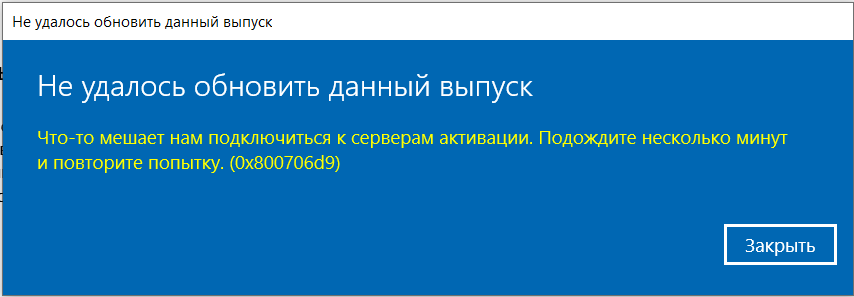
Код 0x800706d9 на языке Windows означает «Конечные точки не зарегистрированы в данном механизме». Звучит технически, но на практике обычно сводится к одной проблеме — Брандмауэр Защитника Windows работает в нестандартном режиме или его служба остановлена.
Многие системные службы Windows зависят от Брандмауэра. Если он отключён или работает нестабильно, страдают сетевые операции — обновления Windows, активация, обновление с Home до Pro. Запросы к серверам Microsoft не уходят, появляется 0x800706d9.
Также причиной могут быть сторонние антивирусы и фаерволы, которые могут блокировать соединения с серверами Microsoft. Особенно агрессивные системы безопасности — Kaspersky Internet Security, Norton, McAfee — иногда классифицируют запросы Windows как подозрительные.
Самый частый и эффективный способ решения. Откройте меню «Службы» — это можно сделать через горячие клавиши. Нажмите Win+R, в поле ввода введите команду и нажмите Enter:
Откроется окно «Службы» со списком всех системных служб Windows. Найдите в списке пункт «Брандмауэр Защитника Windows» (он же Windows Defender Firewall). Щёлкните на него дважды для открытия свойств.

В свойствах в выпадающем списке «Тип запуска» выберите «Вручную» (Manual). Нажмите «Применить» и «ОК». Дополнительно нажмите «Запустить» — это запустит службу прямо сейчас, без перезагрузки.
После этого попробуйте повторить активацию или обновление. В большинстве случаев ошибка исчезает.
Если переключение Брандмауэра не помогло, попробуйте временно отключить сторонний антивирус на время активации или обновления. Антивирус может блокировать исходящие и входящие соединения с серверами Microsoft, особенно если используются жёсткие настройки или корпоративная политика.
Как отключить — зависит от антивируса. Обычно в трее (рядом с часами) есть иконка антивируса, правый клик → «Приостановить защиту» → выбрать срок (15 минут или час).
После завершения активации обязательно включите антивирус обратно. Не оставляйте компьютер без защиты надолго — это рискованно, особенно с подключением к интернету.
Дистрибутивы: Microsoft Windows 11 Домашняя (Home), Microsoft Windows 10 Professional.
Если шаги выше не помогли, попробуйте активацию через командную строку. Этот метод обходит графический модуль активации и работает напрямую со службой лицензирования. Часто помогает, когда GUI «застрял» на ошибке.
Откройте «Командную строку» от имени администратора (Win+X → «Терминал (администратор)»). Введите команду установки ключа:
Вместо X введите ваш 25-значный ключ. Затем запустите активацию:
Этот же метод можно использовать для обновления Windows 10 Home до Pro при наличии ключа Pro — система обновится без необходимости графического GUI. Подробнее в нашей статье «Как активировать Windows через командную строку».
Иногда причина в самом дистрибутиве Windows. Сторонние сборки, «сборки от энтузиастов», образы с торрентов могут содержать модифицированные системные файлы, нарушающие работу активации. Это приводит к ошибкам 0x800706d9, 0xc004f074 и другим.
Используйте только оригинальные дистрибутивы Windows. Скачать их можно с сайта Microsoft или из нашего каталога загрузок. Если у вас уже неоригинальная сборка — лучше переустановить Windows с чистого дистрибутива.
Это особенно важно для коммерческих компьютеров и рабочих станций — где надёжность системы критична. Дополнительный час на переустановку с оригинального образа окупится месяцами стабильной работы.
Активация Windows через командную строку — в отдельной статье. Как узнать версию Windows перед покупкой ключа — здесь. Инструкция активации Windows 11 — здесь. Другие ошибки активации — 0xc004d302, 0x80072EE2, 0xc004e028.
На digi-keys.ru. Доступны Windows 11 Pro и Home, Windows 10 Pro и Home, Windows 11 IoT LTSC 2024. Ключи с привязкой к аккаунту Microsoft, бессрочные для одного компьютера. Серийный ключ и подробная инструкция приходят на email сразу после оплаты в автоматическом режиме за 30 секунд. На сайте у нас тысячи отзывов от покупателей. Гарантия активации — если возникнут проблемы при установке или активации, разберёмся через онлайн-чат на сайте или в Telegram @digi_keys_ru_bot.
Дистрибутив: Microsoft Windows 10 Корпоративная LTSC 2021.
Что означает ошибка 0x800706d9?
«Конечные точки не зарегистрированы в данном механизме» — обычно связана с Брандмауэром Защитника Windows, который отключён или работает нестабильно.
Как быстро исправить 0x800706d9?
Открыть services.msc, найти «Брандмауэр Защитника Windows», переключить в режим «Вручную», запустить службу. Повторить активацию.
Может ли антивирус вызывать эту ошибку?
Да. Сторонние антивирусы могут блокировать соединения с серверами Microsoft. Временно отключите антивирус на время активации.
Что делать при обновлении Home до Pro?
Та же ошибка может возникать при обновлении версии. Решение то же — Брандмауэр + командная строка через slmgr -ipk и slmgr -ato.
Нужно ли переустанавливать Windows?
Нет, эта ошибка решается без переустановки. Если используете неоригинальную сборку — переустановите с чистого образа.
Где купить лицензионный ключ Windows?
На digi-keys.ru. Доступны Windows 11 Pro/Home, Windows 10, LTSC 2024.
Полезная статья?
Ваша оценка поможет нам стать лучше


Попробуйте ещё раз. Если не получится — напишите нам в онлайн-чат, мы на связи.
Менеджер свяжется с вами в ближайшее время и выставит счёт по реквизитам компании.
Код DISTR10 даёт −10% на первый заказ. Добавьте товар в корзину, и скидка применится при оформлении.


