


Microsoft Windows 11 Pro — бессрочный ключ
2 870 ₽2 470 ₽

Каталог
Магазин
Покупка и помощь
Пишем о технологиях

Ошибка 0x80072EE2 при активации Windows значит, что сервер активации Microsoft не ответил вовремя. Это код сетевого таймаута, к ключу он отношения не имеет. Windows отправила запрос, ответа не дождалась и прервала попытку.
Причину ищут на пути от компьютера до серверов Microsoft, и подозреваемых обычно пять: нестабильная сеть, прокси, сетевой фильтр антивируса, неверное системное время и устаревшие компоненты защищённого соединения на только что установленной системе.
Ключ при этом трогать не нужно.
В коде 0x80072EE2 зашита ошибка WinINet под номером 12002 (0x2EE2), то есть ERROR_INTERNET_TIMEOUT: запрос не уложился в отведённое время. В справочнике ошибок Центра обновления Microsoft называет этот же код WININET_E_TIMEOUT. Проблемы с ключом и лицензией обычно дают другие коды, как правило с началом 0xC004, например 0xC004F213 или 0xC004D302.
Тот же код встречается в Центре обновления Windows и в Microsoft Store. Если 0x80072EE2 пишет Центр обновления или Store, откройте инструкцию по 0x80072EE2 для обновлений: там есть шаги про DNS, WinHTTP, WSUS и сброс кэша.
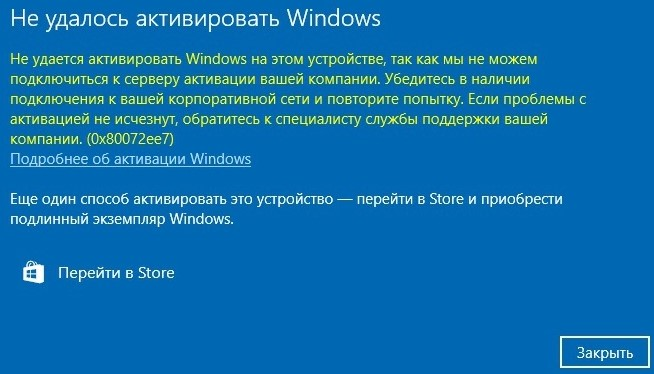
Так выглядит сетевая ошибка активации в Windows 10. На кадре соседний код 0x80072EE7, при 0x80072EE2 окно похоже, отличается код в скобках.
Команда ping тут обманывает. Сервер молчит на ping, если на нём заблокированы входящие ICMP-запросы, и при этом нормально работать по HTTPS, поэтому пустой ответ ping ничего не говорит о том, пройдёт ли активация. Надёжнее проверить подключение к порту 443. Откройте PowerShell от имени администратора и выполните:
Test-NetConnection activation-v2.sls.microsoft.com -Port 443
Test-NetConnection validation-v2.sls.microsoft.com -Port 443
Смотрите на строку TcpTestSucceeded. Значение True говорит, что компьютер дотягивается до сервера по порту 443, и тогда причину стоит искать дальше по списку: во времени, в обновлениях и в антивирусе. False или ошибка разрешения имени указывают на DNS, прокси, файрвол или провайдера.
Проверка без команд: раздайте интернет с телефона и повторите активацию.
Прошла через мобильную сеть? Значит, виновата домашняя или офисная.
Защищённое соединение проверяет срок действия сертификата сервера.
Когда часы на компьютере ушли далеко, сертификат с их точки зрения либо не вступил в силу, либо истёк. Соединение обрывается.
Откройте Параметры → Время и язык → Дата и время, включите параметры «Установить время автоматически» и «Автоматическая установка часового пояса», а затем запустите синхронизацию времени кнопкой на этой же странице. Если после каждого выключения часы сбиваются на одну и ту же старую дату, проверьте батарейку на материнской плате.
В Windows, установленной из старого образа, нет исправлений, вышедших после выпуска образа, в том числе для сетевых компонентов. Корневые сертификаты Windows обычно обновляет сама: по данным Microsoft, компьютер с доступом к Центру обновления получает свежие списки доверенных сертификатов ежедневно. Откройте Центр обновления Windows, установите всё найденное и перезагрузите компьютер. Затем повторите активацию.
Откройте Параметры → Сеть и Интернет → Прокси-сервер. Если вы сами прокси не настраивали, ручной прокси должен быть выключен, а VPN-клиент на время проверки лучше отключить.
Сторонний антивирус с проверкой защищённых соединений иногда задерживает запросы к серверам активации. Приостановите защиту, повторите активацию и сразу включите защиту обратно. Если без неё всё прошло, добавьте домены Microsoft в исключения проверки трафика. В организации нужные адреса должны пропускать корпоративный прокси и файрвол. Список адресов для активации клиента Microsoft приводит в документации о расширенных обновлениях безопасности Windows 10, в разделе «Конечные точки для активации клиента». Его стоит передать администратору сети.
Дистрибутивы: Microsoft Windows 11 Professional, Microsoft Windows 11 Домашняя (Home), Microsoft Windows 10 Professional.
Повторите попытку в Параметры → Система → Активация (в Windows 10 путь другой: Параметры → Обновление и безопасность → Активация). Там же есть средство устранения неполадок активации.
Через командную строку от имени администратора то же делают так. Первая команда нужна, только если ключ не вводили. Вместо X подставьте свой ключ:
Состояние лицензии после попытки покажет команда slmgr /dli, а установка ключа, активация и проверка результата пошагово разобраны в инструкции по активации через командную строку. Если slmgr /ato вернул код, который начинается с 0xC004, под подозрением в первую очередь ключ или лицензия. Исключения есть: коды 0xC004C012, 0xC004C013 и 0xC004C014 Microsoft связывает с временной недоступностью сервера активации. Расшифровку кодов даёт справка Microsoft по ошибкам активации.
Windows можно активировать без прямой связи компьютера с серверами. В Windows 11 начиная со сборок 26100.8973 и 26200.8973 Microsoft рекомендует открыть Параметры → Система → Активация и выбрать «Автоматическая справка»: на экране появится код установки. В более ранних сборках на этой странице выбирают «Активация по телефону» (в Windows 10 путь Параметры → Обновление и безопасность → Активация) и указывают страну или регион. Звонить по показанному номеру не нужно: Microsoft просит вместо звонка ввести код установки на портале активации продуктов Microsoft с телефона или другого компьютера (там нужно пройти Captcha и войти в учётную запись), а полученный код подтверждения ввести в окне активации через «Введите код подтверждения». Если таких кнопок нет, код установки покажет команда slmgr /dti, а код подтверждения вводят командой slmgr /atp без дефисов и пробелов. На команду slui 4 полагаться не стоит: для Windows 11 начиная со сборки 26200.7922 Microsoft предупреждает, что SLUI может не работать или быть недоступен. Пошагово порядок разобран в инструкции по активации через портал Microsoft.
Бывает и так, что сеть у вас в полном порядке, а сервер активации Microsoft временно недоступен. Microsoft упоминает такую причину для ряда кодов активации, и тогда помогает повторная попытка позже.
Если связь в порядке, а ошибка держится, повторите активацию через несколько часов. Соседний сетевой код 0x80072EE7 означает, что не удалось найти сервер по имени, и лечится похожими шагами. Как сопоставить ключ и редакцию Windows, рассказано в материале о версиях Windows.
Что означает ошибка 0x80072EE2 при активации Windows?
Сервер активации Microsoft не ответил за отведённое время. Это сетевой таймаут ERROR_INTERNET_TIMEOUT, с ключом он не связан.
Нужно ли переустанавливать Windows?
Нет. Переустановка не чинит сеть, прокси или системное время.
Помогут ли обновления Windows?
Помогают, если Windows поставлена из старого образа и давно не обновлялась.
Как проверить, доступен ли сервер активации?
В PowerShell выполните Test-NetConnection activation-v2.sls.microsoft.com -Port 443. Значение True в строке TcpTestSucceeded значит, что соединение есть.
Что делать в офисной сети?
Попробуйте активировать через мобильный интернет. Если там всё проходит, попросите администратора пропустить адреса активации Microsoft через прокси и файрвол.
Можно ли активировать Windows без интернета на компьютере?
Да. Получите код установки в Параметры → Система → Активация («Автоматическая справка» или «Активация по телефону», в зависимости от сборки) или командой slmgr /dti, введите его на портале активации Microsoft с другого устройства и наберите полученный код подтверждения на компьютере.
Полезная статья?
Ваша оценка поможет нам стать лучше


Попробуйте ещё раз. Если не получится — напишите нам в онлайн-чат, мы на связи.
Менеджер свяжется с вами в ближайшее время и выставит счёт по реквизитам компании.
Код DISTR10 даёт −10% на первый заказ. Добавьте товар в корзину, и скидка применится при оформлении.


