
Каталог


Магазин
Покупка и помощь


Семейства в Revit: какие бывают, где скачать, как загрузить в проект и создать своё


Всё, что стоит в модели Revit, принадлежит какому-нибудь семейству: стена, дверь, стул, марка помещения и даже штамп листа. Поэтому на вопрос «где взять семейство двери» и «где взять семейство стены» ответы разные. Дверь приходит файлом RFA, который можно скачать или нарисовать самому. Стену скачать нельзя совсем: её тип создают в проекте или переносят из другого проекта.
Так что сначала определите вид семейства, а потом уже ищите файл, копируйте тип или открывайте редактор семейств. Названия команд сверены с русской справкой Revit 2026 и 2027 8 октября 2026 года.
Содержание10 разделов
Какое семейство вам нужно: системное, загружаемое или контекстное
Если нужна стена другой толщины, перекрытие с другим пирогом, крыша, труба или воздуховод, это системное семейство. Оно встроено в Revit и из файла не грузится. Новый вариант делают так: выделяют существующую стену, открывают «Свойства типа», нажимают «Копировать», дают имя и меняют структуру. Готовые типы чужого проекта забирают переносом стандартов, о нём рассказано под таблицей.
Дверь, окно, мебель, сантехника, светильник, оборудование, марка, штамп относятся к загружаемым семействам. Каждое хранится в отдельном файле с расширением .rfa, его можно скачать у производителя, взять из библиотеки или сделать самому в редакторе семейств. Почти все вопросы «где скачать семейство» про них.
Контекстное семейство рисуют прямо в проекте, когда вещь уникальна и стоит в одном месте: изогнутая стойка ресепшена, декоративный элемент фасада. Увлекаться ими не стоит: контекстные элементы раздувают файл и замедляют программу. Правило простое. Вещь встретится хотя бы дважды или пригодится в следующем проекте, значит, делайте загружаемое семейство.
Чем отличаются три вида семейств
Системные типы между проектами переносят двумя способами. Для одного-двух типов: в «Диспетчере проекта» щёлкните типоразмер правой кнопкой, выберите «Копировать в буфер» и вставьте в другом проекте сочетанием Ctrl+V. Для всего набора откройте оба проекта в одном Revit, перейдите в проект, куда нужно скопировать, и нажмите «Управление» → «Параметры» → «Копировать стандарты проекта». Отметьте нужные группы элементов. Если такие типы уже есть, Revit спросит, что делать: «Заменить» перепишет ваши, «Только новые» добавит недостающие и не тронет существующие. Загружаемые семейства эта команда не переносит, для них есть обычная загрузка.
Где взять готовые семейства
Самый точный источник для реальных изделий: сайт производителя. Окна, радиаторы, изоляцию, электрику многие отечественные заводы выкладывают в формате Revit, часто с инструкцией и каталогом типоразмеров. Если в проекте конкретная марка окна, ищите семейство у неё. Безликое «окно ПВХ» из общего архива годится разве что для эскиза.
Из каталогов чаще всего берут BIMLIB, там много моделей российских производителей и изделий по ГОСТ, и международный BIMobject, куда в 2017 году переехала библиотека Autodesk Seek. Проектным организациям, работающим на ADSK-шаблонах, удобнее библиотеки, сделанные под этот стандарт: параметры в них уже называются так, как ждут марки и спецификации шаблона.
Архивы «полная библиотека Revit» с файлообменников и из пабликов я бы не трогал. Происхождение неизвестно, версия часто новее вашей, внутри бывают импортированные DWG и чужие общие параметры, которые потом всплывают в спецификациях.
Любое скачанное семейство сначала загрузите в пустой тестовый проект и посмотрите пять вещей:
- Категорию и основу: окно должно ставиться в стену и вырезать в ней проём.
- Типоразмеры: переключите два-три типа, геометрия не должна разваливаться.
- Вид на уровнях детализации «Низкий», «Средний» и «Высокий»: иногда ручка двери или створка видны только на одном из них.
- Единицы: зарубежное семейство в футах даёт дверь 914 мм вместо 900, и перевод единиц проекта эту цифру не исправит.
- Вес файла и нет ли внутри импортированного DWG.
В Revit нет стандартных семейств: почему библиотека пустая
После установки Revit жмёте «Загрузить семейство», а папка пустая или её нет.
Это не сбой установки. Начиная с Revit 2021 программа ставит только базовые компоненты: шаблоны проектов и шаблоны семейств. Библиотека готовых семейств в обычную установку не входит, справка Revit 2026 так и пишет: «При установке приложения компоненты не устанавливаются».
Сначала проверьте, что лежит на диске. Библиотека по умолчанию живёт в папке ProgramData, для Revit 2026 путь такой:
Вставьте его в адресную строку Проводника, для другой версии поменяйте год. Папка ProgramData по умолчанию скрыта, и из-за этого установленную библиотеку бывает «не видно». Если файлы есть, а Revit открывает другую папку, загляните в «Файл» → «Параметры» → вкладка «Файлы» → кнопка «Местоположения». Там перечислены библиотеки, которые показываются слева в окнах открытия и загрузки. Добавьте свою папку кнопкой «Добавить». Пропавший стандартный значок возвращают в окне «Открыть»: щелчок правой кнопкой по левой панели и команда «Восстановить стандартные папки».
Официально Autodesk раздаёт библиотеку тремя путями: пакетами компонентов в пользовательской установке, которую собирают в Autodesk Account, пакетами по языкам и странам на вкладке «Библиотеки» там же и через облачное окно «Вставка» → «Загрузка семейства Autodesk». Все три завязаны на учётную запись: облачному окну нужны подписка Autodesk и интернет. Revit, активированный серийным номером, работает без учётной записи Autodesk, но к этим сервисам без неё не подойти. Собирайте библиотеку из каталогов производителей и отечественных библиотек. Шаблоны семейств при этом на месте: они ставятся вместе с программой, и своё семейство можно создать сразу после установки.
Как загрузить семейство в проект и не потерять типоразмеры
- Завершите текущую команду клавишей Esc или кнопкой «Изменить».
- На вкладке «Вставка» в панели «Загрузка из библиотеки» нажмите «Загрузить семейство».
- Выберите файл .rfa и нажмите «Открыть». Несколько файлов выделяются с зажатой клавишей Ctrl.
- Если рядом с семейством лежит одноимённый .txt, появится таблица типоразмеров. Отметьте в столбце «Типоразмер» только нужные строки, тоже через Ctrl.
- Найдите семейство в «Диспетчере проекта» в разделе «Семейства», щёлкните нужный тип правой кнопкой и выберите «Создать экземпляр». Двери и окна удобнее ставить их инструментами «Дверь» и «Окно» сразу в стену.
Первый шаг не формальность.
Кнопка «Загрузить семейство» есть и внутри инструментов «Дверь», «Окно», «Компонент», но оттуда грузятся только семейства категории этого инструмента. Из инструмента «Дверь» окно не загрузить: Revit откажет в загрузке и предложит выбрать файлы нужной категории.
Перетаскивать RFA из Проводника на область рисования или в «Диспетчер проекта» тоже можно, семейство загрузится. Но каталог типоразмеров при этом пропускается, и вместо двадцати размеров клапана приходит один или заглушка. Исправляется без удаления: щёлкните само семейство (не тип) в «Диспетчере проекта» правой кнопкой, выберите «Обновить» и укажите тот же файл. Таблица типоразмеров появится.
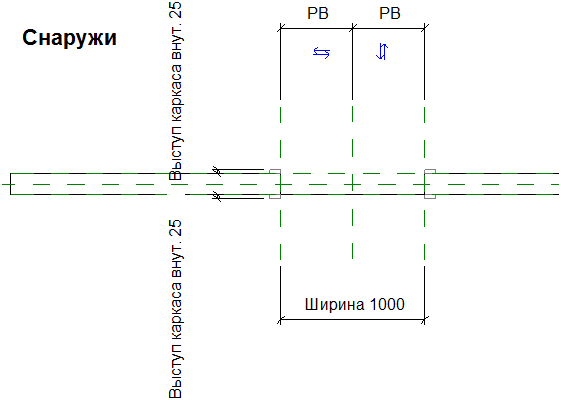
Шаблон на основе стены
Дверь или окно, сделанные на шаблоне «на основе стены», без стены не ставятся: курсор показывает запрет. Дверь для витража ставят по-другому, заменой панели витража. Если семейство сохранено в более новой версии, чем ваш Revit, оно не загрузится вообще, понизить версию файла штатно нельзя. Подробно про версии RFA и про случай «загрузилось, но не видно» написано в статье чем открыть RFA и как загрузить его в проект, а элементы, которые видны в 3D и пропадают на плане, обычно режет секущий диапазон вида.
Как создать своё семейство: стол с параметрами
Простой пример покажет весь механизм: стол, у которого ширина, длина и высота меняются из свойств. На нём же делаются полки, шкафы, тумбы.
- «Файл» → «Создать» → «Семейство». В окне «Новое семейство - Выбор файла шаблона» выберите «Метрическая система, типовая модель». Для двери или окна берите шаблон двери или окна: основу (стена, грань, без основы) потом не поменять, а категорию поменять можно.
- На вкладке «Создание» в панели «Свойства» откройте «Категория и параметры семейства» и выберите «Мебель». От категории зависит, в какую спецификацию попадёт стол и какой маркой его промаркируют.
- На плане нарисуйте по две опорные плоскости по обе стороны от центральных («Создание» → «База» → «Опорная плоскость»). Центральные плоскости шаблона не двигайте, их пересечение служит точкой вставки.
- Поставьте размеры между крайними плоскостями (вкладка «Аннотации», панель «Размер»). Выделите размер по ширине, в панели «Метки размеров» нажмите «Создать параметр» и назовите его «Ширина». Так же сделайте «Длину», а на виде фасада плоскость столешницы и параметр «Высота».
- Нарисуйте столешницу и ножки выдавливанием («Создание» → «Выдавливание»). Грани прижмите к опорным плоскостям инструментом «Выровнять» и закройте замок, который появится после выравнивания. Без замка геометрия не пойдёт за параметром.
- Откройте «Типоразмеры в семействе» (панель «Свойства»), поменяйте «Ширину» и нажмите «Применить». Стол должен растянуться. Кнопкой «Создать тип» заведите два-три типоразмера, например 1200 × 600 и 1600 × 800, и проверьте каждый.
- Сохраните файл и нажмите «Загрузить в проект» в панели «Редактор семейств». Проект при этом должен быть открыт.
Самая частая ошибка новичка на шестом шаге: значения меняются, а стол стоит как был. Значит, на пятом шаге грань не прижата замком к плоскости, или размер в четвёртом шаге привязан к грани вместо плоскости. Правило одно: размеры и метки ставятся на опорные плоскости, геометрия запирается на них же.
Шаблоны семейств лежат в папке «%ALLUSERSPROFILE%\Autodesk\RVT 2026\Family Templates», в подпапке языка. Если Revit при создании семейства пишет, что путь к шаблонам пустой или недопустимый, проверьте поле «Путь по умолчанию для файлов шаблонов семейств» на той же вкладке «Файлы» в «Параметрах».
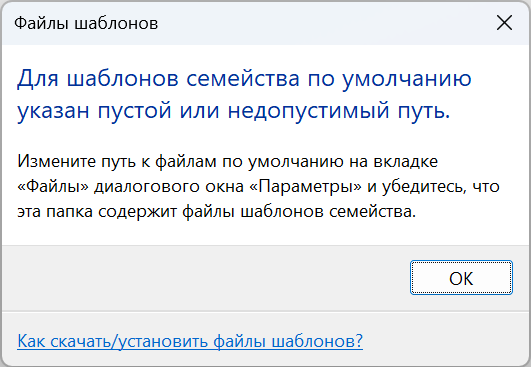
Ошибка пути к шаблонам
Параметры семейства: типа, экземпляра и общие
Параметр типа меняется сразу у всех экземпляров этого типоразмера: поменяли ширину у типа «1200 × 600», и поменялись все такие столы в проекте. Параметр экземпляра у каждого стола свой, его правят в палитре «Свойства» для выделенного элемента. Размеры изделия обычно делают параметрами типа, а то, что меняется по месту, например высоту установки окна над полом, параметрами экземпляра. Выбор делается в окне «Свойства параметра», когда параметр создаётся.
Обычный параметр семейства живёт только внутри семейства. Марка и сводная спецификация по нескольким категориям его не видят. Для них нужен общий параметр: он описан в отдельном текстовом файле общих параметров («Управление» → «Параметры» → «Общие параметры») и опознаётся Revit по внутреннему идентификатору, а не по имени. Отсюда ситуация «марка не показывает ширину, хотя параметр есть». Приём из практики: добавьте в семейство общий параметр ширины и в столбце «Формула» окна «Типоразмеры в семействе» впишите имя обычного параметра, например «Ширина». Загрузите семейство в проект заново и поставьте в марку метку с этим общим параметром.
Серый, нередактируемый параметр в скачанном семействе почти всегда означает формулу. Автор вычислил значение из других параметров или нарочно заблокировал его текстом в столбце «Формула». Откройте семейство, очистите формулу у этого параметра в «Типоразмерах в семействе» и загрузите обратно.
Когда типоразмеров больше пяти-шести, держать их внутри RFA неудобно. Выгрузите их в каталог: в редакторе семейств «Файл» → «Экспорт» → «Типоразмеры в семействе». Получится .txt с тем же именем, что у семейства. Его правят в Excel, сохраняют обратно в текст с разделителем-запятой и кладут рядом с RFA. При загрузке пользователь выберет только нужные строки, и проект не обрастёт сотней лишних типов.
Как изменить семейство, которое уже стоит в проекте
Выделите любой экземпляр и нажмите «Редактировать семейство» на контекстной вкладке. Семейство откроется в редакторе, проект останется открытым в фоне. После правок нажмите «Загрузить в проект и закрыть». Revit увидит, что такое семейство уже есть, и предложит два варианта.
«Заменить существующую версию» обновит геометрию и логику, но значения параметров типов, которые вы меняли в проекте, оставит. «Заменить существующую версию и значения параметров» перезапишет и их значениями из файла. Второй вариант нужен, когда вы правили именно значения, например убирали формулу. Перед ним сохраните проект: ручные правки типов пропадут. И ещё одна ловушка: переименованный в редакторе типоразмер придёт в проект как новый, а старый останется.
Чтобы найти, где стоит семейство, щёлкните его тип в «Диспетчере проекта» правой кнопкой и выберите «Выбрать все экземпляры» → «Во всём проекте». Счётчик выбранных элементов покажет количество. Тем же приёмом одно семейство меняют на другое: загрузите новое под другим именем, выделите все экземпляры старого типа и в «Свойствах» назначьте новый тип. Когда у старого семейства не останется экземпляров, удалите его.
Если после вставки элементов из другого проекта в «Диспетчере» появились двойники с цифрой «2» на конце, Revit не стал объединять одноимённые типы и создал копии. Назначьте экземплярам двойника исходный тип тем же «Выбрать все экземпляры», затем удалите двойник.
Почему проект тяжелеет из-за семейств
Тяжёлый проект почти всегда тянет за собой одно из трёх.
Главный виновник: импортированный DWG внутри семейства. Его удобно взять за основу, обвести родными линиями и выдавливаниями, но потом подложку нужно удалить. Если оставить, семейство тяжелеет, геометрию нельзя параметризовать, а в проекте копится мусор.
Второй виновник: размноженные копированием модели в контексте. Каждая копия становится отдельным семейством, и десять одинаковых стоек ресепшена весят как десять семейств. Повторяющееся делайте загружаемым.
Третий: неиспользуемые семейства и типы. Сохраните копию файла и нажмите «Управление» → «Параметры» → «Удалить неиспользуемые». Снимите флажки с того, что ещё понадобится. Запустите команду два-три раза подряд: вложенные элементы освобождаются только после того, как удалён их родитель. При совместной работе все рабочие наборы должны быть открыты.
Своё семейство перед загрузкой чистят тем же способом прямо в редакторе семейств: лишние материалы, образцы штриховки и вложенные семейства уезжают в проект вместе с ним.


Дистрибутивы: Autodesk Revit 2026, Autodesk Revit 2025.
Частые вопросы
Можно ли открыть семейство из Revit 2027 в Revit 2025?
Нет. Семейства, как и проекты, не обладают обратной совместимостью: старая версия ответит, что файл сохранён в версии, которую она не читает. Попросите автора файл для вашей версии или поищите то же изделие у производителя в старом формате. Старые семейства в новую версию грузятся, Revit обновляет их при загрузке.
Как сохранить все семейства из чужого проекта в отдельные файлы?
Откройте проект и выберите «Файл» → «Сохранить как» → «Библиотека» → «Семейство», в списке семейств укажите «<Все семейства>» и папку. Каждое загружаемое семейство сохранится отдельным RFA. Системные и контекстные так не сохраняются: системные типы переносят командой «Копировать стандарты проекта».
Можно ли сделать семейство без Revit?
Параметрическое семейство с типоразмерами делают только в редакторе семейств, а он входит в сам Revit. Inventor умеет сохранить модель изделия файлом RFA командой «Экспорт составных частей», но это выгрузка готовой модели, а не замена редактору семейств. Дистрибутивы Revit 2025–2027 лежат в разделе загрузок, установка и активация описаны в инструкции по Revit 2027.
Почему семейство загрузилось, но его нет в списке «Выбор типа»?
Список показывает типы той категории, которой принадлежит активный инструмент. Семейство мебели не появится в инструменте «Дверь». Найдите его в «Диспетчере проекта» в разделе «Семейства» под своей категорией и разместите через «Создать экземпляр».
Полезная статья?
Ваша оценка поможет нам стать лучше
Все варианты в каталоге
Лицензии Autodesk Revit
- 4 октября 2026
- 108 просмотров

- 4 октября 2026
- 116 просмотров

- 12 сентября 2026
- 300 просмотров

- 8 октября 2026
- 43 просмотра
