
Каталог


Магазин
Покупка и помощь


Скачать Autodesk Inventor 2022–2027: оригинальный дистрибутив на русском, установка и активация


Русские установщики Autodesk Inventor Professional пяти версий, 2027, 2026, 2025, 2024 и 2022, лежат в нашем разделе загрузок. Это ZIP-архивы по 4,9–5,8 ГБ, внутри загрузчик Autodesk с её цифровой подписью. Качаются они без регистрации, без учётной записи Autodesk и без VPN. У каждого архива на странице опубликована сумма SHA-256, и 8 октября мы пересчитали все пять прямо с нашего сервера: значения совпали.
Год в названии при выборе решает меньше всего. Важнее три вещи: в какой версии работают те, с кем вы обмениваетесь моделями, какая у вас Windows и какая видеокарта. Сначала разберём выбор, потом общую часть: проверку архива, установку с библиотекой ГОСТ, активацию серийным номером и частые ошибки. Сведения проверены 8 октября 2026 года. Если вы ещё не решили, нужен ли вам Inventor вообще, начните с обзора что такое Autodesk Inventor и для чего он нужен.
Содержание11 разделов
Какая версия Inventor вам нужна
Найдите свой случай и читайте его раздел.
- Начинаете с нуля, на компьютере Windows 11. Берите Inventor 2027, самую новую версию.
- Модели приходят от заказчика, завода или подрядчика. Ставьте ту же версию, что у них: сохранить файл Inventor в формат прошлой версии нельзя.
- На компьютере Windows 10. В системных требованиях Autodesk к Inventor 2027 указана только Windows 11, поэтому берите 2026: это самая новая версия, которую Autodesk однозначно поддерживает на Windows 10.
- Компьютер старый, у видеокарты 1 ГБ памяти. Смотрите 2024 и 2022, у них самый низкий порог по видеокарте. Но если оперативной памяти меньше 16 ГБ, до минимума Autodesk не дотягивает ни одна из пяти версий.
Новая работа на Windows 11: Inventor 2027
Если старых моделей и чужих файлов нет, ставьте Inventor 2027. Файл Inventor_Pro_2027_Russian.zip весит 5,78 ГБ. В требованиях Autodesk к версии 2027 одна система: 64-разрядная Windows 11. По сравнению с 2026 изменились ещё две вещи.
- Видеокарта. Абсолютный минимум 2 ГБ видеопамяти с пропускной способностью 42 ГБ/с и DirectX 11. Минимально рекомендуемый уровень 4 ГБ и 96 ГБ/с, рекомендуемый 8 или 16 ГБ, 240 ГБ/с и DirectX 12. У 2026 нижняя планка была 2 ГБ и 29 ГБ/с.
- Платформа .NET 10 вместо .NET 8. Если вы работаете с надстройками сторонних разработчиков, убедитесь, что у них есть сборка под 2027.
Процессор нужен от 2,5 ГГц, Autodesk рекомендует от 3 ГГц, четыре ядра и поддержку инструкций AVX2 или AVX-512. Оперативной памяти от 16 ГБ для сборок до 500 деталей, рекомендуется 32 ГБ, для сборок больше тысячи деталей 64 ГБ. На диске держите свободными около 40 ГБ, в эту цифру входят временные файлы установки. Серийный номер на эту версию: Autodesk Inventor Professional 2027 для Windows.
У новизны есть цена: коллеги на 2026 и более старых версиях ваши файлы полноценно не откроют. Если вы отдаёте модели наружу, прочитайте следующий раздел до установки.
Модели от заказчика или завода: ставьте их версию
Сохранить деталь или сборку в формат прошлой версии Inventor не умеет. Каждая версия пишет файлы под своё ядро моделирования, и предыдущие версии это ядро не читают.
Обходной путь узкий. Предыдущая версия открывает деталь или сборку из следующей через AnyCAD, но только как твёрдые тела и поверхности: без эскизов, параметров, элементов построения и связей сборки. Работает это только в обновлённой программе: чтобы Inventor 2026 открыл файл 2027, Autodesk требует обновление 2026.3 или новее, для Inventor 2025 нужно 2025.3, и так в каждой версии. Обновления Autodesk раздаёт через своё приложение и учётную запись. Компонент совместимости Inventor 2024 и новее при первом открытии такого файла докачивает сам, для этого нужен интернет. Файл новее на два года не откроется вовсе, как и чертёж IDW или схема IPN из любой более новой версии.
Отсюда правило: узнайте версию у заказчика и ставьте её же, тогда файлы ходят туда и обратно без конвертации. Установщики: Inventor 2026, Inventor 2025, Inventor 2024, Inventor 2022. Серийные номера к ним: 2026, 2025, 2024, 2022. Номер подходит только к своей версии: номер на 2026 не активирует 2025.
Если версии совпасть не могут, договоритесь об обмене нейтральными форматами. Модель в STEP, IGES или SAT откроет любая версия, правда без истории построения. Чертежи Autodesk советует передавать в DXF или DWF, сохранённых в формате более ранней версии.
Windows 10: Inventor 2026 и старше
Windows 10 поддерживают четыре версии из пяти: 2026, 2025 и 2024 работают и на Windows 10, и на Windows 11, а у 2022 Windows 10 единственная официально поддерживаемая система. Для Inventor 2027 в системных требованиях указана только Windows 11, хотя в примечаниях к выпуску Windows 10 ещё упомянута. Поэтому самая новая версия, которую Autodesk однозначно поддерживает на Windows 10, это Inventor 2026: файл Inventor_Pro_2026_Russian.zip, 5,3 ГБ, платформа .NET 8.
Обычную поддержку Windows 10 Microsoft прекратила 14 октября 2025 года. Если компьютер тянет Windows 11, переход откроет и Inventor 2027. Оригинальный образ и порядок установки разобраны в статье Скачать Windows 11 26H2.
Обратный случай: на компьютере Windows 11, а заказчик работает в 2022. В требованиях Autodesk к Inventor 2022 значится только Windows 10, на Windows 11 эта версия официально не поддерживается. Если это ваш основной рабочий компьютер, надёжнее обмениваться с таким заказчиком нейтральными форматами из раздела выше.
Слабый компьютер: что решают память и видеокарта
По процессору, памяти и диску пять версий почти не различаются: процессор от 2,5 ГГц, оперативная память от 16 ГБ для сборок до 500 деталей (рекомендуется 32 ГБ), около 40 ГБ на диске под установщик и программу. Различаются Windows, видеокарта и платформа .NET.
Свои цифры посмотрите в диспетчере задач: нажмите Ctrl + Shift + Esc и откройте вкладку «Производительность». Там видны объём оперативной памяти и память видеокарты. С видеокартой на 1 ГБ в минимум Autodesk укладываются только 2024 и 2022. С 8 ГБ оперативной памяти не укладывается ни одна версия, и выбор года тут не спасёт: сначала добавьте память. Для сборок больше тысячи деталей Autodesk советует 64 ГБ памяти и процессор от 3,3 ГГц во всех пяти версиях.
Проверьте архив перед установкой
Архив весит 5–6 ГБ, и недокачанный файл лучше отсечь до распаковки. Откройте PowerShell в папке с архивом. В Windows 11 щёлкните правой кнопкой по пустому месту папки и выберите «Открыть в Терминале», в Windows 10 зажмите Shift, щёлкните правой кнопкой и выберите «Открыть окно PowerShell здесь». Выполните команду для своей версии. Она сама сравнит сумму файла с опубликованной и ответит True или False.
Inventor 2027:
(Get-FileHash .\Inventor_Pro_2027_Russian.zip).Hash -eq '9fd2dee88fc63c41deaf3f1f5149437bbbf935cf8712476e3e106294a902f0b9'Inventor 2026:
(Get-FileHash .\Inventor_Pro_2026_Russian.zip).Hash -eq 'ad99858aea84dba222a76beced1a9ede2fd7504b6fd72f56a7ecbf5ccd691a49'Inventor 2025:
(Get-FileHash .\Inventor_Professional_2025_Russian.zip).Hash -eq 'a283f78fe8403444b579e35a44a0c89c3674a2ad711bc8f030641fa6b0bdd95a'Inventor 2024:
(Get-FileHash .\Inventor_Pro_2024_Russian.sfx.zip).Hash -eq '1b349a9f3ed179358d91387e2074f8274bb361337d5a07876366d7f1844d6d9d'Inventor 2022:
(Get-FileHash .\Inventor_Pro_2022_Russian.zip).Hash -eq '5793b9428c737bb00623909292d5c0770491e4a446b842732b112e294a4c9f7b'Считается минуту-другую. False значит, что загрузка оборвалась или файл другой: удалите его и скачайте заново, при повторном False возьмите другое зеркало на странице загрузки. Если вы переименовали архив, подставьте в команду своё имя, от переименования сумма не меняется. В командной строке сумму считает certutil, алгоритм SHA256 указывайте обязательно:
Сумма подтверждает, что архив дошёл целиком. Что внутри именно установщик Autodesk, показывает цифровая подпись. После распаковки щёлкните загрузчик правой кнопкой, откройте «Свойства» и вкладку «Цифровые подписи»: в списке должна стоять Autodesk, Inc. Мы проверили подписи загрузчиков 2026 и 2027 года 8 октября: подписаны Autodesk, Inc., после подписания файлы не менялись.
Установка: распаковка, компоненты и библиотека ГОСТ
- Распакуйте архив целиком в отдельную папку: правый щелчок по архиву, «Извлечь все». Подойдёт и 7-Zip.
- Запустите загрузчик. У версий 2025, 2026 и 2027 это файл с окончанием _db_001_002.exe, рядом с ним в той же папке должен лежать файл _db_002_002.7z. У 2024 и 2022 запускайте первую из трёх частей, файл с окончанием _Dlm_001_003.sfx.exe, две другие части оставьте рядом. В архиве 2022 части лежат во вложенной папке Inventor_Pro_2022_Russian.
- Загрузчик спросит, куда распаковать установщик, и предложит папку C:\Autodesk. Оставьте её. Если в пути есть русские буквы, Autodesk требует, чтобы язык региональных настроек Windows совпадал с языком имени папки, а с латинским путём этот вопрос не возникает. Когда распаковка закончится, установщик либо стартует сам, либо загрузчик предложит его запустить. Если окно установки так и не появилось, откройте папку распаковки и запустите Setup.exe.
- Отметьте «Я принимаю Условия использования» и нажмите «Далее». Папку программы оставьте по умолчанию, C:\Program Files\Autodesk.
- На экране дополнительных компонентов по умолчанию отмечены Autodesk DWG TrueView, обозреватель каталогов Electrical и библиотеки компонентов Inventor. Из библиотек ставятся все стандарты, кроме ГОСТ. Раскройте список библиотек и отметьте «Стандартные компоненты ГОСТ», если проектируете с отечественным крепежом и прокатом. Затем нажмите «Установка».
- Дождитесь конца, установка небыстрая. Если полоса прогресса долго стоит на месте, не прерывайте её.
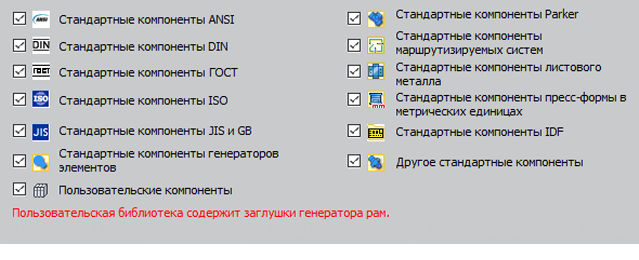
Библиотека ГОСТ в списке компонентов
Установленную библиотеку ГОСТ нужно ещё включить в проекте. В Inventor выберите «Файл» → «Управление» → «Проекты», нажмите справа «Настроить библиотеки компонентов», отметьте ГОСТ и нажмите «ОК». Если ГОСТ при установке не отметили, учтите: состав компонентов после установки меняется только удалением и повторной установкой Inventor.
Активация серийным номером без учётной записи Autodesk
Серийный номер вида XXX-XXXXXXXX приходит на почту сразу после оплаты. Вводится он в самой программе при первом запуске, учётная запись Autodesk и VPN не нужны, нужен только интернет.
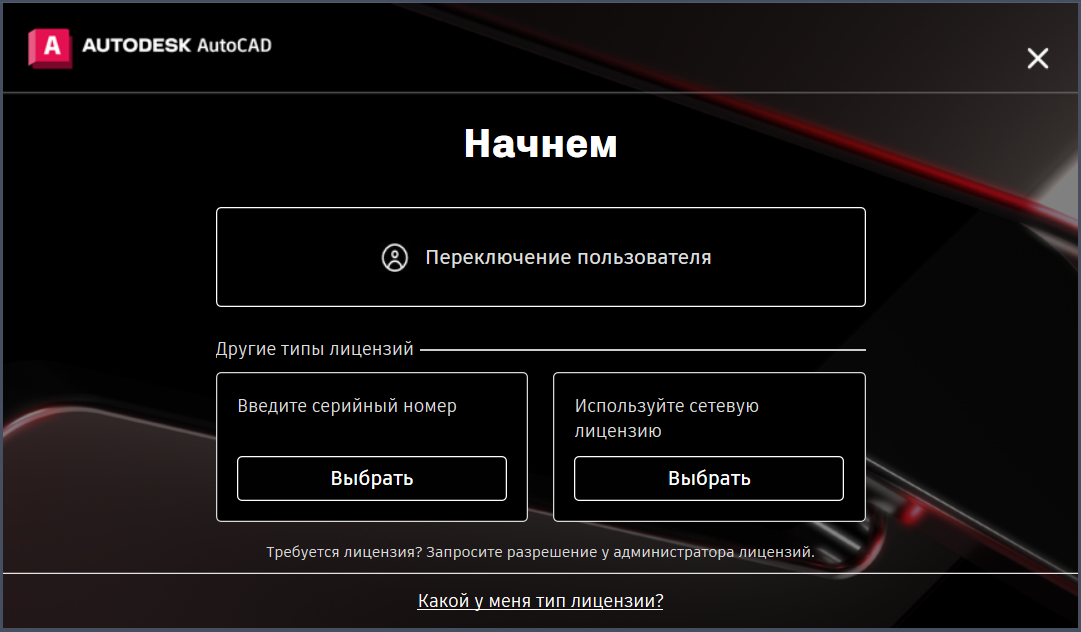
Окно «Начнем» на примере AutoCAD
- Запустите Inventor. Если открылось окно входа в учётную запись Autodesk или надпись «Подпишитесь на последнюю версию», почту не вводите: нажмите ссылку «У меня уже есть лицензия» внизу справа.
- В окне «Начнем» в блоке «Другие типы лицензий» под надписью «Введите серийный номер» нажмите «Выбрать».
- В окне «Заявление о конфиденциальности Autodesk» нажмите «Принимаю», в следующем окне нажмите «Активировать».
- В окне «Введите серийный номер и ключ продукта» впишите номер в поле «Серийный номер». Поле «Ключ продукта» уже заполнено, его не трогайте. Нажмите «Далее».
Через несколько секунд появится сообщение об успешной активации, и программа работает 12 месяцев.
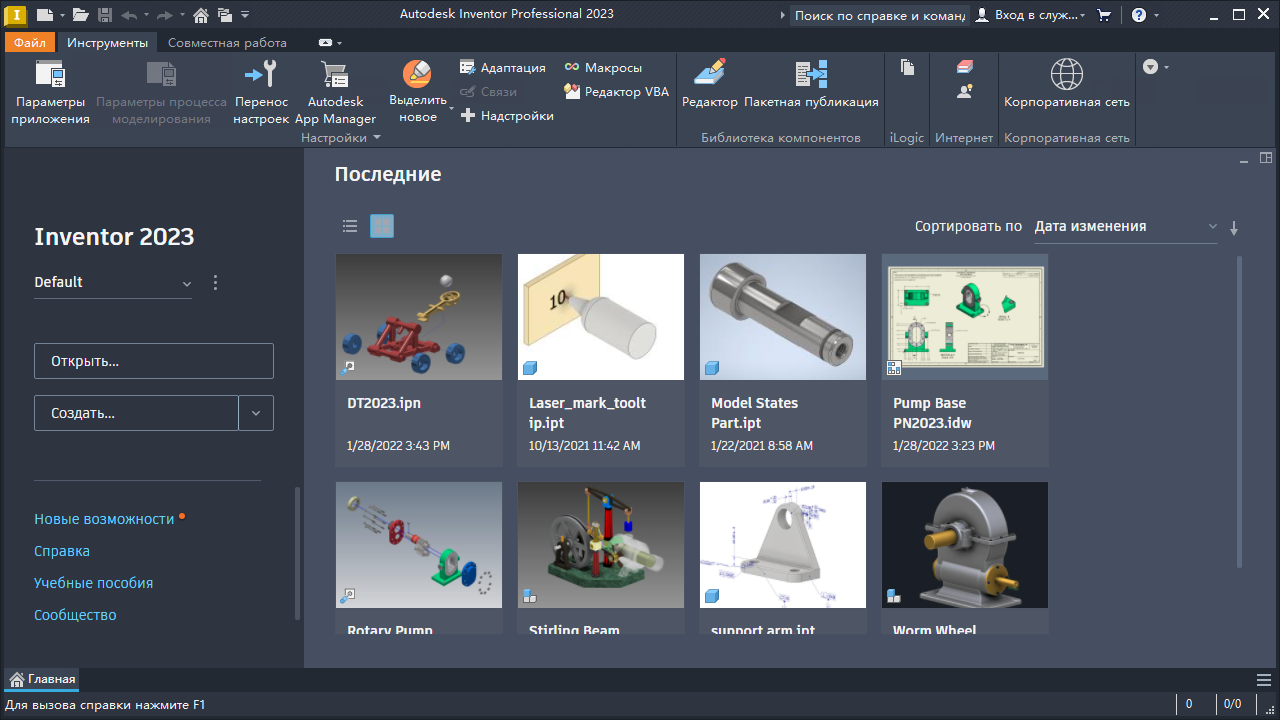
Главная страница Inventor после запуска
Один серийный номер активирует одно рабочее место, на три компьютера нужно три номера. При замене ПК или переустановке активацию можно перенести: как это сделать, разобрано в статьях о переустановке Autodesk без потери лицензии и о деактивации перед переносом на другой ПК.
Если установка прервалась с ошибкой
У Inventor тот же установщик, что у AutoCAD и Revit версий 2022 и новее, поэтому и ошибки у них общие. По коду найдите свою:
- Код 1603, «Неустранимая ошибка при установке». Чаще всего мешает служба лицензирования Autodesk, оставшаяся от старой установки или от взломанной сборки. Разбор: ошибка 1603 при установке Autodesk.
- Error 4000, «The install couldn't finish». Обычно повреждён сам Autodesk Installer: ошибка 4000 при установке.
- Error 103. Не отвечает служба установщика Autodesk Access Service Host: ошибка 103 при установке.
- «Ожидается перезагрузка операционной системы» после каждой перезагрузки: установщик Autodesk требует перезагрузку.
- Окно «Требуется быстрая настройка» вместо окна лицензии при первом запуске версии 2027: как поставить недостающий компонент лицензирования.
Если на компьютере раньше стояла сборка Inventor с торрента, сначала уберите её целиком по инструкции о полном удалении продуктов Autodesk. Иначе новая установка спотыкается о её хвосты.
Торренты и «Inventor бесплатно»: что вы получите на самом деле
По запросу «скачать autodesk inventor» в Яндексе 8 октября четыре страницы из первой десятки обещали программу «бесплатно», «с ключом» или «с активацией». Вот что за этим стоит.
- «Активация» в сборке означает подменённый компонент лицензирования. Служба Autodesk Genuine Service находит такие копии и показывает в программе серию предупреждений: первое сообщает о нелицензионной копии, третье уже ограничивает доступ. Изменённая служба лицензирования остаётся в системе, и лицензионный установщик потом с ней конфликтует, отсюда та самая ошибка 1603.
- Файл не с чем сверить. У сборки нет опубликованной суммы, а в репаках установщик пересобран, и подписи Autodesk на нём уже нет. Сама Autodesk предупреждает, что со взломанными копиями растёт риск вирусов и потери данных.
Законно и бесплатно Inventor бывает в двух видах, и оба оформляются через учётную запись Autodesk.
- Пробная версия. Autodesk даёт попробовать последнюю версию, обычно 30 дней. Продлить пробный период нельзя, дальше Autodesk предлагает подписку. Что с подпиской Autodesk из России и чем её заменить, разобрано в отдельной статье.
- Бесплатная лицензия для студентов и преподавателей. Выдаётся на год с продлением, но только учащимся и сотрудникам аккредитованных учебных заведений: статус подтверждают документами. Пользоваться ею можно только для учёбы и исследований, коммерческие и профессиональные проекты условия Autodesk запрещают.
Наш вариант третий: оригинальный установщик бесплатно из раздела загрузок, а серийный номер на 12 месяцев без учётной записи и VPN. Чем серийный номер отличается от аккаунта с подпиской, разобрано в статье серийный номер Autodesk или аккаунт.


Частые вопросы
Есть ли Inventor для macOS?
Нет. Autodesk выпускает Inventor только для 64-разрядной Windows, во всех пяти версиях от 2022 до 2027 в требованиях указана только Windows.
Можно ли поставить Inventor 2027 на Windows 10?
В системных требованиях Autodesk у версии 2027 только Windows 11, хотя в примечаниях к выпуску Windows 10 ещё упомянута. На Windows 10 ставьте Inventor 2026: это самая новая версия, которую Autodesk однозначно поддерживает на этой системе.
Откроет ли Inventor 2025 модель из 2026?
Деталь или сборку из версии на год новее он откроет только как геометрию, без эскизов и истории построения, и только если Inventor 2025 обновлён до выпуска 2025.3 или новее. Чертёж IDW из 2026 не откроет вовсе. Чтобы работать с файлами полноценно, ставьте ту же версию, что у отправителя.
Сколько места нужно на диске?
Autodesk просит около 40 ГБ на установщик и программу вместе. Плюс сам архив, 5–6 ГБ, если он лежит на том же диске.
Это тот же App Inventor, на котором делают приложения?
Нет. MIT App Inventor это бесплатная онлайн-среда Массачусетского технологического института для создания мобильных приложений, к Autodesk она отношения не имеет. Autodesk Inventor это программа для 3D-проектирования деталей, сборок и чертежей.
Как перенести Inventor на новый компьютер?
При замене компьютера или переустановке активацию можно перенести. Порядок разобран в статье о деактивации Autodesk перед переносом на другой ПК.
Полезная статья?
Ваша оценка поможет нам стать лучше
Все варианты в каталоге
Лицензии Autodesk Inventor
- 8 октября 2026
- 9 просмотров

- 8 октября 2026
- 30 просмотров

- 8 октября 2026
- 41 просмотр

- 21 августа 2026
- 372 просмотра
