


Microsoft Windows 11 Pro — бессрочный ключ
2 870 ₽2 470 ₽

Каталог
Магазин
Покупка и помощь
Пишем о технологиях


Чтобы связать цифровую лицензию Windows с учётной записью Microsoft, достаточно войти в Windows под этой учётной записью с правами администратора. Обычно привязка происходит сама после входа, а если в разделе «Активация» есть кнопка «Добавить учетную запись» (в Windows 10 это основной способ), её можно нажать вручную. Проверка простая: в статусе активации появляется фраза о цифровой лицензии, привязанной к вашей учётной записи Майкрософт.
Привязка нужна на случай замены материнской платы. Тогда Windows сама не узнаёт компьютер, и вернуть активацию помогает средство устранения неполадок, которое находит лицензию в вашей учётной записи.
Цифровая лицензия хранится на серверах активации Microsoft и связана с оборудованием компьютера. Пока оборудование то же, Windows активируется сама, в том числе после чистой переустановки той же редакции: ключ вводить не нужно, учётная запись для этого тоже не обязательна.
Сложности начинаются после серьёзной замены деталей, например материнской платы. Для серверов активации это уже другой компьютер, и Windows пишет, что не активирована. Если лицензия заранее привязана к учётной записи Microsoft, её можно вернуть самому через «Устранение неполадок», без звонка в поддержку и без нового ключа. Именно для этого случая у Microsoft есть инструкция по повторной активации после замены оборудования.
Откройте раздел активации: нажмите Win + R, введите ms-settings:activation и нажмите Enter. Путь вручную такой:
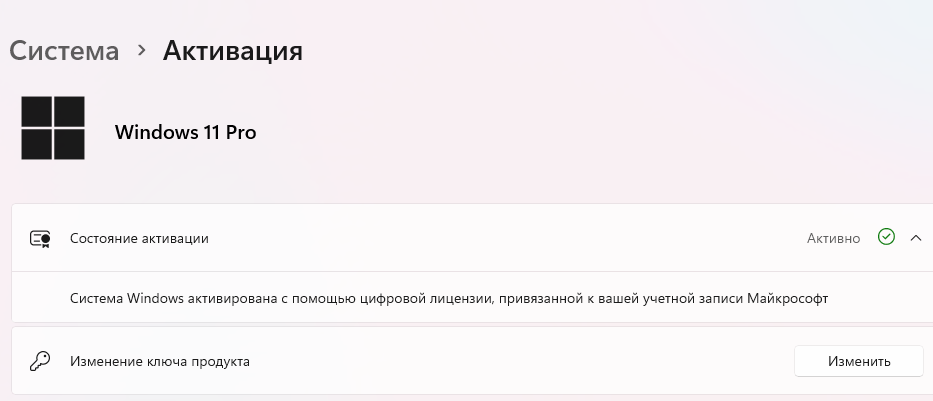
Привязанная лицензия в Windows 11
Привязка уже есть, если там написано «Система Windows активирована с помощью цифровой лицензии, привязанной к вашей учетной записи Майкрософт». Если написано «Система Windows активирована с помощью цифровой лицензии» или просто «Система Windows активирована», учётная запись не привязана. Если написано «Система Windows не активирована», сначала активируйте её: Microsoft предлагает привязывать учётную запись к уже активированной Windows.

Так выглядит привязанная лицензия в Windows 10
Справка Microsoft описывает для Windows 11 тот же путь, что и для Windows 10: войти под учётной записью Microsoft с правами администратора, а затем в разделе «Активация» нажать «Добавить учетную запись». Если такой кнопки в разделе нет, лицензия связывается с учётной записью при входе в активированную Windows под учётной записью Microsoft.
Учётная запись должна быть администратором этого компьютера: Microsoft требует права администратора, чтобы добавить учётную запись к лицензии. Проверить это можно в «Ваши данные»: под именем должно стоять «Администратор», а над ним адрес электронной почты учётной записи Microsoft.
Если Windows 11 ставили с нуля и при установке вошли в учётную запись Microsoft, привязка обычно происходит сама после активации: проверьте статус, как в разделе выше. Если при установке вы обошлись без неё, привязку можно сделать позже по шагам выше; способы такой установки собраны в инструкции по установке Windows 11 без учётной записи Microsoft.
В Windows 10 для этого есть кнопка в разделе «Активация»:

Блок «Добавить учетную запись Майкрософт» в Windows 10
Если блока «Добавить учетную запись Майкрософт» нет, Windows уже видит учётную запись Microsoft или активирована не цифровой лицензией (корпоративный ключ, KMS). В первом случае просто проверьте статус.

Второй путь: вход под учётной записью через «Ваши данные»
Ради этого шага привязку и делают. Порядок такой:
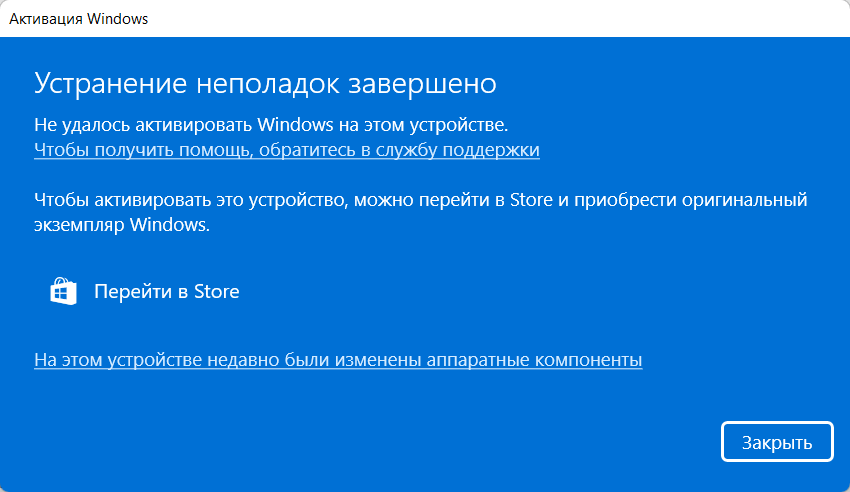
Средство устранения неполадок активации
Список показывает компьютеры, у которых лицензия привязана к этой учётной записи. Если нужного нет, проверьте, что вы вошли в ту же учётную запись, а редакция совпадает: лицензия Windows 11 Pro не активирует установленную Домашнюю. Если средство пишет, что активировать не удалось, остаётся ввести ключ продукта, если он есть, или обратиться в поддержку Microsoft.
Когда активация пропала без смены железа, причина другая. Список вариантов собран в статье почему пропала активация Windows.
Windows не активирована. Привязать можно только уже активированную систему: сначала активируйте её ключом. Если при вводе ключа появляется 0xC004F050, введённый ключ нельзя использовать для активации этой Windows, что с этим делать, читайте в материале об ошибке 0xC004F050. Код 0xC004C008 значит, что ключ уже использован на другом компьютере, про него отдельная статья.
Вы вошли не администратором. Откройте «Параметры» → «Учетные записи» → «Ваши данные»: под именем должно стоять «Администратор». Привязка выполняется только из учётной записи администратора.
Статус не изменился. Перезагрузите компьютер и проверьте подключение к интернету: запись о привязке появляется после связи с серверами активации Microsoft.
Компьютер корпоративный. Windows Корпоративная (Enterprise) и LTSC обычно активируются ключом организации, KMS или MAK, и к личной учётной записи такая активация не привязывается.
У Office своя привязка: ключ Office 2021, 2024 или подписка Microsoft 365 при активации добавляются к учётной записи Microsoft, а не к компьютеру. Шаги для неё есть в инструкции по активации Microsoft Office с привязкой к учётной записи. Где посмотреть ключ самой Windows, если он понадобится, рассказано в материале как узнать ключ Windows 11 и 10.
Дистрибутивы: Microsoft Windows 11 Professional, Microsoft Windows 11 Домашняя (Home), Microsoft Windows 10 Professional.
Как связать учётную запись Майкрософт с цифровой лицензией Windows?
Войдите в Windows под учётной записью Microsoft с правами администратора: в Windows 11 через «Параметры» → «Учетные записи» → «Ваши данные», в Windows 10 через кнопку «Добавить учетную запись» в разделе «Активация». После перезагрузки в статусе активации должна появиться фраза о цифровой лицензии, привязанной к вашей учётной записи Майкрософт.
Нужна ли привязка, чтобы переустановить Windows на том же компьютере?
Нет. Цифровая лицензия связана с оборудованием, поэтому после переустановки той же редакции Windows активируется сама, когда компьютер подключится к интернету. Привязка нужна для случая, когда меняется материнская плата.
Сохранится ли активация после замены материнской платы?
Сама по себе нет: Windows увидит новый компьютер. Если лицензия была привязана к учётной записи, запустите «Устранение неполадок» в разделе «Активация», выберите пункт об изменении аппаратных компонентов и текущее устройство. Если средство не помогло, обратитесь в поддержку Microsoft.
Можно ли после привязки снова пользоваться локальной учётной записью?
Да, Windows останется активированной. Но для повторной активации после замены оборудования через «Устранение неполадок» всё равно придётся войти в учётную запись Microsoft, к которой привязана лицензия.
Почему в разделе «Активация» нет кнопки «Добавить учетную запись»?
В Windows 11 кнопки может не быть: тогда привязка делается входом под учётной записью Microsoft. В Windows 10 кнопки нет, если учётная запись Microsoft уже используется или Windows активирована не цифровой лицензией, например корпоративным ключом.
Где посмотреть компьютеры, привязанные к учётной записи?
На сайте account.microsoft.com в разделе «Устройства» видны компьютеры, на которых вы входили под этой учётной записью. Этот список не подтверждает привязку лицензии: её проверяют в разделе «Активация» на компьютере.
Полезная статья?
Ваша оценка поможет нам стать лучше


Попробуйте ещё раз. Если не получится — напишите нам в онлайн-чат, мы на связи.
Менеджер свяжется с вами в ближайшее время и выставит счёт по реквизитам компании.
Код DISTR10 даёт −10% на первый заказ. Добавьте товар в корзину, и скидка применится при оформлении.


