


Microsoft Windows 11 Pro — бессрочный ключ
2 870 ₽2 470 ₽

Каталог
Магазин
Полезное
Покупка и помощь
Пишем о технологиях


Ошибка 0x87E00196 появляется, когда вы устанавливаете, обновляете или запускаете игру Xbox Game Pass на компьютере с Windows, и приложение Xbox отправляет вас на страницу игровых служб (Gaming Services) в Microsoft Store. По справке Xbox код означает, что повреждён пакет игровых служб, и исправляется он переустановкой этого пакета.
Ниже официальное решение, команды для переустановки и что делать, если ошибка не ушла. С покупкой и активацией Windows этот код не связан.
Игровые службы (Gaming Services, в русском Microsoft Store пакет называется «Службы игр») — отдельное приложение Microsoft, которое ставится вместе с приложением Xbox. Через него Windows устанавливает и обновляет игры из Game Pass и Microsoft Store, проверяет права на них и запускает. Когда пакет игровых служб повреждён или установлен не до конца, приложение Xbox не может управлять игрой, открывает страницу игровых служб в Store и показывает 0x87E00196.
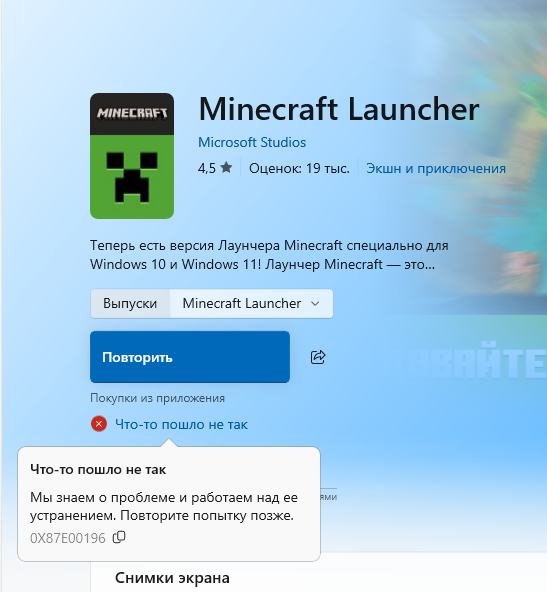
Ошибка 0x87E00196 в Microsoft Store
Почему пакет повредился, код не сообщает: справка Xbox говорит только о проблеме с пакетом игровых служб, поэтому начинать стоит с его переустановки.
Это решение рекомендует поддержка Xbox. Сначала пакет удаляют командой, затем ставят заново из Microsoft Store.
Команда удалит пакет игровых служб у всех пользователей компьютера. При успешном удалении PowerShell ничего не выводит и показывает новую строку приглашения. Если команда выдала ошибку красным текстом или пакет потом не ставится, запустите средство восстановления игровых служб: в приложении Xbox щёлкните аватар → «Поддержка» → «Средство восстановления игровых служб» → «Запустить средство устранения неполадок» или скачайте отдельную версию со страницы Xbox.
Затем откройте страницу «Службы игр» (Gaming Services) в Microsoft Store и нажмите «Получить» или «Установить». Быстрее всего страница открывается командой в том же окне:
После установки перезагрузите компьютер, откройте приложение Xbox и снова установите или запустите игру. Как открыть терминал от имени администратора другими способами, разобрано в инструкции по запуску CMD и PowerShell.
Если после переустановки игровые службы не ставятся или ошибка вернулась, очистите данные трёх приложений. Сброс удаляет только их локальные данные, игры и сохранения в облаке остаются.
Похожая ошибка установки приложений из Store с кодом 0x80073CFA разобрана в отдельной статье.
Игры из Store ставит служба установки Microsoft Store, а игровые службы работают через собственные службы Windows. Нажмите Win + R, введите services.msc и проверьте тип запуска:
Если какая-то служба отключена, откройте её двойным щелчком, выберите нормальный тип запуска из таблицы, нажмите «Применить» и «Запустить». Службы самого пакета (GamingServices и GamingServicesNet) появляются только после его установки и защищены: тип запуска у них в services.msc не меняется. Если они не запускаются, переустановите пакет по первому решению или запустите средство восстановления игровых служб.
Обе проверки занимают пару минут, начните с учётной записи.
Убедитесь, что в приложении Xbox и в Microsoft Store вы вошли под одной и той же учётной записью Майкрософт. Если аккаунты разные, Store и Xbox видят разные права на игру, и установка обрывается.
Затем откройте «Центр обновления Windows» (в Windows 10 «Обновление и безопасность»), установите все обновления и перезагрузите компьютер. По справке Xbox часть функций приложения Xbox работает только на Windows 10 22H2 и новее, а средство восстановления игровых служб на Windows 22H2 и старше может не запуститься без учётной записи локального администратора.
Если пакеты не ставятся вовсе, проверьте целостность Windows. Откройте командную строку от имени администратора и выполните по очереди:
DISM восстанавливает хранилище компонентов, а sfc после этого заменяет повреждённые системные файлы. Обе команды идут от нескольких минут до получаса, после них нужна перезагрузка. Подробнее в инструкции по DISM и SFC.
Осталось несколько проверок, которые занимают больше времени.
Запустите встроенное средство устранения неполадок: «Параметры» → «Система» → «Устранение неполадок» → «Другие средства устранения неполадок» → «Приложения из Магазина Windows» (в Windows 10: «Обновление и безопасность» → «Устранение неполадок» → «Дополнительные средства устранения неполадок»). Средство ищет и исправляет известные неполадки приложений из Store, а общие советы Microsoft по приложениям из магазина собраны в справке «Устранение проблем с приложениями из Microsoft Store».
Если ошибка остаётся только в вашем профиле Windows, создайте нового пользователя в «Параметры» → «Учётные записи» → «Другие пользователи» (в Windows 10 «Семья и другие пользователи»), войдите под ним и попробуйте установить игру. Если там всё работает, повреждён старый профиль, и проще перенести данные в новый. Если не получилось и там, напишите в чат поддержки Xbox со страницы ошибки, указав код и версию Windows из команды winver.
На Windows LTSC магазина нет изначально, и игровые службы без него не поставить. Как его добавить, разобрано в инструкции по установке Microsoft Store в LTSC.
Дистрибутивы: Microsoft Windows 11 Professional, Microsoft Windows 11 Домашняя (Home), Microsoft Windows 10 Professional.
Что значит ошибка 0x87E00196?
Поддержка Xbox объясняет её проблемой с пакетом игровых служб (Gaming Services). Код появляется при установке, обновлении или запуске игры Game Pass на Windows, когда приложение Xbox отправляет на страницу игровых служб в Microsoft Store.
Как переустановить игровые службы?
Откройте «Терминал (администратор)» и выполните Get-AppxPackage *gamingservices* -allusers | remove-appxpackage -allusers. Затем установите «Службы игр» (Gaming Services) из Microsoft Store и перезагрузите компьютер.
Связана ли 0x87E00196 с активацией Windows?
Нет. Это ошибка игровых служб, активация Windows и лицензия на систему на неё не влияют. Проверять активацию из-за этого кода не нужно.
Пропадут ли игры и сохранения после переустановки игровых служб?
Нет. Команда удаляет только пакет игровых служб, установленные игры остаются на диске. Сохранения игр с облачной синхронизацией хранятся в учётной записи Xbox.
Что делать, если wsreset закрывается сразу и ничего не меняется?
Так и задумано: окно закрывается после очистки кэша, а Store открывается сам. Если ошибка осталась, сбросьте Microsoft Store, Xbox и «Службы игр» в «Параметрах» и переустановите игровые службы командой.
Почему игровые службы не устанавливаются из Store?
Проверьте, что служба установки Microsoft Store не отключена, Windows обновлена, а в Store и Xbox выполнен вход под одной учётной записью. Когда и это не сработало, запустите средство восстановления игровых служб из приложения Xbox (аватар → «Поддержка») или восстановите системные файлы командами DISM и sfc.
Полезная статья?
Ваша оценка поможет нам стать лучше
Проверка активации по выводу slmgr и кодам ошибок, проверка нового ноутбука. Всё работает в браузере, ничего не нужно устанавливать.


Попробуйте ещё раз. Если не получится — напишите нам в онлайн-чат, мы на связи.
Менеджер свяжется с вами в ближайшее время и выставит счёт по реквизитам компании.
Код DISTR10 даёт −10% на первый заказ. Добавьте товар в корзину, и скидка применится при оформлении.


