
Каталог


Магазин
Полезное
Покупка и помощь
Пишем о технологиях
Как рассчитать количество RDS CAL для организации


Количество RDS CAL равно числу всех пользователей или всех устройств, которые подключаются к терминальному серверу, а не числу одновременных сеансов. Если в компании 100 сотрудников работают через удалённый рабочий стол, а одновременно на сервере сидят 60, нужны 100 User CAL или Device CAL на каждое устройство, с которого эти люди входят. По документации Microsoft о лицензиях RDS лицензия нужна каждому пользователю и устройству, которые подключаются к узлу сеансов.
Из двух вариантов берут тот, где лицензий выходит меньше. Кроме RDS CAL тем же людям или устройствам нужна базовая Windows Server CAL, а в каталоге RDS CAL продаются пакетами на 50 лицензий одним ключом, поэтому итог округляют вверх до пакета.
Содержание8 разделов
Как рассчитать количество RDS CAL: пять шагов
Расчёт RDS CAL начинается со списка людей и устройств. Штатное расписание и отчёт о пиковой нагрузке для него не годятся: в первом нет подрядчиков и сезонных работников, во втором нет тех, кто сегодня не заходил. Пройдите шаги по порядку:
- Выпишите всех, кто входит на терминальный сервер хотя бы иногда: сотрудников, тех, кто заходит раз в месяц для отчётности, подрядчиков, работающих у вас на месте, сезонных работников на время договора.
- Выпишите устройства, с которых они входят: офисные ПК, ноутбуки, тонкие клиенты, кассы, домашние компьютеры удалённых сотрудников.
- Сравните два числа. Людей меньше, чем устройств, берите User CAL; устройств меньше, берите Device CAL. Если сервер не в домене, а в рабочей группе, выбора нет: только Device CAL.
- Посчитайте базовые Windows Server CAL на тех же людей или устройства и добавьте тех, кто пользуется сервером без удалённого рабочего стола, например только общими папками.
- Округлите RDS CAL вверх до пакета на 50: на 12 пользователей нужен один пакет, на 60 два, на 250 пять.
Ограничение рабочей группы прямо написано в инструкции Microsoft по настройке лицензирования узлов сеансов: на серверах вне домена User CAL не допускаются. Чем ещё отличаются два типа и кому какой выгоднее, сравнивает статья User CAL или Device CAL для Windows Server RDS.
Кого включать в расчёт RDS CAL, а кого нет
В расчёт входит каждый человек или каждое устройство, с которого заходят на узел сеансов, даже если вход случается раз в квартал. Сколько часов человек работает, сколько у него открыто сеансов и сидит ли он на сервере одновременно с другими, на число лицензий не влияет. Удалённый сотрудник с User CAL входит с рабочего ноутбука и домашнего ПК по одной лицензии, а в режиме Device CAL каждому из этих компьютеров нужна своя.
Внешние пользователи считаются отдельно. По руководству Microsoft по лицензированию Windows Server 2025 сотрудники и подрядчики на вашей площадке получают обычные CAL, а для клиентов и партнёров вместо CAL на каждого можно купить External Connector на каждый физический сервер, к которому они обращаются: Windows Server External Connector вместо базовых CAL и RDS External Connector вместо RDS CAL. Там же сказано, что CAL не нужны, когда к серверу обращается другой лицензированный сервер.
Текучка числа лицензий не увеличивает. CAL переназначают другому человеку или устройству не раньше чем через 90 дней после прошлого переназначения, но по условиям продуктов Microsoft при увольнении сотрудника или окончании договора ждать не нужно: его лицензию можно сразу передать новому. Так же сезонные работники следующего сезона получают CAL ушедших. Как освободить Device CAL в консоли, показывает инструкция как отозвать и переназначить RDS CAL.
Как узнать, кто на самом деле заходит на сервер
Если терминальный сервер уже работает, список пользователей проще всего собрать из журнала входов: в нём есть каждый, кто действительно входил. Каждый успешный вход в сеанс узел сеансов записывает событием 21 в журнал Microsoft-Windows-TerminalServices-LocalSessionManager/Operational, а возврат к уже открытому сеансу событием 25. Входы с консоли сервера попадают туда же с адресом LOCAL, команда ниже их отбрасывает. Откройте Windows PowerShell от имени администратора на узле сеансов и выполните команду, она выведет учётные записи, входившие за последние 60 дней:
Get-WinEvent -FilterHashtable @{LogName='Microsoft-Windows-TerminalServices-LocalSessionManager/Operational'; Id=21,25; StartTime=(Get-Date).AddDays(-60)} | ForEach-Object { ([xml]$_.ToXml()).Event.UserData.EventXML } | Where-Object { $_.Address -ne 'LOCAL' } | ForEach-Object { $_.User } | Sort-Object -UniqueОтвет придёт списком строк вида ДОМЕН\имя, по строке на учётную запись. Чтобы получить только число, допишите в конец команды | Measure-Object: в строке Count будет количество пользователей. Срок 60 дней меняется в AddDays(-60). Журнал по умолчанию небольшой и старые записи затирает. Дату самого раннего события в нём покажет команда (Get-WinEvent -LogName 'Microsoft-Windows-TerminalServices-LocalSessionManager/Operational' -Oldest -MaxEvents 1).TimeCreated: если она позже начала нужного периода, часть входов уже затёрта. Список дополните теми, кто входит редко (квартальная отчётность, аудит) и мог не попасть в окно.
На действующем сервере лицензирования видно и другое: сколько CAL уже выдано. В «Диспетчере лицензирования удалённых рабочих столов» щёлкните правой кнопкой по серверу лицензирования и выберите «Создать отчет» → «Использование CAL». В отчёте будут выданные User CAL по данным Active Directory, поэтому в рабочей группе он пустой. Число выданных и свободных лицензий в каждом пакете выводит команда из инструкции по проверке версий RDS CAL:
Get-CimInstance -ClassName Win32_TSLicenseKeyPack | Format-Table ProductVersion, TypeAndModel, TotalLicenses, IssuedLicenses, AvailableLicenses -AutoSizeЕё выполняют в Windows PowerShell от имени администратора на сервере с ролью «Лицензирование удалённых рабочих столов». IssuedLicenses близко к TotalLicenses или AvailableLicenses равен нулю: пора докупать пакет. Без PowerShell те же числа видны в «Диспетчере лицензирования удалённых рабочих столов»: выберите сервер в левой панели, и у каждого пакета справа будут столбцы «Общее число», «Доступно» и «Выдано».
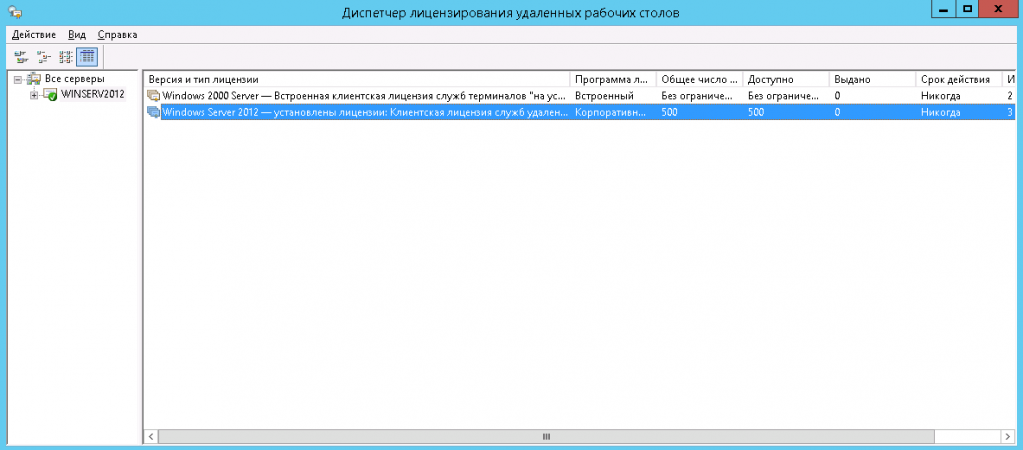
Пакеты CAL в диспетчере лицензирования
Примеры расчёта RDS CAL для разных организаций
В таблице посчитаны оба типа лицензий для типовых случаев. Пакеты указаны по 50 лицензий, как в каталоге; базовые Windows Server CAL нужны в том же количестве, что выбранные RDS CAL.
Строка про 100 сотрудников показывает главное: одновременность в расчёт не входит.
Смешанный случай считают по каждому узлу сеансов отдельно. Возьмём производство: 50 офисных сотрудников, многие входят с двух устройств, и 40 рабочих в сменах за 15 терминалами цеха. На одном узле сеансов работает один режим лицензирования, «На пользователя» или «На устройство». Если сервер один, придётся выбрать: 90 User CAL (2 пакета) или Device CAL на все офисные устройства и 15 терминалов. Если цех вынесен на отдельный узел сеансов, офису хватит 50 User CAL, а цеху 15 Device CAL: два пакета разных типов, по одному на каждый. Условия Microsoft сочетать User CAL и Device CAL в одной организации разрешают, ограничение техническое. Ситуации, где выбор типа неочевиден (сервер без домена, сторонняя фирма в 1С, один сотрудник занял две Device CAL), собраны в примерах выбора между User CAL и Device CAL.
Что будет, если RDS CAL не хватает
Без лицензий RDS работает только 120 дней льготного периода, и это время на настройку, CAL оно не заменяет. После него каждому подключению нужна лицензия от сервера лицензирования, а дальше всё зависит от режима. В режиме «На устройство» компьютер без свободной CAL получает временную лицензию на 90 дней, а когда она истекает, подключение отклоняется. В режиме «На пользователя» Windows вход не блокирует: сервер лицензирования выдаёт лицензию из пула превышения, но по документации Microsoft следить, чтобы у каждого пользователя была своя CAL, обязан администратор, и работа сверх купленного нарушает условия лицензии.
Сколько дней льготного периода осталось, проверьте командой из инструкции про льготный период RDS 120 дней, там же сказано, что делать, когда он истёк. Если пользователей уже не пускает с сообщением об отсутствии серверов лицензирования, начните с разбора этой ошибки.
Когда RDS CAL не нужны
RDS CAL не нужны, пока сервер не работает терминальным для обычных пользователей. Windows Server без роли узла сеансов пускает по RDP до двух одновременных подключений для администрирования, и лицензии RDS для них не покупают; почему третий вход не проходит и как снять лимит, объясняет статья о том, что сервер пускает только 2 подключения по RDP. Подключение к обычной Windows 11 Pro по удалённому рабочему столу тоже обходится без RDS CAL, но такая система пускает только одного пользователя за раз.
Обойти CAL через Windows Server Essentials не получится. В том же руководстве Microsoft по Windows Server 2025 у Essentials из ролей RDS поддерживается только шлюз, а узел сеансов нет. Azure Virtual Desktop с узлами на Windows Server тоже требует RDS CAL: об этом первая же фраза документации Microsoft о лицензиях RDS.
Какую версию RDS CAL брать под расчёт
Версия RDS CAL должна быть не ниже версии Windows Server на узле сеансов и не выше версии сервера лицензирования. Поэтому RDS CAL 2022 подходят узлам на Windows Server 2016, 2019 и 2022, а пакет 2025 нужен для узла на Windows Server 2025 и устанавливается только на сервер лицензирования с Windows Server 2025. Если узлов несколько и они разных версий, CAL пользователя или устройства должна быть не ниже версии самого нового узла, на который он заходит; CAL под самую новую версию подойдут ко всем узлам. Перед покупкой сверьте версии узлов и сервера лицензирования по таблицам в статье как выбрать версию RDS CAL для Windows Server. Если сервер ещё только собираете, начните с комплекта лицензий терминального сервера: там ядра Windows Server, CAL и порядок запуска.
В каталоге RDS User CAL и RDS Device CAL для Windows Server есть версии 2016, 2019, 2022 и 2025, каждая в пакете на 50 пользователей или 50 устройств.


Часто задаваемые вопросы
RDS CAL считаются по одновременным подключениям?
Нет. RDS CAL нужна каждому пользователю или каждому устройству, которые подключаются к терминальному серверу. Если сотрудников 100, а одновременно работают 60, лицензий нужно 100 User CAL или Device CAL на все их устройства.
Сколько RDS CAL нужно на 10 пользователей?
10 User CAL, если у каждого свой компьютер или он входит с нескольких устройств, либо Device CAL по числу устройств, если 10 человек работают посменно за меньшим числом ПК. Плюс столько же базовых Windows Server CAL.
Можно ли купить часть User CAL и часть Device CAL?
Да, условия Microsoft разрешают сочетать оба типа в одной организации. Но узел сеансов работает в одном режиме, поэтому User CAL и Device CAL используют на разных узлах сеансов, например офисном и цеховом.
Какие RDS CAL нужны, если сервер не в домене?
Только Device CAL. По инструкции Microsoft в рабочей группе User CAL не допускаются, поэтому лицензии считают по числу компьютеров, с которых входят на сервер.
Нужна ли новая RDS CAL, если сотрудник уволился и пришёл другой?
Нет. По условиям продуктов Microsoft лицензию уволившегося сотрудника можно сразу передать новому: правило «не чаще раза в 90 дней» при увольнении и окончании договора не действует. Новый пакет нужен, только если людей стало больше, чем куплено лицензий.
Полезная статья?
Ваша оценка поможет нам стать лучше
Все варианты в каталоге
Лицензии RDS CAL
- 15 ноября 2026
- 141 просмотр

- 13 ноября 2026
- 229 просмотров

- 13 ноября 2026
- 103 просмотра

- 12 ноября 2026
- 114 просмотров
