
Каталог


Магазин
Полезное
Покупка и помощь
Пишем о технологиях
Hyper-V Server 2019: где скачать и что ставить вместо него

Hyper-V Server 2019 — последний бесплатный гипервизор Microsoft: версий 2022 и 2025 не будет. Русский образ по-прежнему лежит в Центре оценки Microsoft, ключ при установке не нужен, а обновления безопасности выходят до 9 января 2029 года. Бесплатен только сам гипервизор: Windows Server и Windows 11 внутри виртуальных машин лицензируются отдельно.
Для нового сервера Microsoft предлагает другое: роль Hyper-V в Windows Server 2025 или облачную Azure Local. Что выбрать, зависит от того, какие системы будут крутиться в виртуальных машинах. Сведения о загрузке, сроках и лицензиях мы сверили со страницами Microsoft 12 ноября 2026 года.
Содержание10 разделов
Что такое Hyper-V Server 2019
Hyper-V Server 2019 — отдельный продукт Microsoft для одной задачи: запускать виртуальные машины на физическом сервере. Внутри та же основа, что у Windows Server 2019 (сборка 17763), но без рабочего стола. По учебному курсу Microsoft, бесплатная версия существует только в варианте Server Core.
После входа на экране остаются командная строка и текстовое меню sconfig. Через него задают имя, IP-адрес, рабочую группу или домен, включают удалённое управление и ставят обновления. Виртуальные машины удобнее создавать с другого компьютера, в Диспетчере Hyper-V или Windows Admin Center; на самом сервере это можно сделать только командами PowerShell.
Где скачать Hyper-V Server 2019 официально
Скачать Hyper-V Server 2019 можно со страницы Центра оценки Microsoft. Там 11 языков, русский среди них, и только 64-разрядный выпуск. На 12 ноября 2026 года ссылка «64-разрядный выпуск» ведёт прямо на файл ISO, без анкеты, хотя в описании страницы ещё осталась фраза про регистрацию.
Русский образ весит 3,0 ГБ, английский чуть больше. Файл не обновлялся с сентября 2019 года: внутри сборка 17763.737. После установки сервер скачает последнее накопительное обновление, в котором собраны исправления за все эти годы, так что первая установка обновлений через sconfig займёт время.
Про ключ на странице сказано прямо: «Ключ продукта не потребуется». Пометки о 180 днях, как у пробной Windows Server 2019 на соседней странице того же центра, у Hyper-V Server нет. Сотрудник команды Windows Server в ответе на форуме Microsoft называет его бесплатным продуктом.
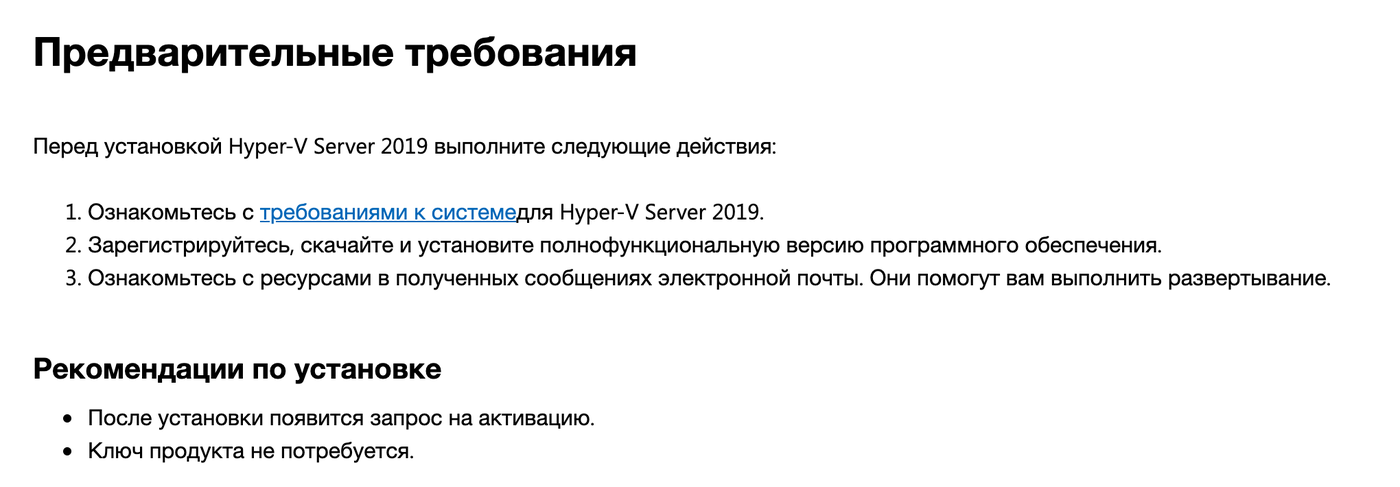
Ключ продукта не потребуется
Встанет ли он на ваш сервер
Процессор нужен 64-разрядный с трансляцией адресов второго уровня (SLAT) и аппаратной виртуализацией Intel VT или AMD-V. Защита DEP (бит XD у Intel, NX у AMD) должна быть включена, виртуализация тоже включается в BIOS или UEFI. Памяти Microsoft советует планировать не меньше 4 ГБ, и к ним прибавьте память всех будущих виртуальных машин. Если на компьютере уже стоит Windows, проверить процессор можно командой в командной строке или PowerShell:
В конце вывода найдите раздел «Требования Hyper-V»: во всех его строках должно стоять «Да». Если вместо списка там написано «Обнаружена низкоуровневая оболочка. Функции, необходимые для Hyper-V, отображены не будут», гипервизор Windows на этом компьютере уже работает, а значит, процессор подходит.
Отдельно проверьте сетевую карту. Intel относит I211, I217-V, I218-V, I219-V, I225-V и I226-V к настольным и не выпускает для них драйверов под серверные Windows, а для Realtek RTL8125B драйвера под Windows Server 2019 на форуме Microsoft так и не нашли. Без сети Hyper-V Server бесполезен, поэтому перед установкой на офисный ПК или мини-компьютер проверьте, есть ли у производителя сетевой карты драйвер для Windows Server 2019. Если драйвер есть, распакуйте его на флешку, подключите её к серверу и выполните в консоли команду ниже (D:\drivers здесь папка с распакованным драйвером, подставьте свою букву диска и путь):
До какого числа Hyper-V Server 2019 получает обновления
Hyper-V Server 2019 получает обновления безопасности до 9 января 2029 года. Основная поддержка закончилась 9 января 2024 года, с тех пор продукт в расширенной: исправления безопасности бесплатны, а новых функций не будет. Даты указаны на странице жизненного цикла Hyper-V Server 2019 и в сводке Microsoft о продуктах, которые теряют поддержку в 2029 году.
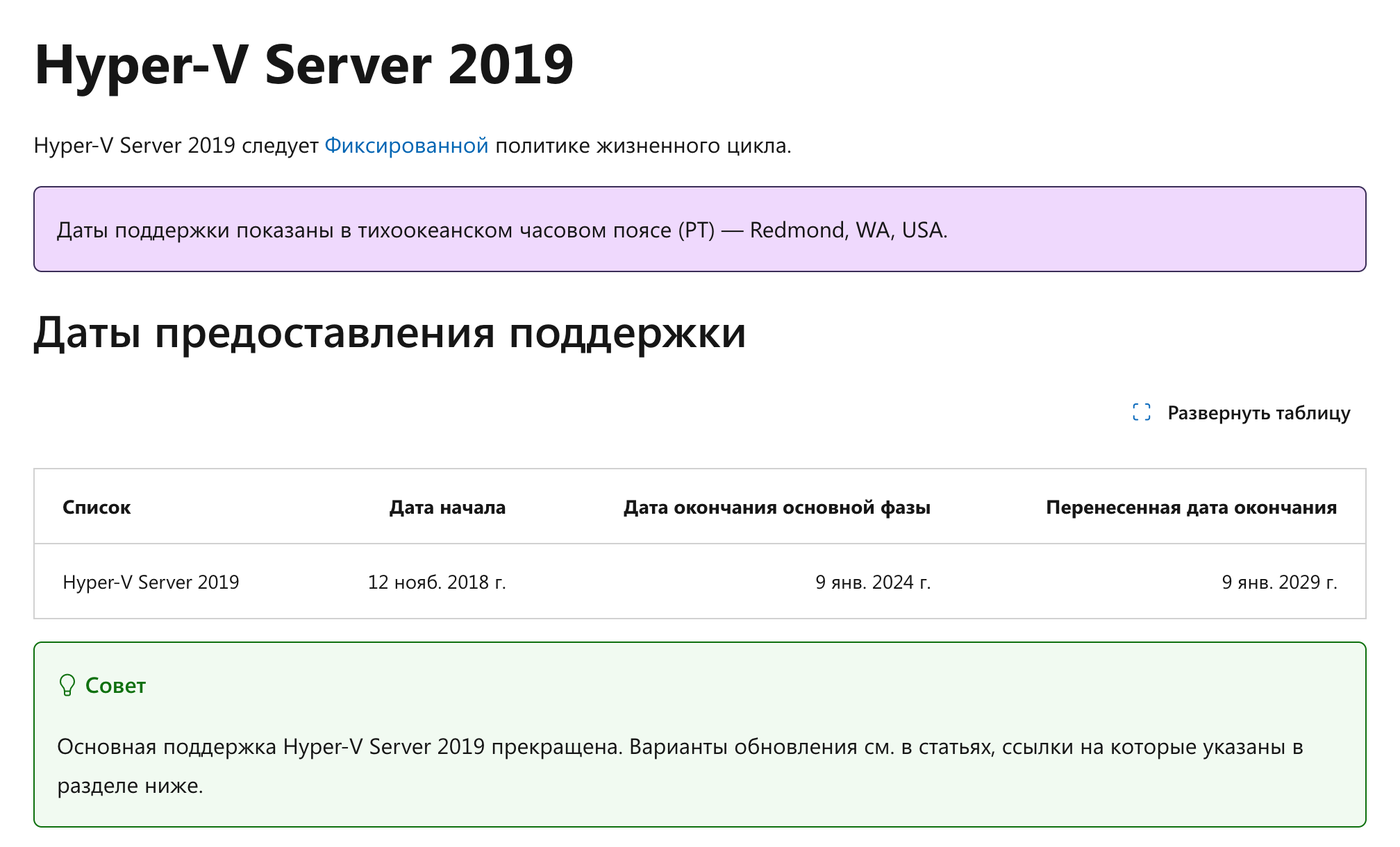
Поддержка до 9 января 2029
В статьях об обновлениях Hyper-V Server отдельно не назван: он стоит на той же сборке 17763, что и Windows Server 2019, и получает её накопительные обновления. Последнее на 12 ноября 2026 года: KB5131085 от 10 ноября, сборка 17763.9487.
Будет ли Hyper-V Server 2022 или 2025
Нет. В марте 2022 года Элден Кристенсен из команды разработки Windows Server в Microsoft написал, что бесплатный продукт Hyper-V Server прекращён и версия 2019 стала последней. Клиентам он предложил переходить на продукты, где Hyper-V уже есть: Windows Server, Azure Local или Azure. В Центре оценки в меню до сих пор только Hyper-V Server 2019 и 2016.
Сам Hyper-V при этом никуда не делся. Это роль Windows Server 2025 и компонент Windows 11 Pro, Корпоративной и для образовательных учреждений. Прекратили только бесплатную коробку с одним гипервизором.
Нужны ли лицензии, если гипервизор бесплатный
Да, на всё, что работает внутри. Hyper-V Server прав на гостевые системы не даёт, а правила Microsoft одинаковы для любого гипервизора: в руководстве по виртуализации рядом с Hyper-V прямо названы VMware и Parallels. Linux в виртуальных машинах лицензируется по правилам своего дистрибутива.
Windows Server в виртуальных машинах считают по физическим ядрам хоста. По правилам лицензирования Windows Server 2025 лицензируются все ядра сервера, но не меньше 8 на процессор и 16 на сервер. Standard даёт право на две виртуальные машины. Для третьей и четвёртой все ядра лицензируют ещё раз, и так на каждую следующую пару. Datacenter разрешает сколько угодно виртуальных машин на лицензированном хосте.
Пример на числах. Сервер с двумя процессорами по 12 ядер: это 24 ядра, значит под две виртуальные машины с Windows Server нужно 24 лицензии на ядра Standard, под четыре уже 48. Datacenter на те же 24 ядра покрывает любое число таких машин. С какой машины он выгоднее, решает цена: сравните Datacenter с нужным числом комплектов Standard в карточках в конце статьи.
Здесь и видно, на чём бесплатный гипервизор не экономит. Лицензия Standard разрешает поставить Windows Server и на сам физический сервер, если он только держит виртуальные машины и управляет ими. То есть те же лицензии, которые вы всё равно покупаете под две гостевые Windows Server, дают хост с рабочим столом, ролью Hyper-V и поддержкой до 2034 года вместо 2029-го. Выбрать редакцию помогает наш разбор Standard и Datacenter, ключи лежат в разделе Windows Server 2025.
С Windows 10 и 11 в виртуальных машинах правило проще: по условиям лицензии Windows 11 каждая виртуальная машина требует своей лицензии, как отдельный компьютер.
Можно ли обновить Hyper-V Server 2019 до Windows Server 2025
Официального пути нет. В таблице обновлений Windows Server Hyper-V Server не упоминается, смена выпуска командой DISM описана только внутри самого Windows Server (из пробной версии в полную и из Standard в Datacenter), а сотрудники Microsoft на форуме называли обновление Hyper-V Server на месте неподдерживаемым. Вводить ключ Windows Server в Hyper-V Server не стоит: такого сценария у Microsoft нет.
Рабочий путь: чистая установка Windows Server 2025 на другой сервер или диск и перенос виртуальных машин. На старом хосте машину выключают и экспортируют:
На новом хосте её регистрируют из папки экспорта, путь к файлу .vmcx подставьте свой:
Перед экспортом проверьте версию конфигурации машин командой Get-VM | Format-Table Name, Version. Хост 2019 поддерживает версии до 9.0, а Windows Server 2025 принимает от 8.0 до 12.0. Машины с версией 7.1 и ниже (обычно перенесённые ещё со старых хостов) сначала поднимите на самом 2019: выключите машину и выполните в PowerShell Update-VMVersion -Name "SRV-1C", версия станет 9.0. Откатить версию назад потом нельзя.
Динамическая миграция без остановки машины работает только между хостами одного домена или доверенных доменов, так что из рабочей группы переносят экспортом. И ещё одна мелочь 2025-й версии: в домене на ней по умолчанию включён Credential Guard, поэтому миграция через CredSSP не пройдёт, нужна ограниченная делегация Kerberos.
Что поставить вместо, если нужен гипервизор
Выбор зависит от того, что будет внутри виртуальных машин.
Внутри Windows Server. Ставьте Windows Server 2025 на сам хост и включайте роль Hyper-V. Роль бесплатна, лицензии на ядра вы покупаете в любом случае, а поддержка у 2025 дольше. Как включить роль и создать первую машину, мы показали в инструкции по Hyper-V на Windows Server.
Внутри Linux или стенд для тестов. Hyper-V Server 2019 справится до 2029 года, если новые функции вам не нужны. Из бесплатных альтернатив на ноябрь 2026 года есть Proxmox VE под лицензией AGPLv3: платная подписка нужна для корпоративного репозитория и поддержки, а бесплатный репозиторий сами разработчики не советуют для рабочих серверов. Broadcom с 10 апреля 2025 года снова раздаёт бесплатный VMware vSphere Hypervisor 8.0 Update 3e, но без поддержки и не для промышленной эксплуатации: до 8 виртуальных процессоров на машину, без vCenter, загрузка через учётную запись на портале Broadcom. Версии 9.0 и 9.1 бесплатно не раздаются.
Кластер из нескольких серверов с оплатой по подписке. Это Azure Local, бывшая Azure Stack HCI: Microsoft берёт ежемесячную плату за каждое физическое ядро через подписку Azure, бесплатны только первые 60 дней. Для пары машин в небольшой фирме это лишнее.
Гостевые Windows на Proxmox и ESXi лицензируются точно так же, как на Hyper-V.
Как управлять Hyper-V Server без рабочего стола
Управляют им с обычного компьютера через Диспетчер Hyper-V или Windows Admin Center. Диспетчер есть только в Windows 10 и 11 Pro, Корпоративной и для образовательных учреждений: в Домашней Hyper-V нет, и для работы в Диспетчере Hyper-V её придётся обновить до Pro. Включается он в окне «Включение или отключение компонентов Windows»: раскройте папку Hyper-V и отметьте средства управления, саму платформу на ноутбуке администратора ставить не обязательно. Windows Admin Center, по ответам Microsoft, тоже умеет управлять Hyper-V Server 2019.
В домене подключение обычно проходит сразу. В рабочей группе Диспетчер Hyper-V упирается в WinRM и делегирование учётных данных. Порядок по документации Microsoft такой. На сервере наберите в консоли powershell и выполните:
На управляющем компьютере в PowerShell от администратора, вместо hv19 подставьте имя сервера:
Set-Item WSMan:\localhost\Client\TrustedHosts -Value "hv19"
Enable-WSManCredSSP -Role client -DelegateComputer "hv19"
Затем на том же компьютере откройте редактор локальной групповой политики (Win+R, gpedit.msc) и перейдите: «Конфигурация компьютера» → «Административные шаблоны» → «Система» → «Передача учетных данных» → «Разрешить передачу новых учетных данных с проверкой подлинности сервера "только NTLM"». Включите политику и добавьте в список wsman/hv19. После этого в Диспетчере Hyper-V выберите «Подключиться к серверу», в поле «Другой компьютер» введите hv19 и подключитесь от имени администратора сервера (учётная запись вида hv19\имя_администратора): в списке слева появится сервер с его виртуальными машинами. Если WinRM ругается на брандмауэр и тип сети Public, переключите сетевое подключение управляющего компьютера в частную сеть: с общедоступным профилем исключение для WinRM не работает. Имя подключения и его профиль покажет команда Get-NetConnectionProfile, а сменить профиль можно в PowerShell от администратора: Set-NetConnectionProfile -InterfaceAlias "Ethernet" -NetworkCategory Private, где вместо Ethernet подставьте имя своего подключения.


Дистрибутивы: Microsoft Windows Server 2025 Datacenter, Microsoft Windows Server 2022 Standard.
Часто задаваемые вопросы
Hyper-V Server 2019 бесплатный?
Да. Microsoft называет его бесплатным продуктом, ключ при установке не нужен, срока пробного периода на странице загрузки нет. Платить придётся за Windows внутри виртуальных машин.
Есть ли Hyper-V Server 2022?
Нет. Microsoft в 2022 году объявила Hyper-V Server 2019 последней версией бесплатного продукта. Hyper-V в версиях 2022 и 2025 есть только как роль Windows Server.
Есть ли Hyper-V Server 2019 на русском?
Да. В Центре оценки Microsoft лежит русский ISO, только 64-разрядный, размер около 3,0 ГБ (проверено 12.11.2026).
Сколько виртуальных машин с Windows Server покрывает одна лицензия Standard?
Две, если лицензированы все ядра физического сервера, но не меньше 16. Для каждой следующей пары все ядра лицензируют заново, Datacenter снимает ограничение.
До какого года поддерживается Hyper-V Server 2019?
До 9 января 2029 года. Основная поддержка закончилась 9 января 2024 года, сейчас выходят только исправления безопасности.
Полезная статья?
Ваша оценка поможет нам стать лучше

- 28 октября 2026
- 768 просмотров

- 19 октября 2026
- 394 просмотра

- 16 октября 2026
- 810 просмотров

- 12 августа 2026
- 2 440 просмотров
