
Каталог


Магазин
Покупка и помощь
Пишем о технологиях
Как настроить Hyper-V на Windows Server


Hyper-V на Windows Server 2025, 2022 и 2019 включается как роль: в PowerShell от имени администратора выполните Install-WindowsFeature -Name Hyper-V -IncludeManagementTools -Restart или добавьте роль в «Диспетчере серверов». После перезагрузки создайте внешний виртуальный коммутатор и первую виртуальную машину. Роль бесплатна, но гостевые Windows Server лицензируются: Standard на полностью лицензированном сервере покрывает две виртуальные машины, Datacenter без ограничений.
Содержание10 разделов
Что такое Hyper-V в Windows Server
Hyper-V представляет собой встроенный гипервизор Microsoft, который запускает виртуальные машины прямо поверх оборудования. После установки роли сам Windows Server тоже работает над гипервизором, в так называемом родительском разделе, а гостевые системы получают изолированные дочерние разделы.
Hyper-V подходит для типичных задач небольшой инфраструктуры:
- несколько серверов (контроллер домена, 1С, файловый сервер) на одном физическом хосте;
- тестовые стенды, которые можно откатить контрольной точкой;
- старые приложения в отдельной виртуальной машине со своей системой;
- перенос виртуальных машин между хостами без остановки (динамическая миграция).
Бесплатный отдельный продукт Hyper-V Server больше не выпускается: последней версией был Hyper-V Server 2019. Для новых хостов роль ставят на Windows Server Standard или Datacenter.
Лицензирование Hyper-V и гостевых систем
Роль Hyper-V входит в Windows Server и отдельно не оплачивается, а гостевые операционные системы лицензируются по своим правилам. Windows Server лицензируется по ядрам: лицензировать нужно все физические ядра сервера, но не меньше 16 ядер на сервер и 8 на процессор. В Windows Server 2025 при подписке или активной Software Assurance можно вместо этого лицензировать отдельные виртуальные машины по числу их виртуальных ядер, не меньше 8 на машину.
Например, для 5 виртуальных машин с Windows Server на одном 16-ядерном хосте Standard нужно лицензировать ядра трижды: 2 + 2 + 2 виртуальные машины. Подробное сравнение редакций: Windows Server Standard и Datacenter.
Гостевые Linux лицензируются по правилам дистрибутива: Ubuntu, Debian, AlmaLinux и Rocky Linux бесплатны, RHEL требует подписки Red Hat. Для Windows 11 или 10 в виртуальной машине нужна своя лицензия, как для отдельного компьютера.
Требования к оборудованию
По требованиям Microsoft к Hyper-V серверу нужны 64-разрядный процессор с преобразованием адресов второго уровня (SLAT), расширения режима мониторинга виртуальных машин, аппаратная виртуализация Intel VT или AMD-V, включённая в UEFI, и аппаратное предотвращение выполнения данных (DEP). Памяти Microsoft советует планировать не меньше 4 ГБ, а на деле объём считают как память хоста плюс сумма памяти всех одновременно работающих виртуальных машин.
Диски для виртуальных машин лучше брать SSD или NVMe: несколько машин на одном HDD конкурируют за случайный доступ к диску. Хранилище для виртуальных машин удобно вынести на отдельный том, например D:\VMs.
Проверить процессор можно до установки роли:
В конце вывода есть раздел «Требования Hyper-V». Все пункты должны быть «Да». Если стоит «Нет» у виртуализации во встроенном ПО, включите Intel VT-x или AMD-V (SVM Mode) в UEFI: как войти в UEFI и где искать параметр. Если Hyper-V уже установлен, вместо списка будет строка о том, что обнаружена низкоуровневая оболочка.
Как установить роль Hyper-V
Быстрее всего роль ставится одной командой PowerShell от имени администратора:
Ключ -IncludeManagementTools добавляет «Диспетчер Hyper-V» и модуль PowerShell (на установке Server Core только модуль PowerShell), -Restart перезагружает сервер. Через «Диспетчер серверов» роль ставится так:
- Откройте «Диспетчер серверов» → «Управление» → «Добавить роли и компоненты».
- Выберите «Установка ролей или компонентов» и текущий сервер.
- Отметьте роль «Hyper-V» и согласитесь добавить средства управления.
- На шаге «Виртуальные коммутаторы» можно сразу выбрать сетевой адаптер для внешнего коммутатора или пропустить шаг и создать коммутатор позже.
- На шаге «Миграция» динамическую миграцию можно не включать: её настраивают позже в параметрах Hyper-V.
- На шаге «Хранилища по умолчанию» укажите папки для виртуальных дисков и файлов конфигурации, например D:\VMs.
- Отметьте автоматический перезапуск сервера и нажмите «Установить».
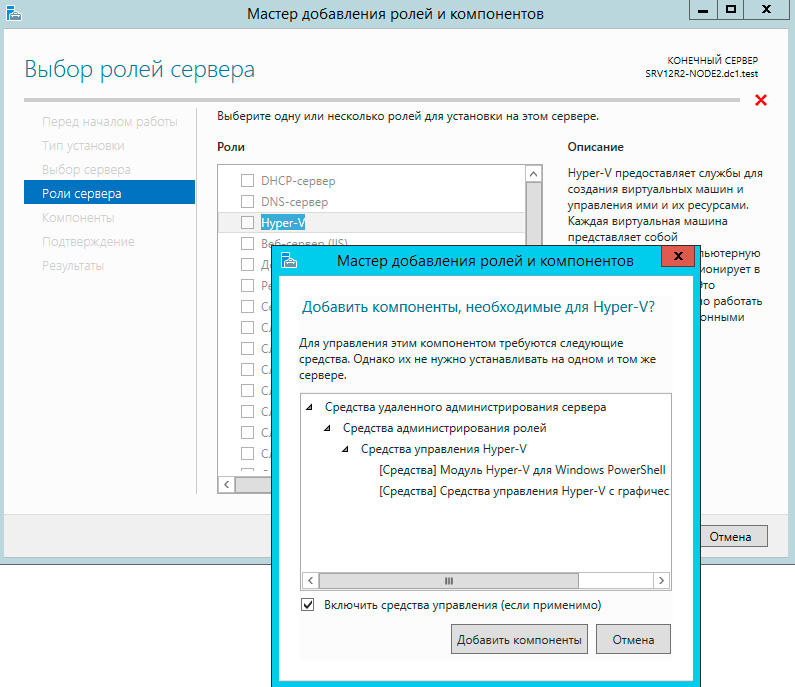
Добавление роли Hyper-V
После перезагрузки «Диспетчер Hyper-V» открывается из меню «Средства» в «Диспетчере серверов». Пошаговая установка у Microsoft: установка роли Hyper-V в Windows Server.
Как настроить виртуальный коммутатор
Виртуальный коммутатор соединяет виртуальные машины с сетью. В Hyper-V три типа:
В «Диспетчере Hyper-V» откройте справа «Диспетчер виртуальных коммутаторов», выберите тип «Внешний», нажмите «Создать виртуальный коммутатор», задайте имя и сетевой адаптер. Флажок, разрешающий управляющей операционной системе общий доступ к адаптеру, оставьте включённым, иначе хост потеряет сеть на этом адаптере.
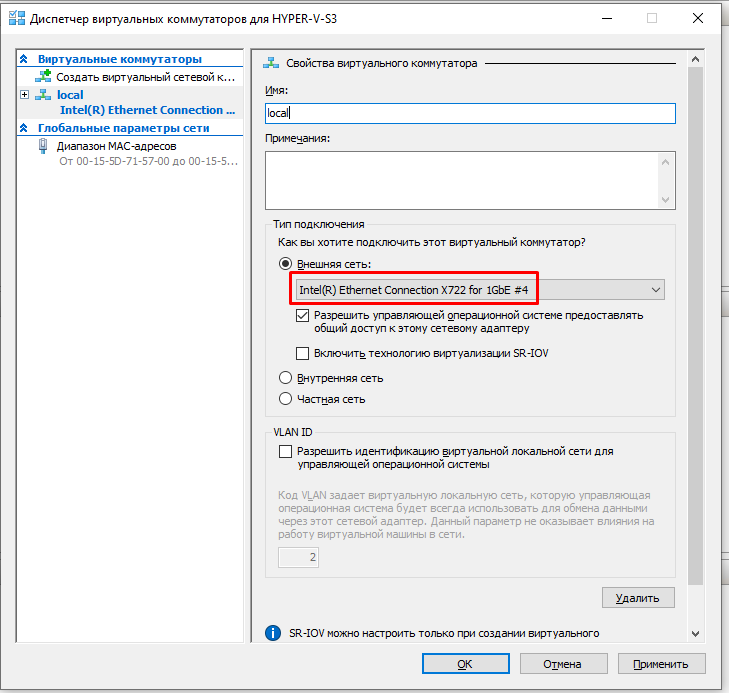
Настройка внешнего коммутатора
То же в PowerShell: сначала узнайте имя адаптера, затем создайте коммутатор.
При создании внешнего коммутатора сеть хоста ненадолго пропадает: Hyper-V предупреждает, что изменение может нарушить сетевое подключение. Если вы подключены к серверу по RDP через этот же адаптер, сессия может оборваться. Подробнее о типах и VLAN: создание виртуального коммутатора в Hyper-V.
Как создать виртуальную машину
В «Диспетчере Hyper-V» выберите «Действие» → «Создать» → «Виртуальная машина» и пройдите мастер:
- Имя и расположение: например TestServer в D:\VMs.
- Поколение: «Поколение 2» для Windows Server 2016 и новее, Windows 10 и 11 и современных Linux с UEFI. «Поколение 1» нужно только старым системам без загрузки UEFI. После создания поколение не меняется.
- Память: для серверной виртуальной машины 4–8 ГБ. Динамическая память позволяет хосту забирать неиспользуемую память.
- Сеть: созданный внешний коммутатор.
- Виртуальный жёсткий диск: новый VHDX нужного размера.
- Параметры установки: ISO-образ с системой.
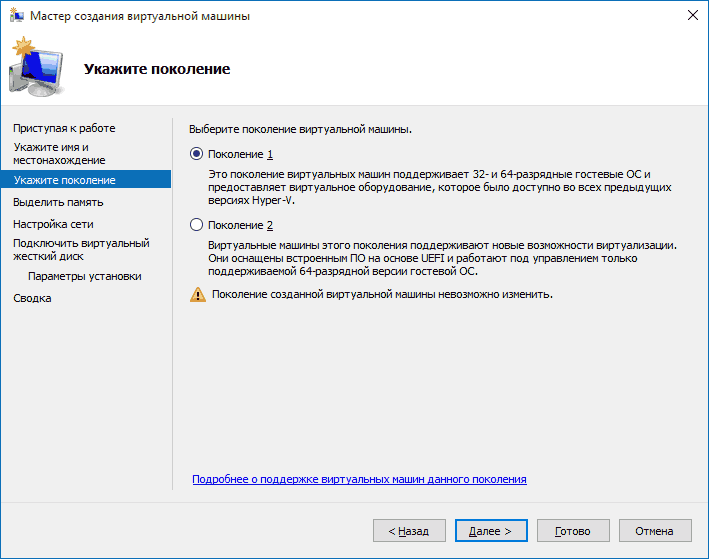
Выбор поколения виртуальной машины
Запустите машину и подключитесь к консоли двойным щелчком: установка системы идёт как на обычном сервере. Та же машина создаётся в PowerShell на хосте, запущенном от имени администратора; путь D:\ISO\WindowsServer2025.iso замените на путь к своему ISO-образу:
New-VM -Name "TestServer" -Generation 2 -MemoryStartupBytes 4GB -NewVHDPath "D:\VMs\TestServer.vhdx" -NewVHDSizeBytes 80GB -SwitchName "External"
Add-VMDvdDrive -VMName "TestServer" -Path "D:\ISO\WindowsServer2025.iso"
Set-VMFirmware -VMName "TestServer" -FirstBootDevice (Get-VMDvdDrive -VMName "TestServer")
Start-VM -Name "TestServer"
Консоль машины открывает команда vmconnect.exe localhost "TestServer" или двойной щелчок по машине в «Диспетчере Hyper-V». Если установщик покажет «Press any key to boot from CD or DVD», нажмите любую клавишу, иначе машина пропустит загрузку с ISO.
Для Linux на втором поколении смените шаблон безопасной загрузки до первого запуска, пока машина выключена (если она уже запущена, сначала выполните Stop-VM -Name "TestServer"), иначе загрузчик Linux не пройдёт проверку подписи:
Windows 11 в виртуальной машине требует виртуальный TPM и безопасную загрузку: установка Windows 11 на Hyper-V.
Службы интеграции, диски и контрольные точки
Службами интеграции называют драйверы и службы, которые связывают гостевую систему с хостом: синхронизация времени, корректное завершение работы, обмен данными. В современных Windows и Linux они встроены и обновляются вместе с системой: Windows получает их через Центр обновления. Включить или выключить отдельные службы можно в параметрах машины, раздел «Службы интеграции», по справке Microsoft.
Виртуальные диски VHDX бывают трёх типов. Динамический растёт по мере записи и экономит место. Фиксированный сразу занимает весь объём. Разностный хранит изменения относительно родительского диска. Контрольные точки (checkpoints) сохраняют состояние машины, и к нему можно откатиться.
Контрольная точка не заменяет резервную копию: её файлы лежат на том же хосте и пропадут вместе с ним. Для копий используйте экспорт машины или систему резервного копирования.
Сжать динамический или разностный VHDX (фиксированный диск не сжимается) можно при выключенной машине. В PowerShell на хосте от имени администратора подключите диск только для чтения, сожмите его и отключите: без подключения только для чтения режим Full недоступен.
Вложенная виртуализация
Hyper-V внутри виртуальной машины нужен для тестовых стендов и контейнеров. Вложенная виртуализация включается для выключенной машины одной командой:
Команду выполняют в PowerShell на физическом хосте. Чтобы машины внутри этой виртуальной машины выходили в сеть через внешний коммутатор, включите для неё спуфинг MAC-адресов: Get-VMNetworkAdapter -VMName "TestServer" | Set-VMNetworkAdapter -MacAddressSpoofing On.
Частые проблемы Hyper-V
- Роль не ставится или машина не запускается с ошибкой о виртуализации: в UEFI выключена Intel VT-x или AMD-V.
- Старая система не загружается на втором поколении: Windows Server 2008 и старые Linux не умеют грузиться через UEFI, пересоздайте машину в первом поколении.
- Linux на втором поколении не стартует: при выключенной машине смените в параметрах машины, раздел безопасной загрузки, шаблон на центр сертификации UEFI Майкрософт (в PowerShell MicrosoftUEFICertificateAuthority) или отключите безопасную загрузку.
- Коммутатор перестал работать после замены сетевой карты: привяжите его к новому адаптеру в «Диспетчере виртуальных коммутаторов» или командой
Set-VMSwitch -Name "External" -NetAdapterName "Ethernet 2", подставив имя нового адаптера из вывода Get-NetAdapter. - Консоль виртуальных машин не отвечает: перезапустите службу управления виртуальными машинами командой ниже.
Перезапуск службы vmms не останавливает работающие виртуальные машины, он перезапускает только службу управления.
Для Hyper-V ниже собраны ключи Windows Server 2025 Standard и Datacenter и Windows Server 2022 Standard.


Дистрибутивы: Microsoft Windows Server 2025 Standard, Microsoft Windows Server 2025 Datacenter, Microsoft Windows Server 2022 Standard.
Часто задаваемые вопросы
Сколько виртуальных машин можно запустить на одном хосте Hyper-V?
До 1024 работающих виртуальных машин на хост по ограничениям масштабирования Microsoft. На практике предел задают память и диски хоста, а число гостевых Windows Server — лицензия: Standard покрывает две, Datacenter без ограничений.
Нужна ли отдельная лицензия на Hyper-V?
Нет. Hyper-V входит в Windows Server как бесплатная роль. Лицензируются гостевые системы: две Windows Server покрывает Standard, неограниченно Datacenter; Linux лицензируется по правилам дистрибутива.
Чем Hyper-V на Windows Server отличается от Hyper-V в Windows 11?
Гипервизор один и тот же. В Windows 11 Pro и Корпоративной он включается как компонент для рабочих машин, а только на Windows Server есть динамическая миграция между хостами, отказоустойчивые кластеры, реплика Hyper-V и права на гостевые Windows Server.
Можно ли перенести виртуальную машину на другой сервер?
Да. Динамическая миграция переносит работающую машину между хостами без остановки, в том числе без общего хранилища, если оба хоста в домене Active Directory и на них включена динамическая миграция. Выключенную машину можно экспортировать и импортировать на другом хосте.
Какое поколение виртуальной машины выбрать?
Второе для Windows Server 2016 и новее, Windows 10 и 11 и современных Linux: оно загружается через UEFI и поддерживает безопасную загрузку. Первое нужно только старым системам; поменять поколение после создания нельзя.
Можно ли запустить macOS в Hyper-V?
Нет. macOS не входит в список поддерживаемых гостевых систем Hyper-V, а лицензия Apple разрешает запуск macOS только на оборудовании Apple.
Полезная статья?
Ваша оценка поможет нам стать лучше

- 19 октября 2026
- 136 просмотров

- 16 октября 2026
- 389 просмотров

- 23 октября 2026
- 248 просмотров

- 20 октября 2026
- 218 просмотров
