
Каталог


Магазин
Покупка и помощь
Пишем о технологиях
Нет серверов лицензирования удалённых рабочих столов: решение


Сообщение «Удалённый сеанс отключён, поскольку отсутствуют доступные серверы лицензирования удалённых рабочих столов для предоставления лицензии» (в поиске её часто пишут как «нет доступных серверов лицензирования удалённых рабочих столов») значит, что узел сеансов RDS не нашёл сервер лицензирования, который выдал бы клиентскую лицензию RDS CAL. Так бывает, когда закончился 120-дневный льготный период, а сервер лицензирования не установлен, не активирован, пуст или не указан в настройках узла сеансов. Чтобы вернуть доступ, зайдите на сервер административным сеансом mstsc /admin, установите и активируйте сервер лицензирования, добавьте RDS CAL и задайте режим лицензирования.
Обычные пользователи до настройки лицензирования на сервер не войдут.
Содержание10 разделов
Варианты текста ошибки
Тот же сбой встречается под разными формулировками:
- «Удалённый сеанс отключён, поскольку отсутствуют доступные серверы лицензирования удалённых рабочих столов для предоставления лицензии»;
- сообщение о том, что для этого компьютера нет доступных клиентских лицензий удалённого рабочего стола (в русской справке Microsoft: «Удаленный сеанс был отключен, так как для этого компьютера нет доступных лицензий на клиентский доступ к удаленному рабочему столу»);
- в журнале или уведомлении на сервере: льготный период лицензирования истёк, сервер лицензирования не найден.
Если ранее настроенный сервер начал зависать после обновлений Windows от 8 сентября 2026 года, а вместе со входом не отвечают оснастки MMC и диагностика лицензирования, сначала проверьте сентябрьский сбой RDS. Новая лицензия ошибку обновления не исправит.
Почему появляется ошибка
По документации Microsoft о лицензировании RDS, у узла сеансов есть льготный период 120 дней, в течение которого сервер лицензирования не требуется. Когда он заканчивается, каждое подключение пользователя должно получить RDS CAL от сервера лицензирования. Если получить лицензию не удалось, сеанс отклоняется. Подробно о льготном периоде и о том, как узнать, сколько дней осталось, рассказано в статье про льготный период 120 дней.
Как зайти на сервер, если пользователей не пускает
Административный вход лицензию RDS не требует.
На своём компьютере нажмите Win+R или откройте командную строку и выполните команду ниже, подставив имя или IP-адрес сервера; войдите учётной записью из группы локальных администраторов сервера. По справке команды mstsc, он открывает сеанс администрирования сервера; таких подключений без RDS CAL доступно два. Подробнее об этом режиме написано в статье о двух RDP-подключениях.
Шаг 1. Установить роль лицензирования
Откройте «Диспетчер серверов» → «Управление» → «Добавить роли и компоненты». В мастере выберите установку ролей, отметьте «Службы удалённых рабочих столов», а на странице служб ролей «Лицензирование удалённых рабочих столов». После установки в меню «Средства» → «Remote Desktop Services» появится «Диспетчер лицензирования удалённых рабочих столов» (в русской Windows Server папка в этом меню подписана по-английски).
Роль можно поставить на тот же сервер, что и узел сеансов, или на отдельный сервер в домене. Если терминальных серверов несколько, один сервер лицензирования обслуживает их все.
Шаг 2. Активировать сервер лицензирования
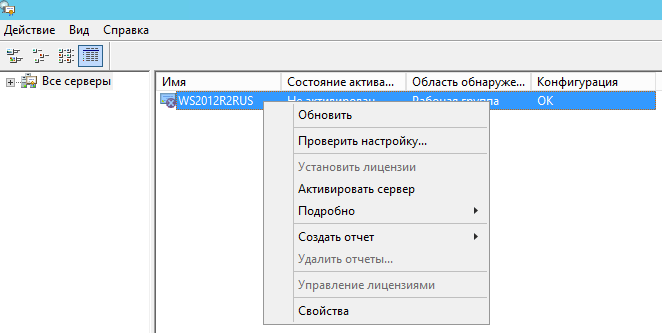
Активация сервера лицензирования
В «Диспетчере лицензирования удалённых рабочих столов» щёлкните сервер правой кнопкой и выберите «Активировать сервер». По инструкции Microsoft мастер предлагает метод подключения: автоматически через интернет, через веб-браузер или по телефону. Для сервера без доступа в интернет выберите браузер или телефон и введите полученные коды вручную.
В домене дополнительно щёлкните сервер правой кнопкой и выберите «Проверить настройку…» (в английском интерфейсе Review Configuration): если сервер не входит в группу Active Directory «Серверы лицензирования сервера терминалов» (Terminal Server License Servers), диспетчер предложит добавить его; для этого нужны права администратора домена.
Шаг 3. Установить лицензии RDS CAL
Сам сервер лицензирования лицензий не создаёт.
В диспетчере щёлкните сервер правой кнопкой и выберите «Установить лицензии». По инструкции Microsoft по установке CAL мастер просит выбрать программу лицензирования (например, розничный пакет лицензий, соглашение Open License или Enterprise Agreement; в английском мастере License Pack (Retail Purchase), Open License, Enterprise Agreement), ввести код лицензии или номер соглашения, затем выбрать версию продукта, тип CAL и количество. После мастера пакет появляется в списке с числом доступных лицензий.
Версия CAL должна быть не ниже версии Windows Server на узле сеансов: к Windows Server 2022 подходят CAL 2022 и 2025, CAL 2019 не подойдут. Сервер лицензирования должен работать на Windows Server той же версии, что и CAL, или новее: CAL 2025 устанавливаются только на сервер лицензирования Windows Server 2025. Совместимость по версиям собрана в статье о выборе версии RDS.
Шаг 4. Указать сервер лицензирования и режим
Узел сеансов должен знать, к какому серверу обращаться и какой тип лицензий выдавать. Без посредника подключений это задаётся групповой политикой. Откройте редактор локальной групповой политики на узле сеансов:
Перейдите в «Конфигурация компьютера» → «Административные шаблоны» → «Компоненты Windows» → «Службы удалённых рабочих столов» → «Узел сеансов удалённых рабочих столов» → «Лицензирование». Включите политику «Использовать указанные серверы лицензирования удалённых рабочих столов» и впишите имя сервера лицензирования. Затем включите «Задать режим лицензирования удалённых рабочих столов» и выберите «На пользователя» или «На устройство» по типу купленных CAL. Примените политику: на узле сеансов откройте командную строку от имени администратора и выполните gpupdate /force, команда сообщит об успешном обновлении политики компьютера.
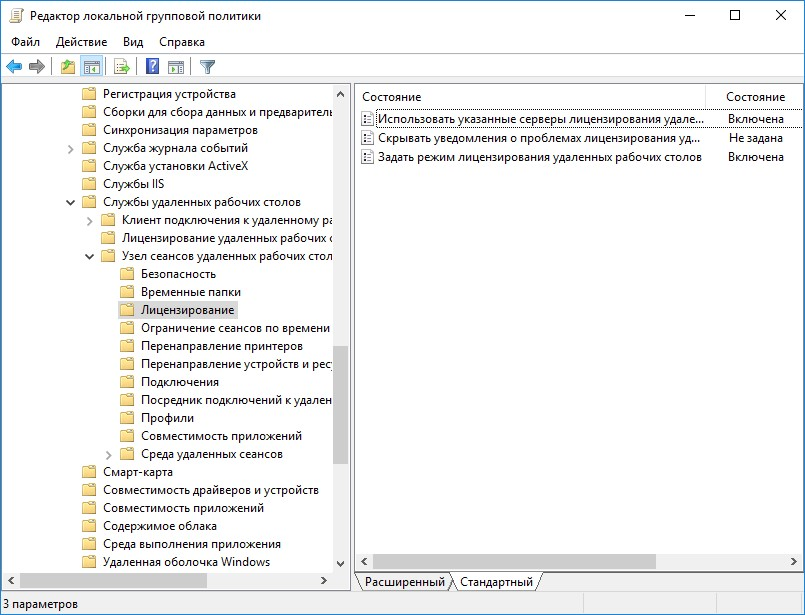
Политики лицензирования в gpedit
Если развёрнут посредник подключений (RD Connection Broker), режим и сервер задаются для всего развёртывания командой Set-RDLicenseConfiguration:
Set-RDLicenseConfiguration -LicenseServer "rdlic.contoso.local" -Mode PerUser -ConnectionBroker "rdcb.contoso.local"Команду выполняют в PowerShell от имени администратора на посреднике подключений. Вместо rdlic.contoso.local подставьте полное доменное имя (FQDN) сервера лицензирования, вместо rdcb.contoso.local укажите FQDN посредника, а для лицензий на устройство замените PerUser на PerDevice. Командлет попросит подтвердить изменение; после этого сервер и режим применяются ко всем узлам сеансов развёртывания.
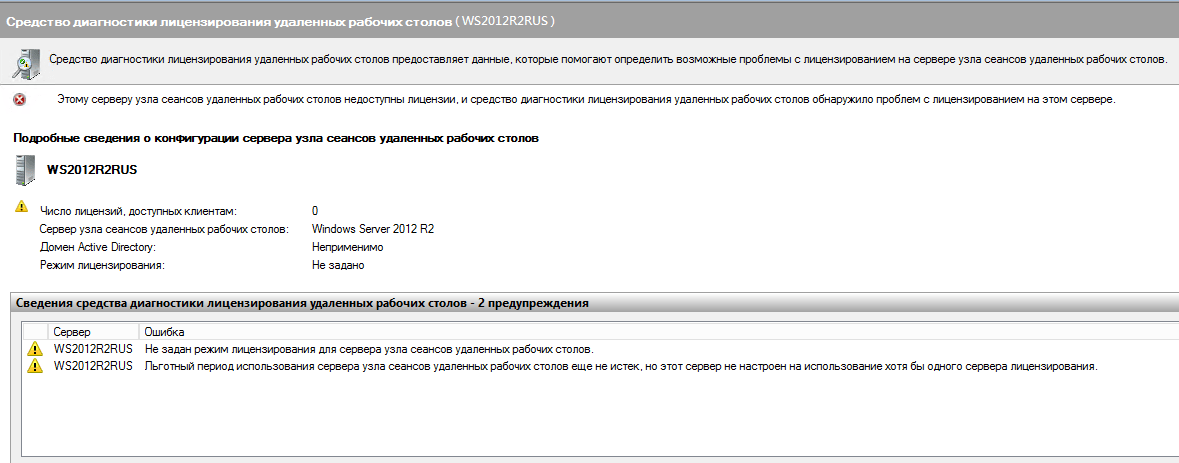
Диагностика лицензирования до настройки
Проверьте результат в «Средстве диагностики лицензирования удалённых рабочих столов» (lsdiag.msc): оно показывает найденный сервер лицензирования, режим и число доступных лицензий. Когда ошибок нет, попросите пользователя подключиться снова.
Если лицензии на устройство есть, а ошибка осталась
Лицензия на устройство, по документации Microsoft, выдаётся на случайный срок от 52 до 89 дней и потом продлевается. Клиент Windows хранит полученную лицензию в реестре. Если ошибка повторяется только на одном компьютере, очистите этот кэш, как советует Microsoft: на клиенте откройте командную строку от имени администратора и выполните две команды ниже. Затем запустите «Подключение к удалённому рабочему столу» от имени администратора (правой кнопкой по ярлыку): без повышенных прав клиент не сможет заново создать раздел и сообщит об ошибке протокола лицензирования. При следующем подключении клиент получит новую лицензию.
Первая команда сохраняет копию раздела в файл на рабочем столе (вернуть раздел можно двойным щелчком по файлу), вторая удаляет раздел. После каждой команды появится «Операция успешно завершена».
Если на сервере лицензирования закончились лицензии на устройство, их число видно в диспетчере. Добавьте пакет или отзовите лицензии компьютеров, которые больше не подключаются: выберите в диспетчере выданную лицензию на устройство и выполните команду отзыва из контекстного меню (в английском интерфейсе Revoke License). Отозвать можно не больше 20% установленных Device CAL одной версии, User CAL не отзываются.
User CAL или Device CAL: что выбрать
User CAL выдаётся учётной записи: один человек подключается с любого числа устройств. Device CAL выдаётся компьютеру: подходит, когда за одним рабочим местом посменно работают несколько сотрудников. Учёт лицензий на пользователя ведётся через Active Directory, поэтому для серверов вне домена Microsoft указывает только Device CAL.
Разбор на примерах есть в статье «RDS CAL User или Device: практические примеры выбора», а расчёт числа лицензий под пиковую нагрузку в инструкции по подсчёту RDS CAL. Кроме RDS CAL, каждому пользователю или устройству нужна клиентская лицензия Windows Server CAL.


Часто задаваемые вопросы
Можно ли работать без RDS CAL?
Только в течение 120-дневного льготного периода, пока узлу сеансов не требуется сервер лицензирования. Потом подключения пользователей требуют лицензий. Два административных сеанса через mstsc /admin доступны без RDS CAL.
Чем RDS CAL отличается от лицензии Windows Server?
Лицензия Windows Server даёт право запустить саму систему, Windows Server CAL даёт право обращаться к серверу. RDS CAL нужна дополнительно для подключения к рабочему столу сервера через службы удалённых рабочих столов.
Подойдут ли RDS CAL 2019 к Windows Server 2022?
Нет. Версия CAL должна быть не ниже версии сервера: к Windows Server 2022 нужны CAL 2022 или 2025. Более новые CAL подходят к старым серверам, если сервер лицензирования работает на Windows Server той же версии, что и CAL, или новее.
Что выбрать, User CAL или Device CAL?
User CAL, если человек подключается с разных устройств. Device CAL, если за одним компьютером посменно работают разные люди. Для серверов вне домена Active Directory подходит только Device CAL.
Нужно ли продлевать RDS CAL?
Нет, RDS CAL бессрочные. Новые лицензии нужны при переходе узла сеансов на более новую версию Windows Server.
Где посмотреть, почему сервер не выдаёт лицензии?
Запустите на узле сеансов «Средство диагностики лицензирования удалённых рабочих столов» (lsdiag.msc). Оно показывает найденные серверы лицензирования, режим и ошибки с подсказкой, что исправить.
Полезная статья?
Ваша оценка поможет нам стать лучше
Все варианты в каталоге
Лицензии RDS CAL
- 27 июня 2026
- 1 336 просмотров

- 3 июня 2026
- 380 просмотров

- 3 июня 2026
- 488 просмотров

- 2 июня 2026
- 440 просмотров
