
Каталог


Магазин
Полезное
Покупка и помощь
Пишем о технологиях
RDS перестал работать через 120 дней: льготный период истёк, нужны CAL

Льготный период лицензирования удалённых рабочих столов (RDS) длится 120 дней: всё это время узел сеансов пускает пользователей без сервера лицензирования. Когда период истекает, обычные подключения отклоняются с ошибкой об отсутствии серверов лицензирования, а войти на сервер можно только административным сеансом через mstsc /admin. Доступ возвращают сервер лицензирования, установленные на нём RDS CAL и режим лицензирования, указанный узлу сеансов.
Если уведомление о льготном периоде только появилось, лицензии успеете поставить заранее. Сколько дней осталось, показывает одна команда PowerShell.
Содержание7 разделов
Как понять, что закончился именно льготный период
Льготный период есть только у сервера с ролью «Узел сеансов удалённых рабочих столов», и его конец виден в четырёх местах. Что означает каждое сообщение, Microsoft объясняет в справках о незаданном режиме лицензирования и о недоступных серверах лицензирования.
Уведомление о незаданном режиме бывает и при правильной настройке. Microsoft называет два таких случая: вход локальной учётной записью, когда задан режим «На пользователя», и подключение к административному сеансу. В этих двух случаях проверяйте настройку средством диагностики.
Сколько дней льготного периода осталось
Остаток дней возвращает метод GetGracePeriodDays класса Win32_TerminalServiceSetting. На узле сеансов откройте «Пуск», введите PowerShell, выберите «Запуск от имени администратора» и выполните команду:
(Get-WmiObject -Namespace "Root/CIMV2/TerminalServices" -Class Win32_TerminalServiceSetting).GetGracePeriodDays().DaysLeftВ ответ придёт одно число, например 87. Ноль значит, что льготный период закончился. Команда рассчитана на Windows PowerShell, который встроен в Windows Server: в PowerShell 7 командлета Get-WmiObject нет.
Задан ли режим лицензирования и видит ли узел сеансов сервер лицензирования, покажет «Средство диагностики лицензирования удалённых рабочих столов»: на узле сеансов нажмите Win+R, введите lsdiag.msc и нажмите Enter. Пока сервер не настроен, в строке «Режим лицензирования» стоит «Не задано», а в списке ошибок есть предупреждение о льготном периоде. Тогда узлу сеансов нужно указать режим и сервер лицензирования (шаг 4 в разделе о возврате подключений).
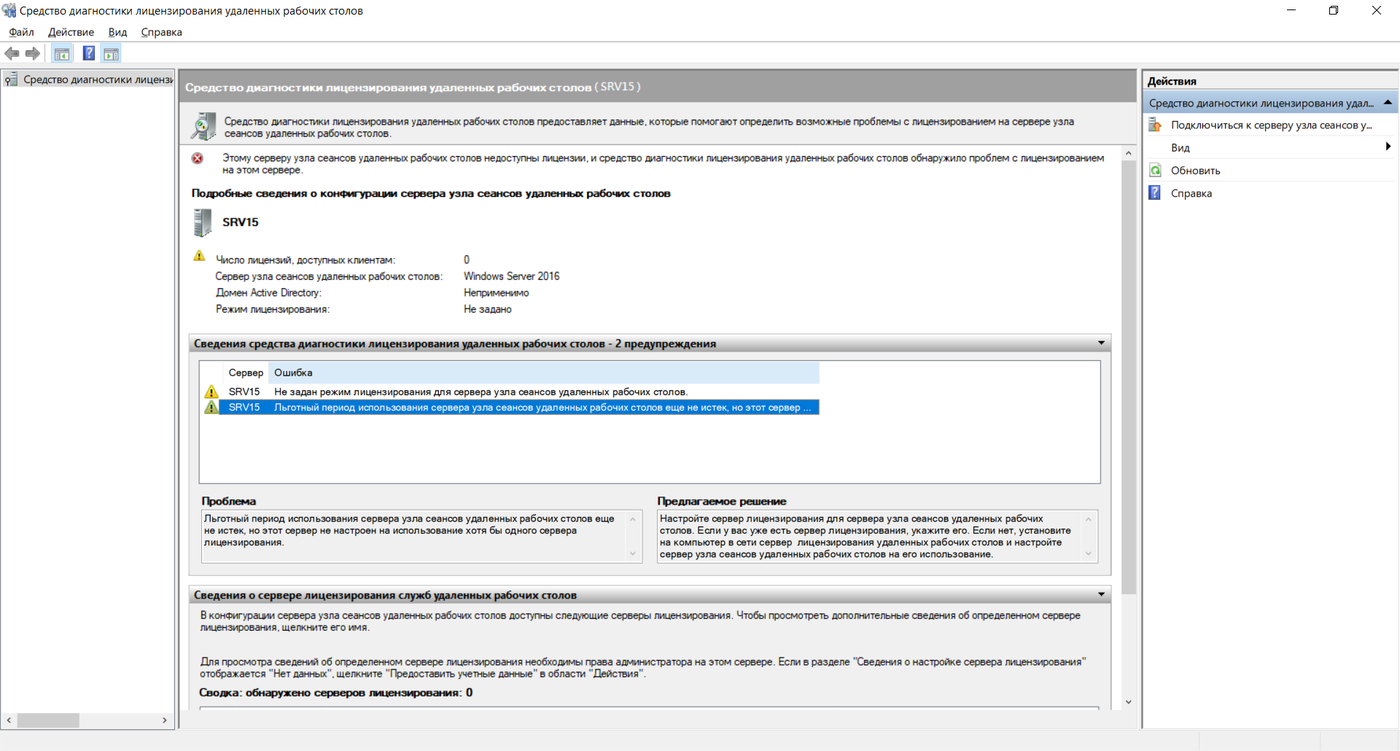
Диагностика: льготный период ещё идёт
Можно ли сбросить или продлить льготный период
Сбросить 120 дней технически можно, но Microsoft этого не советует.
В руководстве по устранению неполадок лицензирования RDS сказано, что льготный период может быть сброшен, однако вместо этого нужно развернуть сервер лицензирования с пакетом лицензий. Инструкции по сбросу для узла сеансов там нет, способа продлить период тоже.
По форумам ходит способ с удалением записи в защищённом разделе реестра GracePeriod, для которого сначала меняют владельца раздела. Мы его не приводим: это обход лицензирования. После такого сброса пользователи по-прежнему работают без RDS CAL, а через 120 дней сервер снова перестанет их пускать.
Если на сервер заходят только администраторы
Роль «Узел сеансов удалённых рабочих столов» нужна, когда на сервере работают сотрудники. Без неё Windows Server принимает два удалённых подключения для администрирования, и RDS CAL для них не нужны: это доступ двух пользователей для администрирования в условиях лицензирования Microsoft (раздел Administrative and Support Rights), подробнее о нём рассказывает материал о лимите двух RDP-подключений. Льготный период относится только к узлу сеансов, поэтому без роли нет ни отсчёта, ни уведомлений.
Если роль поставили «на всякий случай», а пользователей на сервере нет, удалите её. В «Диспетчере серверов» откройте «Управление» → «Удалить роли и компоненты», в службах роли «Службы удалённых рабочих столов» снимите отметку «Узел сеансов удалённых рабочих столов», завершите мастер и перезагрузите сервер. То же самое делает команда в PowerShell от имени администратора, сервер перезагрузится сразу после удаления:
Без роли сервер принимает не больше двух удалённых сеансов, и по условиям Microsoft они только для администрирования: сотрудникам работать на нём будет нельзя, а программы RemoteApp с этого сервера перестанут открываться. Если на сервере кто-то работает, роль не трогайте и ставьте лицензии. Если роль понадобится снова, её возвращают тем же мастером: «Управление» → «Добавить роли и компоненты», служба роли «Узел сеансов удалённых рабочих столов».
Как вернуть подключения после 120 дней
Сначала зайдите на сервер административным сеансом: он лицензию RDS не требует. На своём компьютере нажмите Win+R и выполните команду, подставив имя или IP-адрес сервера:
Войдите учётной записью из группы администраторов сервера и выполните пять шагов. Подробности по каждому шагу и кадры активации, политик и средства диагностики есть в разборе ошибки «нет доступных серверов лицензирования».
- Установите службу роли «Лицензирование удалённых рабочих столов»: «Диспетчер серверов» → «Управление» → «Добавить роли и компоненты», роль «Службы удалённых рабочих столов». Её можно поставить на тот же сервер, что и узел сеансов.
- Активируйте сервер лицензирования: откройте «Диспетчер серверов» → «Средства» → «Remote Desktop Services» → «Диспетчер лицензирования удалённых рабочих столов» (в русской Windows Server эта папка меню подписана по-английски), щёлкните сервер правой кнопкой и выберите «Активировать сервер». Мастер предложит активацию через интернет, веб-браузер или по телефону.
- Установите RDS CAL: там же правой кнопкой по серверу → «Установить лицензии», выберите программу лицензирования, введите код лицензии, затем версию продукта, тип CAL и количество.
- Укажите узлу сеансов сервер и режим. В редакторе локальной групповой политики (gpedit.msc) откройте «Конфигурация компьютера» → «Административные шаблоны» → «Компоненты Windows» → «Службы удалённых рабочих столов» → «Узел сеансов удалённых рабочих столов» → «Лицензирование», включите «Использовать указанные серверы лицензирования удалённых рабочих столов» с именем сервера и «Задать режим лицензирования удалённых рабочих столов» с режимом «На пользователя» или «На устройство» по типу CAL.
- Проверьте результат в «Средстве диагностики лицензирования удалённых рабочих столов» (lsdiag.msc): сервер лицензирования найден, режим совпадает с типом CAL, ошибок нет. Попросите пользователя подключиться снова.
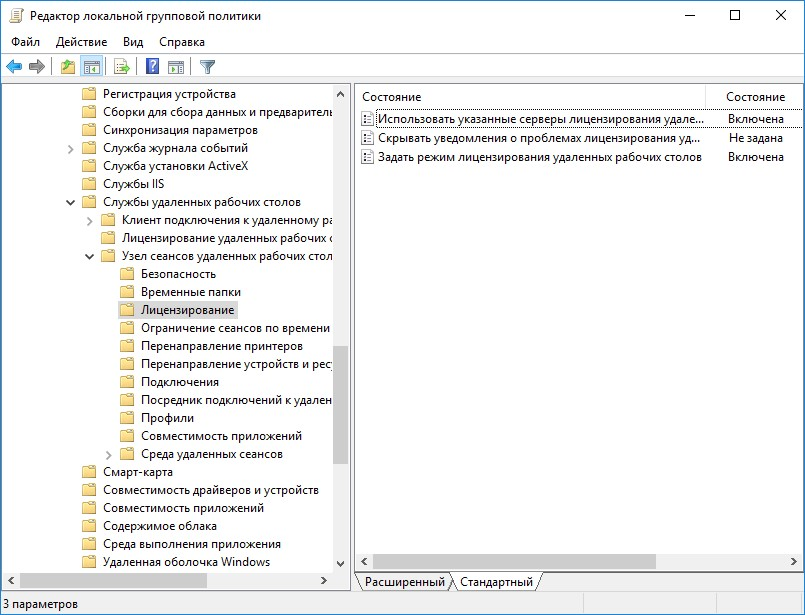
Сервер и режим лицензирования в gpedit
Чтобы политика из шага 4 применилась сразу, откройте на узле сеансов командную строку от имени администратора и выполните команду ниже. Она сообщит об успешном обновлении политики компьютера.
Политика главнее настроек в «Диспетчере серверов»: если она включена, узел сеансов берёт сервер и режим из неё, а значения из консоли не учитывает (так написано в руководстве Microsoft по лицензированию RDS). Если в «Диспетчере серверов» режим один, а средство диагностики показывает другой, проверьте политику. В развёртывании с посредником подключений сервер и режим задаёт командлет Set-RDLicenseConfiguration на посреднике.
Какие RDS CAL нужны и сколько
RDS CAL нужна на каждого пользователя или каждое устройство, которые подключаются к узлу сеансов, а не на число одновременных сеансов. Лицензия на пользователя (User CAL) удобна, когда человек входит с нескольких устройств; лицензия на устройство (Device CAL) подходит, когда за одним компьютером посменно работают разные люди. Различия на примерах есть в сравнении User CAL и Device CAL. Если серверы не входят в домен Active Directory (рабочая группа), подходят только лицензии на устройство.
Версия CAL должна быть не ниже версии Windows Server на узле сеансов, а сервер лицензирования должен быть не старее CAL. CAL 2022 подходят к узлам сеансов 2016–2022 и ставятся на сервер лицензирования 2022 или 2025; CAL 2025 подходят к узлам 2016–2025, но устанавливаются только на сервер лицензирования 2025. Версию под свой сервер подберите по таблицам в статье о версиях RDS CAL.
Кроме RDS CAL, по условиям лицензирования Windows Server каждому пользователю или устройству нужна клиентская лицензия Windows Server CAL. Лицензии RDS CAL на пользователя и на устройство для Windows Server 2016–2025 собраны в разделе RDS CAL.


Часто задаваемые вопросы
Можно ли сбросить льготный период RDS 120 дней?
Да, технически можно, но Microsoft этот подход не рекомендует. Вместо сброса нужен сервер лицензирования с пакетом RDS CAL: после сброса пользователи работают без лицензий, и через 120 дней всё повторится.
Как узнать, сколько дней льготного периода осталось?
Выполните на узле сеансов в Windows PowerShell от имени администратора команду (Get-WmiObject -Namespace "Root/CIMV2/TerminalServices" -Class Win32_TerminalServiceSetting).GetGracePeriodDays().DaysLeft. Она выведет число оставшихся дней, ноль означает конец периода.
Можно ли зайти на сервер после окончания льготного периода?
Да, администратор входит через mstsc /admin: административному сеансу лицензия RDS не нужна. Обычные пользователи войдут, только когда узел сеансов получит лицензии от сервера лицензирования.
Сколько RDS CAL нужно после окончания льготного периода?
По одной на каждого пользователя или каждое устройство, которые подключаются к узлу сеансов; число одновременных сеансов значения не имеет. Для серверов в рабочей группе подходят только лицензии на устройство.
Почему уведомление о льготном периоде осталось после установки лицензий?
Microsoft показывает его и при правильной настройке: при входе локальной учётной записью в режиме «На пользователя» и в административном сеансе. Если средство диагностики лицензирования ошибок не показывает, настройка верна.
Полезная статья?
Ваша оценка поможет нам стать лучше
Все варианты в каталоге
Лицензии RDS CAL
- 11 ноября 2026
- 327 просмотров

- 11 октября 2026
- 246 просмотров

- 2 июня 2026
- 582 просмотра

- 15 ноября 2026
- 141 просмотр
