
Каталог


Магазин
Покупка и помощь
Как отозвать и переназначить RDS CAL: Device CAL, User CAL и правило 90 дней

Выданную Device CAL можно отозвать в «Диспетчере лицензирования удаленных рабочих столов»: откройте узел версии лицензий на сервере лицензирования, выберите нужную лицензию в списке и в меню «Действие» нажмите отзыв (в английской консоли пункт называется Revoke RDS CAL). Лицензия сразу вернётся в пул и достанется следующему устройству. За раз можно держать отозванными не больше 20 % установленных Device CAL каждой версии. User CAL так не отзываются вовсе, их переназначают без консоли, и для них важнее правило 90 дней из лицензионных условий Microsoft.
Ниже пошаговый отзыв в консоли и через PowerShell, что делать, когда лимит исчерпан, как быть с User CAL, почему удаление ключа MSLicensing на клиенте лицензию на сервере не освобождает и как перенести CAL на новый сервер. Документацию Microsoft мы сверили 11 октября 2026 года, порядок действий одинаков для Windows Server 2016, 2019, 2022 и 2025.
Содержание9 разделов
Как отозвать Device CAL в консоли

Пакеты CAL по версиям
Нужны права локального администратора на сервере лицензирования.
- Откройте «Диспетчер лицензирования удаленных рабочих столов» (licmgr.exe) на сервере лицензирования.
- Разверните сервер, который выдал лицензию, и выберите узел нужной версии Device CAL, например Windows Server 2022 с установленными лицензиями на устройство.
- В списке выданных лицензий найдите компьютер, который списали или переустановили, и выделите его строку.
- В меню «Действие» (или по правой кнопке) выберите отзыв лицензии и подтвердите кнопкой «Да».
После отзыва консоль покажет сообщение, сколько ещё лицензий этой версии можно отозвать. Обновите вид: в столбце состояния у строки появится отметка об отзыве, а в журнале событий сервера (источник TerminalServices-Licensing) появится событие 80 с именем компьютера.
Отзыв появился ещё в Windows Server 2008 и с тех пор работает одинаково. Отдельной пошаговой инструкции для новых версий у Microsoft нет, последняя написана для 2008 R2, но актуальная страница о клиентских лицензиях RDS подтверждает для 2016–2025 и сам отзыв, и лимит 20 %.
Если отзывать не спешить, постоянная Device CAL освободится сама. Сервер выдаёт её на случайный срок от 52 до 89 дней, и устройство, которое перестало подключаться, просто не продлит её. Отзыв нужен, когда ждать два-три месяца нельзя.
Отзыв через PowerShell
Когда устройств много, удобнее WMI-класс Win32_TSIssuedLicense. Команды ниже для Windows PowerShell 5.1 на самом сервере лицензирования, запущенного от имени администратора. В PowerShell 7 команды Get-WmiObject нет.
Выгрузить все выданные Device CAL в файл, чтобы найти лишние:
Get-WmiObject Win32_TSIssuedLicense | Select-Object sIssuedToComputer, IssueDate, ExpirationDate, LicenseStatus | Export-Csv C:\Temp\cal.csv -NoTypeInformation -Encoding UTF8Статус 2 означает действующую лицензию, 1 временную, 4 отозванную. Отозвать действующие лицензии одного компьютера (вместо PC-07 подставьте его имя):
Get-WmiObject Win32_TSIssuedLicense | Where-Object { $_.LicenseStatus -eq 2 -and $_.sIssuedToComputer -eq "PC-07" } | ForEach-Object { $_.Revoke() }Метод возвращает, сколько лицензий ещё можно отозвать (RevokableCals). Если лимит исчерпан, в поле NextRevokeAllowedOn будет дата следующей попытки. Пример фильтра по имени компьютера приводит winitpro.ru, сам метод и его параметры описаны в документации Microsoft.
Отзыв не проходит
Первым делом проверьте лимит. Отозванными одновременно могут быть не больше 20 % Device CAL, установленных на сервере, и считается это по каждой версии отдельно. При 50 лицензиях для Windows Server 2022 отозвать можно 10, и CAL для 2019 или 2025 на этот счёт не влияют.
Когда лимит выбран, сервер пишет в системный журнал событие 81 и указывает в нём дату, после которой можно повторить. Сколько длится этот период, Microsoft не называет, поэтому ориентируйтесь на дату в событии. Второй выход официальный: установить дополнительные Device CAL. Лимит считается от установленного количества и вырастет вместе с ним.
Если пункт отзыва в меню неактивен, проверьте по порядку:
- выбрана User CAL;
- выбрана временная лицензия;
- консоль открыта без прав администратора.
Официального разбора серой кнопки у Microsoft нет. Этот список мы составили по документации: отзыв доступен только для постоянных Device CAL и только администратору.
Временную лицензию точечно не удалить. Она работает 90 дней и истекает сама, а убрать её сразу можно только сбросом всей базы сервера лицензирования, вместе с постоянными. С льготным периодом узла сеансов временные лицензии не связаны, о нём читайте в разборе льготного периода 120 дней.
User CAL отозвать нельзя
Это не ошибка консоли. В режиме «на пользователя» сервер лицензирования лицензии не применяет принудительно: он выдаёт CAL из пула или сверх пула, а следить за тем, чтобы у каждого пользователя была своя лицензия, должен администратор.
Отзывать технически нечего.
В консоли User CAL отображаются со сроком 60 дней. Если пользователь входит, срок продлевается, если нет, он пропадает из списка. Эти 60 дней ничего не говорят о праве отдать лицензию другому человеку: для этого действует правило 90 дней из следующего раздела.
Увидеть, у кого сейчас User CAL, можно отчётом. Щёлкните правой кнопкой по серверу лицензирования, выберите «Создать отчет» → «Использование CAL», укажите область (домен, подразделение или все доверенные домены). Отчёт можно сохранить в CSV через «Сохранить как».
У отчёта два ограничения. Он берёт данные из Active Directory, поэтому в рабочей группе User CAL не отслеживаются вообще, а в Microsoft Entra Domain Services отчёт не работает, и учёт придётся вести по журналам входа.
Правило 90 дней
Отзыв в консоли решает только техническую задачу: сколько Device CAL сервер сможет выдать. Можно ли отдавать лицензию другому, определяют условия Microsoft. В едином разделе Product Terms сказано, что лицензию можно переназначить другому устройству или пользователю не раньше чем через 90 дней после её последнего переназначения.
Исключений три, и при них ждать не нужно:
- неустранимая неисправность оборудования или его потеря;
- увольнение пользователя или окончание его договора, в том числе с подрядчиком;
- временная передача CAL на время отсутствия пользователя или пока устройство в ремонте.
После переназначения программу нужно удалить с прежнего устройства или закрыть доступ прежнему пользователю. На практике это выглядит так. ПК бухгалтерии сгорел без возможности ремонта: Device CAL можно отозвать и сразу отдать новому компьютеру. Сотрудник уволился: его User CAL сразу переходит к новичку. А вот перекидывать лицензии между работающими компьютерами по сменам ради экономии нельзя, хотя консоль это технически позволит.
Обычная поломка, которую чинят, под первое исключение не подпадает. На время ремонта лицензию можно передать подменному устройству по третьему исключению, а когда компьютер вернётся, вернуть ему. Чем User CAL отличаются от Device CAL в остальном, мы собрали в сравнении User CAL и Device CAL.
Удаление MSLicensing на клиенте
Распространённый совет при проблемах с лицензиями: удалить на клиенте раздел реестра HKEY_LOCAL_MACHINE\SOFTWARE\Microsoft\MSLicensing. Он очищает только кэш лицензии на самом компьютере, и при следующем подключении клиент получит лицензию заново. Запись на сервере лицензирования остаётся до истечения срока или до отзыва.
Отсюда двойной расход. Сервер узнаёт устройство по случайному идентификатору, который хранится в этом разделе. Стёрли раздел или переустановили систему, и компьютер получает новый идентификатор, а сервер выдаёт ему вторую Device CAL при живой первой.
В блоге поддержки Microsoft это одна из причин, по которым Device CAL внезапно заканчиваются. Ещё две из того же разбора: скрипт, который удаляет раздел при каждом выключении, и клонированный образ, в который попал раздел MSLicensing исходной машины, и у всех машин один идентификатор.
Порядок при переустановке ПК: сначала отзовите старую Device CAL на сервере, потом подключайте компьютер заново. Чистить MSLicensing имеет смысл, когда клиент сам выдаёт ошибку лицензии, как в разборе ошибки «Нет серверов лицензирования удаленных рабочих столов».
Если раздел всё же удалили, первый раз запустите «Подключение к удалённому рабочему столу» от имени администратора. Обычному пользователю Windows не даёт записать раздел заново, и подключение заканчивается сообщением «Ошибка в протоколе лицензирования». Импортировать раздел с другого компьютера не надо: вместе с ним скопируется чужой идентификатор.
Перенос CAL на новый сервер
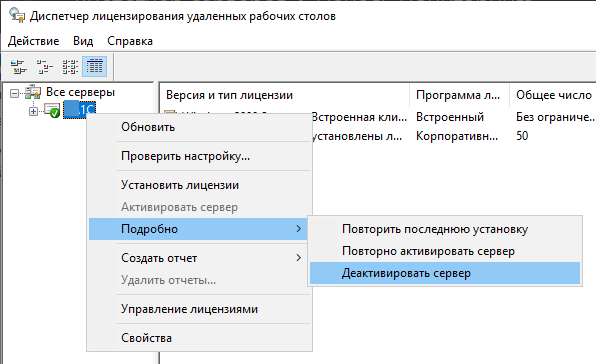
Меню сервера лицензирования
Когда старый сервер лицензирования заменяют или он умер, лицензии переносят мастером. Новый сервер должен быть уже активирован.
- В консоли щёлкните правой кнопкой по новому серверу и выберите «Управление лицензиями».
- Выберите «Перенос клиентских лицензий для удаленных рабочих столов с другого сервера лицензирования на этот сервер».
- Укажите причину: старый сервер заменяется этим или больше не работает. Если выбрана замена, а старый сервер недоступен в сети, мастер попросит указать его операционную систему и идентификатор сервера лицензирования.
- Введите данные покупки и количество лицензий, как при установке.
С исходного сервера перенесённые CAL нужно удалить. Мастер напоминает об этом, когда старый сервер недоступен, а продолжать выдавать одни и те же лицензии с двух серверов значит нарушать условия Microsoft. Не забудьте и про версии: CAL ставится только на сервер лицензирования той же или более новой версии Windows Server.
Старый сервер после переноса проще всего деактивировать или удалить с него роль лицензирования.
Две вещи, которые часто путают. Повторная активация сервера (правой кнопкой по серверу, «Подробно» → «Повторно активировать сервер»; в документации Microsoft подменю переведено как «Дополнительно») меняет его сертификат и выданные CAL не сбрасывает. А пересоздание базы лицензирования удаляет все установленные CAL сразу, после чего их приходится ставить заново, поэтому держите данные покупки под рукой и не используйте этот путь ради одной-двух лицензий.
Когда отзыв не поможет
Отзыв возвращает лицензии устройств, которых больше нет. Если CAL кончились потому, что выросло число сотрудников или компьютеров, отзыв только переносит проблему, и Microsoft прямо пишет, что он не заменяет достаточное количество лицензий. Ещё два случая, где отзыв бессилен. Купили Device CAL, а нужны были User CAL: отзыв тип лицензии не меняет. Узел сеансов обновили до Windows Server 2025, а CAL для 2022: они подходят только к узлам своей и более ранних версий. В обоих случаях нужны новые лицензии нужного типа и версии, а какие версии CAL к каким серверам подходят, показано в таблице совместимости RDS.
Windows Server 2025 RDS User CAL на 50 пользователей


Часто задаваемые вопросы
Можно ли отозвать User CAL?
Нет. Отзыв в «Диспетчере лицензирования удаленных рабочих столов» и через WMI работает только для Device CAL. User CAL сервер принудительно не применяет, их распределение администратор ведёт сам и переназначает не чаще раза в 90 дней, кроме увольнения, неустранимой поломки или временной замены.
Сколько Device CAL можно отозвать?
Одновременно отозванными могут быть до 20 % Device CAL каждой версии, установленных на сервере лицензирования. Когда лимит выбран, сервер пишет событие 81 с датой, после которой можно повторить. Лимит растёт, если установить дополнительные лицензии.
Освобождает ли удаление MSLicensing лицензию на сервере?
Нет. Удаление раздела HKLM\SOFTWARE\Microsoft\MSLicensing очищает только кэш на клиенте. Запись на сервере остаётся, и компьютер может получить вторую Device CAL. Старую лицензию нужно отозвать на сервере.
Через сколько дней Device CAL освободится сама?
Постоянная Device CAL выдаётся на случайный срок от 52 до 89 дней и продлевается при подключениях. Если устройство перестало подключаться, лицензия вернётся в пул по окончании срока. Временная Device CAL действует 90 дней.
Полезная статья?
Ваша оценка поможет нам стать лучше
Все варианты в каталоге
Лицензии RDS CAL
- 16 мая 2026
- 598 просмотров

- 26 июня 2026
- 800 просмотров

- 15 сентября 2026
- 388 просмотров

- 14 сентября 2026
- 498 просмотров
