
Каталог


Магазин
Покупка и помощь
Пишем о технологиях
Сервер пускает только 2 подключения по RDP: как снять лимит

Windows Server без роли удалённых рабочих столов пускает по RDP только два сеанса одновременно, и это не сбой. В справке Microsoft об удалённом рабочем столе для администрирования сказано, что он поддерживает только два одновременных удалённых подключения и клиентские лицензии RDS для них не нужны. Справка написана для Windows Server 2008 R2, но тот же лимит действует в Windows Server 2016–2025. Чтобы работали больше двух пользователей, ставят роль «Узел сеансов удалённых рабочих столов» и покупают RDS CAL на каждого пользователя или устройство.
Если же двух сеансов хватает, а место занимают забытые подключения, лицензии не нужны. Это решается настройкой. Ниже оба варианта.
Содержание5 разделов
Почему именно два подключения
Два сеанса заложены в Windows Server для обслуживания: администратор заходит, ставит обновления, проверяет службы и журналы. Два места позволяют двум администраторам работать одновременно. Это режим удалённого администрирования, многопользовательской работы он не предполагает. Работа сотрудников на сервере требует роли RDS и клиентских лицензий.
Кто занял сеансы: проверка и отключение
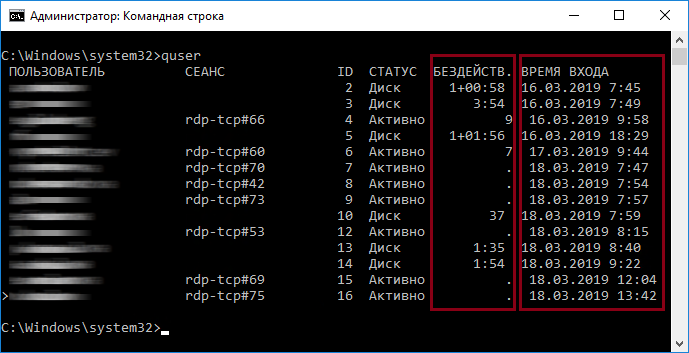
Сначала проверьте, не заняты ли оба места сеансами, которые закрыли крестиком в окне подключения, вместо того чтобы выйти из системы через меню «Пуск». Крестик отключает сеанс, но не завершает его: программы продолжают работать, а место остаётся занятым. Посмотреть список сеансов можно в «Диспетчере задач» на вкладке «Пользователи» или командой quser в командной строке на сервере:
Сеансы в выводе quser
В выводе у каждого сеанса есть номер в столбце ID и состояние в столбце STATE (в русской Windows «СТАТУС»): Active («Активно») у работающего, Disc («Диск») у отключённого. Знак «>» перед именем отмечает ваш текущий сеанс, его не трогайте. Ненужный сеанс завершает команда logoff с его номером, несохранённые данные в нём пропадут:
Вместо 2 подставьте номер из столбца ID. Команда ничего не выводит; если снова выполнить quser, сеанса в списке уже не будет. Завершать чужие сеансы вправе только администратор сервера.
Срок для отключённых сеансов
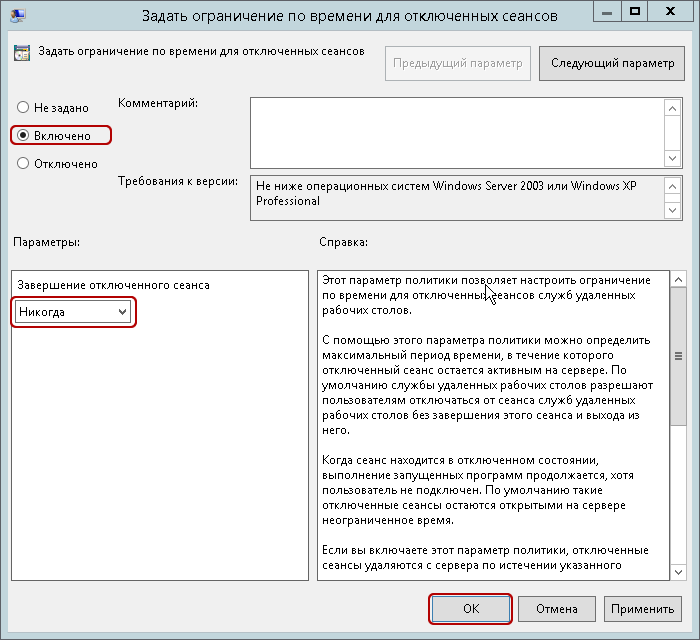
Чтобы отключённые сеансы не копились, задайте им срок. На сервере нажмите Win+R, введите gpedit.msc, нажмите Enter и перейдите в «Конфигурация компьютера» → «Административные шаблоны» → «Компоненты Windows» → «Службы удалённых рабочих столов» → «Узел сеансов удалённых рабочих столов» → «Ограничение сеансов по времени». Включите политику «Задать ограничение по времени для отключённых сеансов» и выберите срок, например 1 час. Когда срок выйдет, сервер сам завершит отключённый сеанс, несохранённые данные в нём пропадут. На консольный сеанс, открытый на мониторе самого сервера, ограничение не действует. В соседней папке «Подключения» есть политика «Ограничить пользователей служб удалённых рабочих столов одним сеансом служб удалённых рабочих столов». Если её включить, одна учётная запись не займёт оба места: при повторном входе пользователь вернётся в свой отключённый сеанс.
Если зайти нужно срочно, а оба сеанса заняты, подключитесь с ключом /admin: на своём компьютере нажмите Win+R, введите команду ниже, подставив имя или IP-адрес сервера, и войдите учётной записью администратора. По справке команды mstsc он подключает к сеансу для администрирования сервера. На сервере без роли RDS это консольный сеанс, тот, что открыт на мониторе самого сервера, и в два удалённых места он не входит. Затем завершите лишний сеанс, как описано выше, и настройте срок для отключённых сеансов, чтобы ситуация не повторялась:
Как снять лимит: роль RDS и лицензии
Роль ставится через «Диспетчер серверов» за четыре шага.
- Откройте «Диспетчер серверов» → «Управление» → «Добавить роли и компоненты» и выберите «Установка ролей или компонентов».
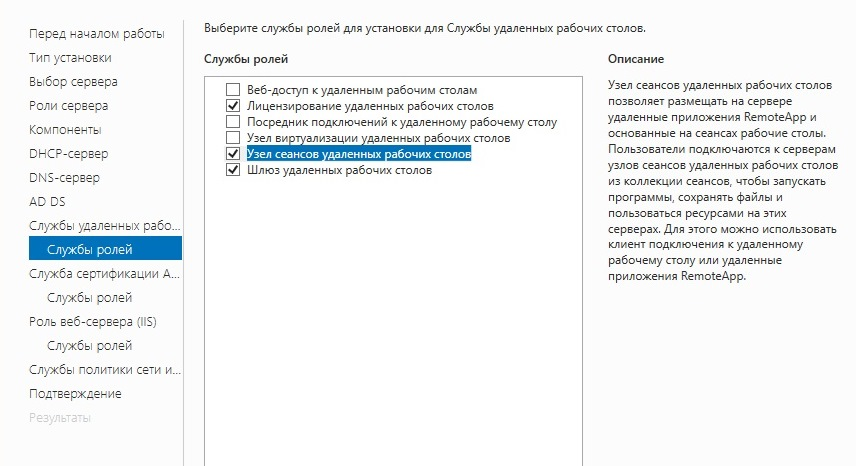
- Отметьте роль «Службы удалённых рабочих столов», а на странице служб ролей выберите «Узел сеансов удалённых рабочих столов» и «Лицензирование удалённых рабочих столов».
- Завершите мастер и перезагрузите сервер.
- Активируйте сервер лицензирования, установите RDS CAL и укажите узлу сеансов сервер лицензирования и режим: на пользователя или на устройство. Все экраны и политики разобраны в статье об ошибке «нет доступных серверов лицензирования».
Выбор служб ролей RDS
После установки узла сеансов пользователи подключаются сразу: первые 120 дней сервер работает в льготном периоде и не требует сервера лицензирования. Это время на настройку, а не замена лицензий: RDS CAL нужна на каждого пользователя или устройство. Когда период закончится, без настроенного сервера лицензирования их перестанет пускать. Как узнать, сколько дней осталось, рассказано в статье о льготном периоде.


Дистрибутив: Microsoft Windows Server 2025 Standard.
Сколько RDS CAL нужно и каких
Лицензия нужна на каждого пользователя или на каждое устройство, которые работают на узле сеансов. User CAL выгоден, когда человек подключается с нескольких устройств. Device CAL подходит, когда за одним компьютером по сменам работают несколько человек. Разница разобрана в статье про User CAL и Device CAL, а подсчёт на компанию в статье о расчёте RDS CAL. Версия CAL должна быть не ниже версии Windows Server на узле сеансов. К Windows Server 2022 подходят CAL 2022 и 2025, а CAL 2019 нет. Сервер лицензирования должен быть той же версии, что и CAL, или новее: CAL 2025 устанавливаются только на сервер лицензирования с Windows Server 2025. Обе таблицы совместимости есть в документации Microsoft о RDS CAL. Подробнее в статье о выборе версии RDS.
Пример: в офисе пять сотрудников работают в 1С на Windows Server 2025, у каждого свой компьютер, а двое иногда заходят из дома. Удобнее пять User CAL 2025: лицензия закреплена за человеком и не зависит от того, с какого устройства он подключился. Администратору отдельная CAL для обслуживания не нужна, если он подключается командой mstsc /admin.
Часто задаваемые вопросы
Можно ли пустить больше двух пользователей без RDS CAL?
Нет. Два сеанса администрирования это предел без роли узла сеансов. Для большего числа пользователей нужны роль RDS и RDS CAL, а льготные 120 дней дают время на настройку, но лицензии не заменяют.
Законно ли работать в двух административных сеансах?
Для обслуживания сервера да, это штатный режим, и сервер лицензирования для него не нужен. Постоянная работа сотрудников на сервере требует роли RDS и RDS CAL.
Почему место занято, хотя все вышли?
Сеанс, закрытый крестиком, только отключается и продолжает занимать место. Найдите его командой quser и завершите командой logoff с номером сеанса.
Как зайти на сервер, если оба сеанса заняты?
Выполните mstsc /admin /v:адрес_сервера и войдите учётной записью администратора. Затем завершите лишний сеанс через «Диспетчер задач» или командой logoff.
Нужен ли RDS CAL администратору?
Для входа с ключом mstsc /admin нет. Если администратор работает на узле сеансов как обычный пользователь, на него тоже нужна лицензия.
Привязаны ли RDS CAL к версии сервера?
Да. Версия CAL должна быть не ниже версии Windows Server на узле сеансов: к Windows Server 2025 подходят только CAL 2025.
Полезная статья?
Ваша оценка поможет нам стать лучше

- 12 августа 2026
- 1 759 просмотров

- 1 июля 2026
- 742 просмотра

- 3 июня 2026
- 380 просмотров

- 3 июня 2026
- 488 просмотров
