
Каталог


Магазин
Полезное
Покупка и помощь
Пишем о технологиях
Сервер и RDS CAL одним комплектом для удалённого офиса


Терминальному серверу для удалённого офиса нужны три вида лицензий: Windows Server на все физические ядра сервера (не меньше 16), а также Windows Server CAL и RDS CAL на каждого пользователя или каждое устройство, которые к нему подключаются. RDS CAL считают по людям или компьютерам, а не по одновременным сеансам: 20 сотрудников, которые посменно работают за 10 компьютерами, требуют 20 User CAL или 10 Device CAL.
Без роли удалённых рабочих столов и RDS CAL Windows Server пускает по RDP только два административных подключения. Сама роль работает без сервера лицензирования лишь льготные 120 дней, после них пользователи видят ошибку об отсутствии доступных серверов лицензирования.
Содержание7 разделов
Из каких лицензий состоит комплект терминального сервера
Microsoft делит лицензии сервера на два слоя. Саму систему лицензируют по ядрам процессора, а доступ к ней покупают клиентскими лицензиями CAL. Базовая Windows Server CAL нужна каждому, кто обращается к серверу, даже если человек только открывает общую папку или печатает на сетевой принтер. RDS CAL по руководству Microsoft по лицензированию Windows Server 2025 идёт дополнительной лицензией поверх базовой: её покупают тем, кто работает на сервере через удалённый рабочий стол или RemoteApp. Что ещё умеет серверная система, кроме терминального доступа, рассказывает обзор для чего нужен Windows Server.
Essentials под терминальный сервер не годится: по тем же условиям Microsoft узел сеансов удалённых рабочих столов в этой редакции не поддерживается.
Комплект сервера не покрывает рабочие места самих сотрудников. Что поставить на их ноутбуки и когда терминальный сервер не нужен вовсе, например при входе из дома в свой офисный ПК, показывает разбор лицензий для удалённой команды.
Сколько ядер покрывает лицензия Windows Server
Windows Server Standard и Datacenter лицензируют по физическим ядрам: покрыть нужно все ядра сервера, но не меньше 8 на каждый процессор и 16 на сервер. Microsoft продаёт лицензии ядер пакетами по 2 и по 16. Лицензия Windows Server 2025 Standard в каталоге продаётся ключом на 16 ядер, то есть ровно на минимум для сервера. Сервер с одним 8-ядерным процессором требует 16 лицензий, с двумя процессорами по 6 ядер тоже 16 (по 8 на процессор), а с двумя по 12 ядер нужно 24 лицензии: пакет на 16 и ещё четыре пакета по 2.
Standard при лицензировании всех ядер разрешает две виртуальные машины с Windows Server и сам хост, если хост только запускает эти машины и управляет ими. Типовому терминальному офису этого хватает: одна машина под терминальный сервер, вторая под контроллер домена и файлы. Если нужны ещё две машины, все ядра лицензируют повторно, и сервер на 16 ядер с четырьмя виртуальными машинами требует 32 лицензии Standard. Datacenter снимает ограничение на число машин; с какого их количества он окупается, посчитано в сравнении Windows Server Standard и Datacenter.
Как посчитать RDS CAL: на пользователя или на устройство
RDS CAL покупают на каждого человека или каждое устройство, с которого входят на терминальный сервер, а число одновременных сеансов на расчёт не влияет.
User CAL закрепляется за учётной записью и пускает её с любого количества устройств, Device CAL закрепляется за компьютером, и с него работает любой сотрудник. В документации Microsoft о лицензиях RDS Device CAL советуют там, где несколько смен работают за одними и теми же компьютерами, а User CAL там, где у каждого сотрудника свои устройства. Пятнадцать человек в офисе за своими ПК и десять из дома с ноутбука и телефона требуют 25 User CAL. Тридцати операторам в три смены за десятью компьютерами хватит 10 Device CAL. Какой тип выгоднее при смешанной схеме и почему без домена подходят только Device CAL, показывает сравнение User CAL и Device CAL по шести признакам. Windows Server CAL считают так же, и к ним добавляют тех, кто пользуется сервером без удалённого стола, например только общими папками.
Режим лицензирования на узле сеансов задаётся один, «На пользователя» или «На устройство», поэтому под один терминальный сервер берут RDS CAL одного типа.
От домена Active Directory зависит, какой тип RDS CAL можно взять. Если узел сеансов и сервер лицензирования работают в рабочей группе, Microsoft разрешает только Device CAL, User CAL там не допускаются. Device CAL сервер лицензирования учитывает и без домена и постоянных лицензий больше установленного не выдаёт. User CAL назначаются учётным записям Active Directory и принудительно не применяются: сервер выдаёт их и сверх купленного, а за числом пользователей следит администратор.
В каталоге RDS CAL для Windows Server продаются пакетом: один ключ на 50 пользователей или на 50 устройств. Если компьютер списали, его Device CAL можно отозвать в диспетчере лицензирования (не больше 20% установленных), а User CAL переходит к другому человеку не раньше чем через 90 дней.
Какая версия RDS CAL подходит к Windows Server
Версия RDS CAL должна быть не ниже версии Windows Server на терминальном сервере. CAL 2025 подходят к Windows Server 2025 и ко всем более старым, а с CAL 2022 к Windows Server 2025 не подключиться. Совместимость по таблице Microsoft:
Второе условие касается сервера лицензирования: CAL устанавливают на сервер лицензирования той же версии Windows Server или новее. Пакет RDS CAL 2025 встанет только на сервер лицензирования с Windows Server 2025, даже если терминальные серверы в сети работают на 2022. С базовыми лицензиями правило похожее: Windows Server CAL 2025 дают доступ к Windows Server 2025 и прежним версиям.
Если на этом же сервере будет 1С
Windows Server 2025 официально не поддерживается сервером 1С:Предприятия: в списке операционных систем на сайте 1С, который мы открыли 31.10.2026, последней указана Windows Server 2022. Если терминальный сервер будет одновременно сервером 1С, берите Windows Server 2022 Standard и RDS CAL 2022. RDS CAL 2025 подойдут, только если сервер лицензирования стоит на отдельном сервере с Windows Server 2025: на сервер лицензирования Windows Server 2022 они не установятся. Какие ещё лицензии нужны самой 1С, показывает разбор Windows Server для 1С, а схему работы в 1С через удалённый рабочий стол описывает статья о терминальном сервере для 1С.
В каком порядке запустить комплект лицензий
Ключ сервера, роль, сервер лицензирования и CAL вводят по очереди: CAL не установятся на неактивированный сервер лицензирования, а узел сеансов не возьмёт их, пока не знает адрес этого сервера.
- Установите Windows Server и введите ключ при установке. Если шаг пропущен, ключ вводят позже по шагам из статьи об установке и активации Windows Server 2025.
- В «Диспетчере серверов» откройте «Управление» → «Добавить роли и компоненты», отметьте «Службы удалённых рабочих столов», а на странице служб ролей — «Узел сеансов удалённых рабочих столов» и «Лицензирование удалённых рабочих столов».
- Откройте «Диспетчер серверов» → «Средства» → «Remote Desktop Services» (папка в русской системе подписана по-английски) → «Диспетчер лицензирования удалённых рабочих столов», щёлкните сервер правой кнопкой и выберите «Активировать сервер». Мастер активации спросит сведения о компании и предложит способ: автоматически через интернет (исходящий TCP-порт 443), через веб-браузер с другого компьютера или по телефону.
- Там же выберите «Установить лицензии», укажите программу лицензирования и введите данные лицензии из письма с заказом (код лицензии или номер соглашения, в зависимости от программы), затем версию, тип и количество CAL. Пакет появится в списке сервера с числом доступных лицензий.
- На узле сеансов нажмите Win+R, введите gpedit.msc и нажмите Enter, затем в редакторе локальной групповой политики откройте «Конфигурация компьютера» → «Административные шаблоны» → «Компоненты Windows» → «Службы удалённых рабочих столов» → «Узел сеансов удалённых рабочих столов» → «Лицензирование». Включите «Использовать указанные серверы лицензирования удалённых рабочих столов» с именем сервера и «Задать режим лицензирования удалённых рабочих столов» по типу купленных CAL.
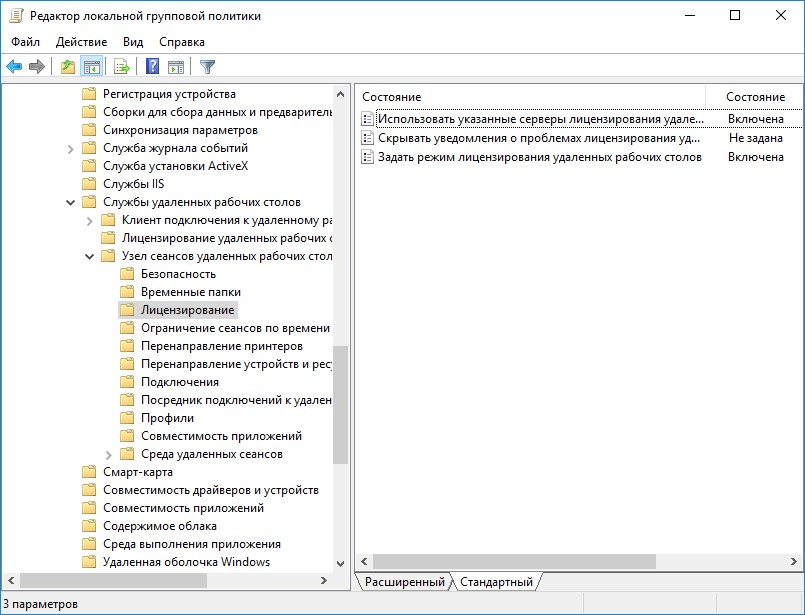
Политики лицензирования в gpedit
Результат видно на узле сеансов в «Средстве диагностики лицензирования удалённых рабочих столов» (Win+R → lsdiag.msc): оно показывает найденный сервер лицензирования, режим и число доступных лицензий. Если там ошибки, а пользователей уже не пускает, пройдите шаги из инструкции к ошибке о серверах лицензирования: там же команда gpupdate /force и настройка через посредник подключений.
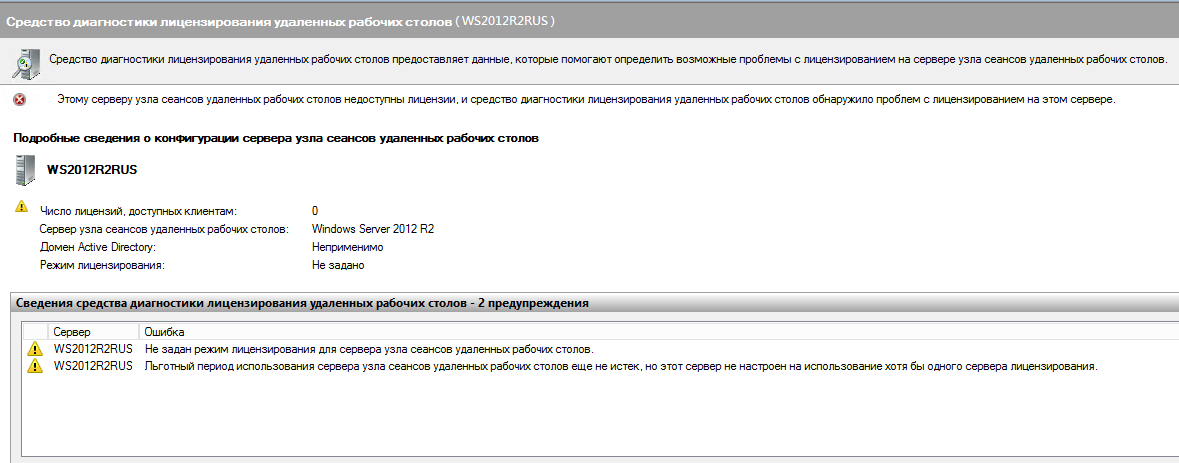
Диагностика до настройки лицензирования


Часто задаваемые вопросы
Сколько RDS CAL нужно на 10 пользователей?
Десять User CAL, если сервер в домене и каждый входит под своей учётной записью, даже когда одновременно работают трое. Если десять человек делят пять компьютеров, хватит пяти Device CAL. Windows Server CAL считают так же.
Нужны ли Windows Server CAL, если куплены RDS CAL?
Да. По условиям Microsoft RDS CAL — дополнительная лицензия: её покупают сверх базовой Windows Server CAL, которая нужна каждому пользователю или устройству, обращающемуся к серверу.
Подойдут ли RDS CAL 2022 для Windows Server 2025?
Нет. К терминальному серверу на Windows Server 2025 подключаются только с RDS CAL 2025. CAL 2025 подходят и к Windows Server 2022, 2019 и 2016, но устанавливаются только на сервер лицензирования Windows Server 2025.
Сколько работает терминальный сервер без лицензий RDS CAL?
120 дней. Столько длится льготный период, когда узлу сеансов не нужен сервер лицензирования. После него пользователей без RDS CAL сервер не пускает, остаются два административных подключения: на своём компьютере нажмите Win+R и выполните mstsc /admin.
Как активировать сервер лицензирования без интернета?
Через веб-браузер или по телефону. В мастере активации сервера выберите веб-браузер, если интернет есть на другом компьютере, или телефон, если его нет совсем; идентификатор сервера лицензирования с сайта или от оператора Microsoft вводят вручную.
Полезная статья?
Ваша оценка поможет нам стать лучше

- 27 июня 2026
- 1 696 просмотров

- 3 июня 2026
- 440 просмотров

- 3 июня 2026
- 631 просмотр

- 3 июня 2026
- 559 просмотров
