


Microsoft Windows 11 Pro — бессрочный ключ
2 670 ₽2 270 ₽

Каталог
Магазин
Покупка и помощь
Пишем о технологиях


Установить Windows 11 на компьютер без TPM 2.0, без Secure Boot или с процессором не из списка Microsoft можно: проще всего записать официальный образ Windows 11 на флешку программой Rufus и отметить пункт «Удалить требования 4+ ГБ ОЗУ, безопасной загрузки и TPM 2.0». С такой флешки можно поставить систему начисто или обновить Windows 10 с сохранением программ и файлов. Обойти нельзя только одно требование: начиная с версии 24H2 Windows 11 не запускается на процессорах без инструкций SSE4.2 и POPCNT.
Microsoft такую установку не рекомендует: на несовместимом компьютере Windows 11 «не будет поддерживаться и не будет иметь права на получение обновлений», а на рабочем столе появится водяной знак о невыполненных требованиях. Ниже по шагам: что проверить до обхода, как сделать флешку, как поставить систему, что будет с обновлениями и как вернуться на Windows 10.

Так установщик Windows 11 сообщает, что компьютер не соответствует требованиям
Частая причина отказа: модуль TPM на материнской плате есть, но выключен в UEFI. У процессоров Intel он называется Intel PTT, у AMD fTPM, включается в настройках UEFI в разделе вроде Security или Advanced. После включения TPM и Secure Boot компьютер с подходящим процессором проходит проверку, и обход не нужен. Проверить это помогает приложение «Проверка работоспособности ПК» (PC Health Check): оно показывает, какое именно требование не выполнено. Список требований и способы их проверить собраны в статье системные требования Windows 11, а состояние TPM быстро показывает команда в PowerShell от имени администратора:
Если процессор очень старый, проверьте инструкции SSE4.2 и POPCNT утилитой Coreinfo от Microsoft Sysinternals. Распакуйте архив и выполните в папке с ним:
Звёздочка напротив строки означает, что инструкция есть, дефис означает, что её нет. Без любой из двух инструкций Windows 11 24H2 и новее не загрузится, и никакие программы обхода этого не исправят. Это касается в основном процессоров Intel до поколения Core i (конец 2008 года), например Core 2 Duo, и AMD до серии FX (2011 год), например Phenom II и Athlon II.
Во многих инструкциях для обхода советуют скрипт MediaCreationTool.bat с GitHub, и раньше он был и здесь. Последнее изменение в его репозитории сделано в декабре 2023 года, и самая новая Windows 11, которую он умеет скачивать, это 23H2. Поддержка 23H2 для редакций Домашняя и Pro закончилась 11 ноября 2025 года, поэтому ставить её сейчас бессмысленно: исправлений безопасности она больше не получает. Rufus обновляется регулярно, на 17 октября 2026 года актуальна версия 4.15 от 30 июня 2026 года, и он работает с текущими образами Windows 11.
Нужны флешка от 8 ГБ (всё на ней будет стёрто), официальный образ Windows 11 и Rufus. Оригинальный русский образ Windows 11 26H2 можно скачать в нашем разделе Загрузок или на сайте Microsoft, а сверить его контрольную сумму поможет страница про образ Windows 11 26H2. Rufus берите только с официального сайта rufus.ie, программа не требует установки.
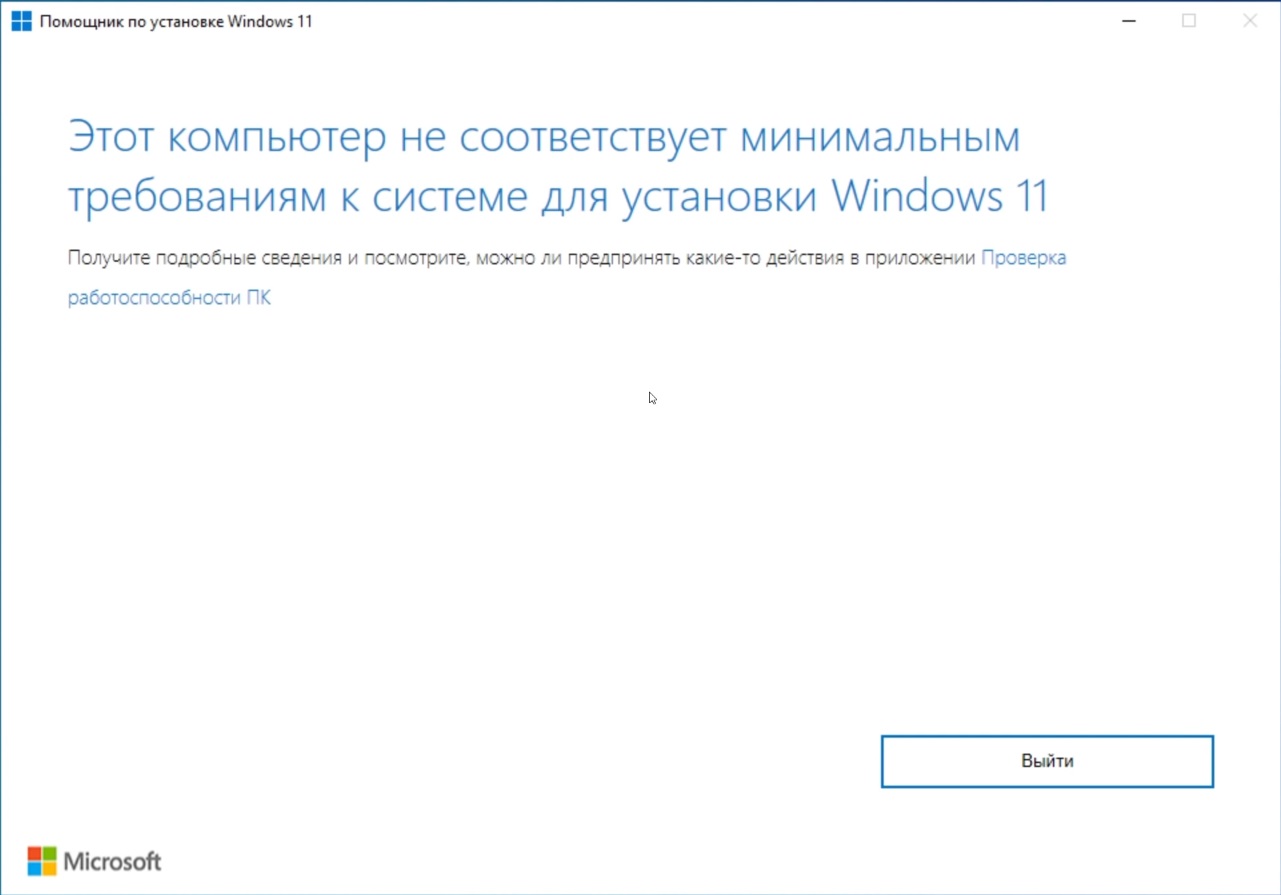
Помощник по установке Windows 11 на несовместимом компьютере дальше не пускает, поэтому нужен образ и Rufus

Главное окно Rufus: флешка в поле «Устройство», образ Windows 11 в «Метод загрузки», схема раздела GPT для компьютера с UEFI

Окно «Опыт использования Windows» после нажатия «Старт» (кадр из Rufus 4.1, в 4.15 пункт называется «Удалить требования 4+ ГБ ОЗУ…»)
Остальные параметры Rufus можно оставить как есть; если флешка не загружается, сверьтесь с инструкцией по загрузочной флешке Windows 11.
Сохраните нужные файлы на другой диск, вставьте флешку в несовместимый компьютер и загрузитесь с неё через Boot Menu. Дальше установка идёт обычным порядком, как в пошаговой инструкции по установке Windows 11, но окна «Запуск Windows 11 на этом компьютере невозможен» не будет.
Обновиться можно прямо из работающей Windows 10. Вставьте флешку, сделанную в Rufus, откройте её в Проводнике и запустите setup.exe. Начиная с версии 4.6 Rufus кладёт на флешку свою обёртку для setup.exe, которая снимает ограничения обновления «на месте», появившиеся в Windows 11 24H2. В журнале изменений Rufus названа только 24H2, отдельного подтверждения для 25H2 и 26H2 там нет. В мастере выберите «Сохранить личные файлы и приложения». Обновление занимает от получаса до нескольких часов и несколько раз перезагружает компьютер.
Перед обновлением сделайте резервную копию важных файлов: при сбое установщик откатит систему, но копия всё равно нужна. Если обновление прерывается ошибкой совместимости, надёжнее поставить систему начисто по шагу 3а.
Если на этом компьютере была активированная Windows 10, Windows 11 той же редакции обычно активируется сама по цифровой лицензии после подключения к интернету (так работает цифровая лицензия Windows). Ключ вводят, если лицензии на компьютере не было. Он должен соответствовать установленной редакции: ключ Pro активирует Windows 11 Pro, ключ Домашней активирует Windows 11 Домашняя. Ввести ключ можно в «Параметры» → «Система» → «Активация» (как активировать Windows 11).
Дистрибутивы: Microsoft Windows 11 Professional, Microsoft Windows 11 Домашняя (Home), Microsoft Windows 10 IoT Корпоративная LTSC 2021.
setup.exe.Если после обновления что-то работает плохо, вернуться на Windows 10 можно в течение 10 дней: «Параметры» → «Система» → «Восстановление» → «Назад». Позже эта кнопка исчезает, потому что Windows удаляет файлы старой системы.
Поддержка Windows 10 закончилась 14 октября 2025 года. Исправления безопасности получают только компьютеры, записанные в программу расширенных обновлений ESU, которую Microsoft продлила для домашних устройств до 12 октября 2027 года (что такое Windows 10 ESU). Для старого компьютера, который не тянет Windows 11 даже в обход, остаётся Windows 10 IoT Корпоративная LTSC 2021: она получает исправления безопасности до 13 января 2032 года, но лицензируется для специализированных устройств вроде касс и станков. Кому она подходит, смотрите в обзоре Windows 10 IoT LTSC 2021. Когда процессор поддерживает SSE4.2 и POPCNT и не хватает только TPM, проще поставить Windows 11 через Rufus.
Можно ли установить Windows 11 без TPM 2.0?
Да. Запишите официальный образ Windows 11 программой Rufus и отметьте пункт «Удалить требования 4+ ГБ ОЗУ, безопасной загрузки и TPM 2.0». Установщик перестанет проверять TPM, Secure Boot и объём памяти.
Можно ли поставить Windows 11 на процессор без SSE4.2 и POPCNT?
Нет. Начиная с версии 24H2 Windows 11 на таких процессорах не загружается, и программы обхода это не исправляют.
Будут ли приходить обновления на несовместимом компьютере?
Microsoft этого не обещает: по её формулировке такой компьютер не имеет права на обновления. Новые версии Windows 11 обычно приходится ставить вручную с флешки.
Сохранятся ли программы при обновлении Windows 10 до Windows 11 в обход требований?
Да, если запустить setup.exe с флешки Rufus из работающей Windows 10 и выбрать «Сохранить личные файлы и приложения». Резервную копию важных файлов всё равно сделайте заранее.
Работает ли MediaCreationTool.bat в 2026 году?
Нет смысла его использовать. Скрипт не обновлялся с декабря 2023 года и скачивает Windows 11 не новее 23H2, поддержка которой закончилась 11 ноября 2025 года.
Можно ли вернуться на Windows 10 после обновления?
Да, в течение 10 дней: «Параметры» → «Система» → «Восстановление» → «Назад». Позже вернуться можно только чистой установкой Windows 10.
Полезная статья?
Ваша оценка поможет нам стать лучше


Попробуйте ещё раз. Если не получится — напишите нам в онлайн-чат, мы на связи.
Менеджер свяжется с вами в ближайшее время и выставит счёт по реквизитам компании.
Код DISTR10 даёт −10% на первый заказ. Добавьте товар в корзину, и скидка применится при оформлении.


