
-
 Эдуард Пащенко
- 8 мин. чтения
- 5 сентября 2022
Установка и активация Microsoft Office 2021: пошаговая инструкция
Microsoft Office 2021 — бессрочная версия офисного пакета без подписки, актуальная для тех, кто не хочет ежемесячных платежей. После покупки ключа и установки пакет работает без ограничений по времени до 13 октября 2026 года: до этой даты Microsoft поддерживает версию обновлениями безопасности. Дальше Office продолжит работать, но новых патчей не будет. Разберём установку и активацию со скриншотами на каждом этапе.
Если у вас Mac, посмотрите отдельную инструкцию для macOS — процесс отличается. Если ещё не выбрали между Office 2021 и подпиской — в нашем разборе Microsoft 365 vs Office 2021 разложили по сценариям.
Что нужно для установки
Для установки потребуется компьютер с Windows 10 или Windows 11. На более старых системах Office 2021 не запустится — для Windows 7 или 8 подходит Office 2019 или ранее.
Дистрибутив Microsoft Office 2021 в формате .img можно скачать по прямой ссылке с серверов Microsoft или из раздела Загрузок на сайте. Размер около 3,5 ГБ.
Третий компонент — ключ активации Office 2021. Без него приложение работает в пробном режиме 3–30 дней, после чего возможность редактирования блокируется и доступен только просмотр. Подробнее про режим ограниченной функциональности неактивированного Office.
Перед установкой определитесь с типом ключа: обычный или с привязкой к учётной записи Microsoft. Если у вас ключ с привязкой, активация выполняется иначе — через setup.office.com, а не вводом ключа в приложение. Сначала проверьте описание ключа в письме с заказом, чтобы не пытаться ввести ключ-привязку напрямую в Office.
Запуск установки
Дважды щёлкните по скачанному файлу с расширением .img — Windows откроет его как виртуальный диск. Внутри найдите файл Setup и запустите его двойным щелчком.

Если .img открывается в архиваторе или программе для записи дисков вместо виртуального диска, щёлкните по файлу правой кнопкой мыши и выберите «Подключить»: Windows смонтирует образ как диск с буквой, после чего внутри будет виден Setup.
Ожидание установки
Начнётся установка Microsoft Office 2021. Время зависит от скорости интернета и производительности компьютера, обычно 10–15 минут. Не отключайте компьютер и не закрывайте окно установки до завершения.
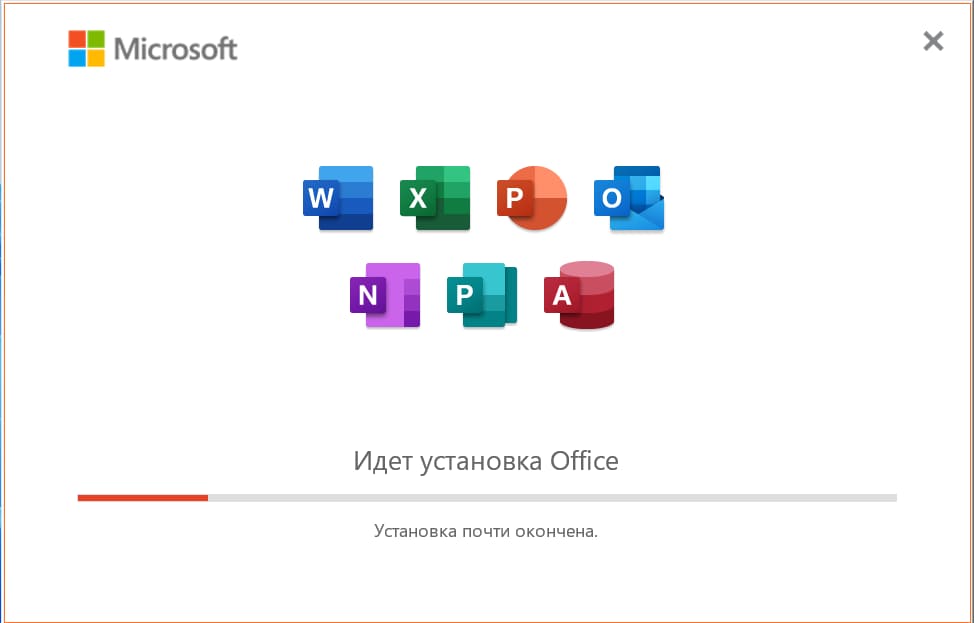
Когда установка завершится, появится окно с уведомлением.
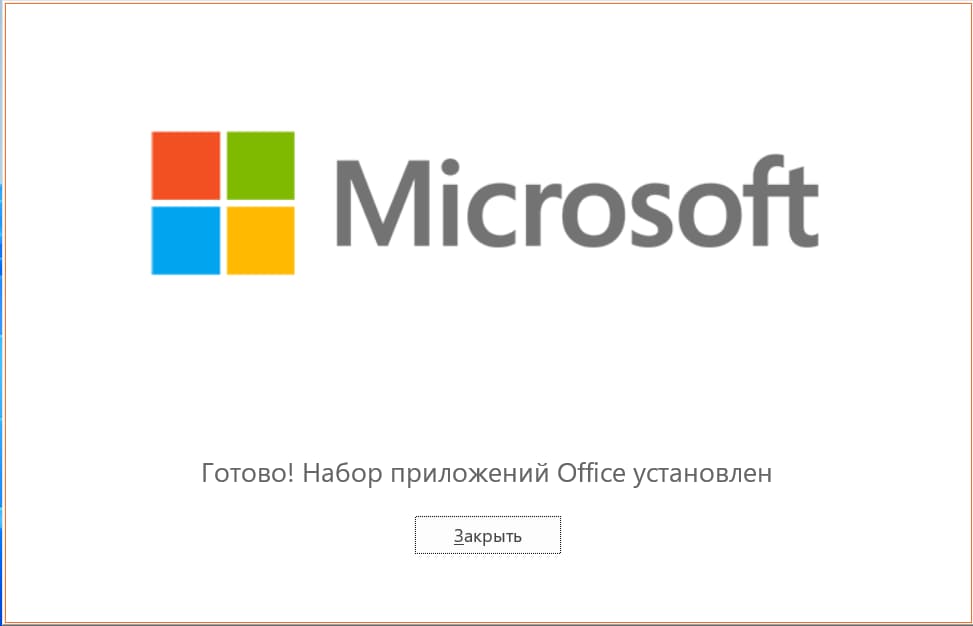
Запуск приложения Office
После установки нужно активировать Office. Для этого зайдите в любое приложение пакета — Word, Excel, PowerPoint или Outlook.
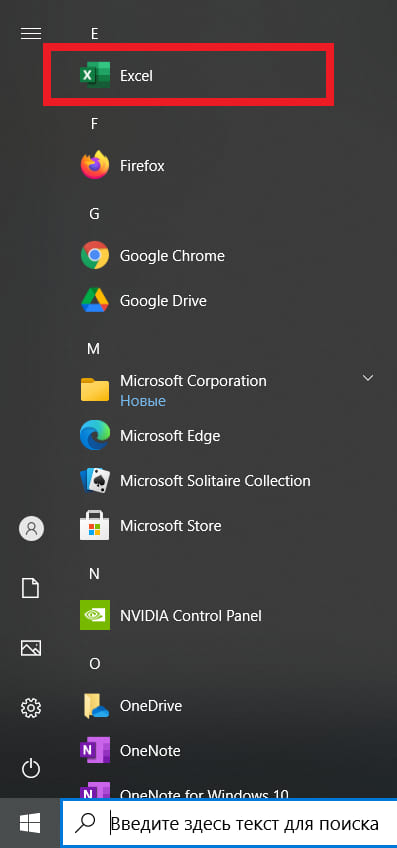
Если у вас Windows 10: откройте меню «Пуск» и найдите Excel в списке приложений. Запустите его.
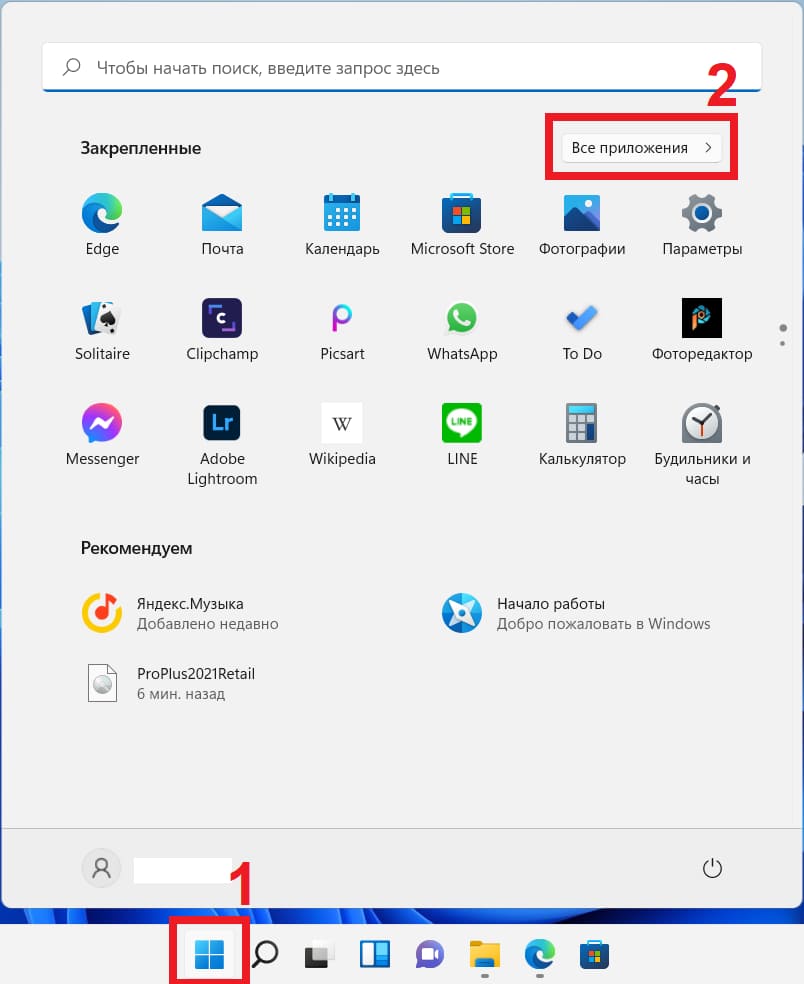
Если у вас Windows 11: откройте «Пуск», далее «Все приложения», найдите Excel и запустите.
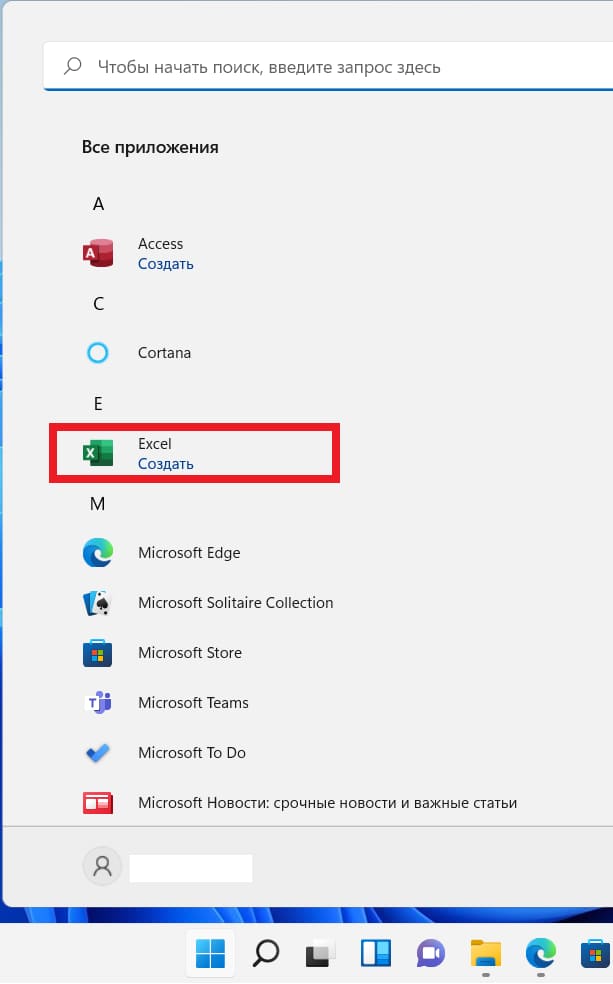
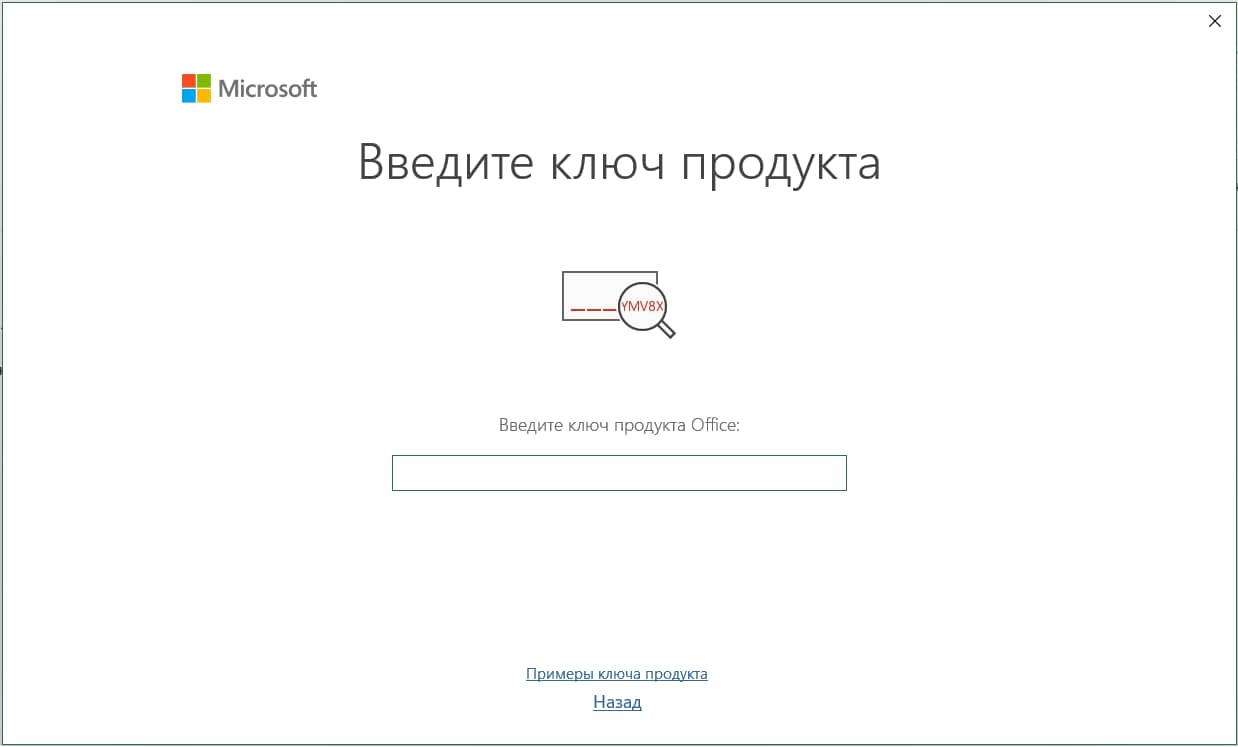
Ввод ключа активации
При первом запуске приложения откроется окно для активации с полем для ввода ключа. Введите 25-символьный ключ Office 2021, полученный после покупки, и нажмите «Активировать».
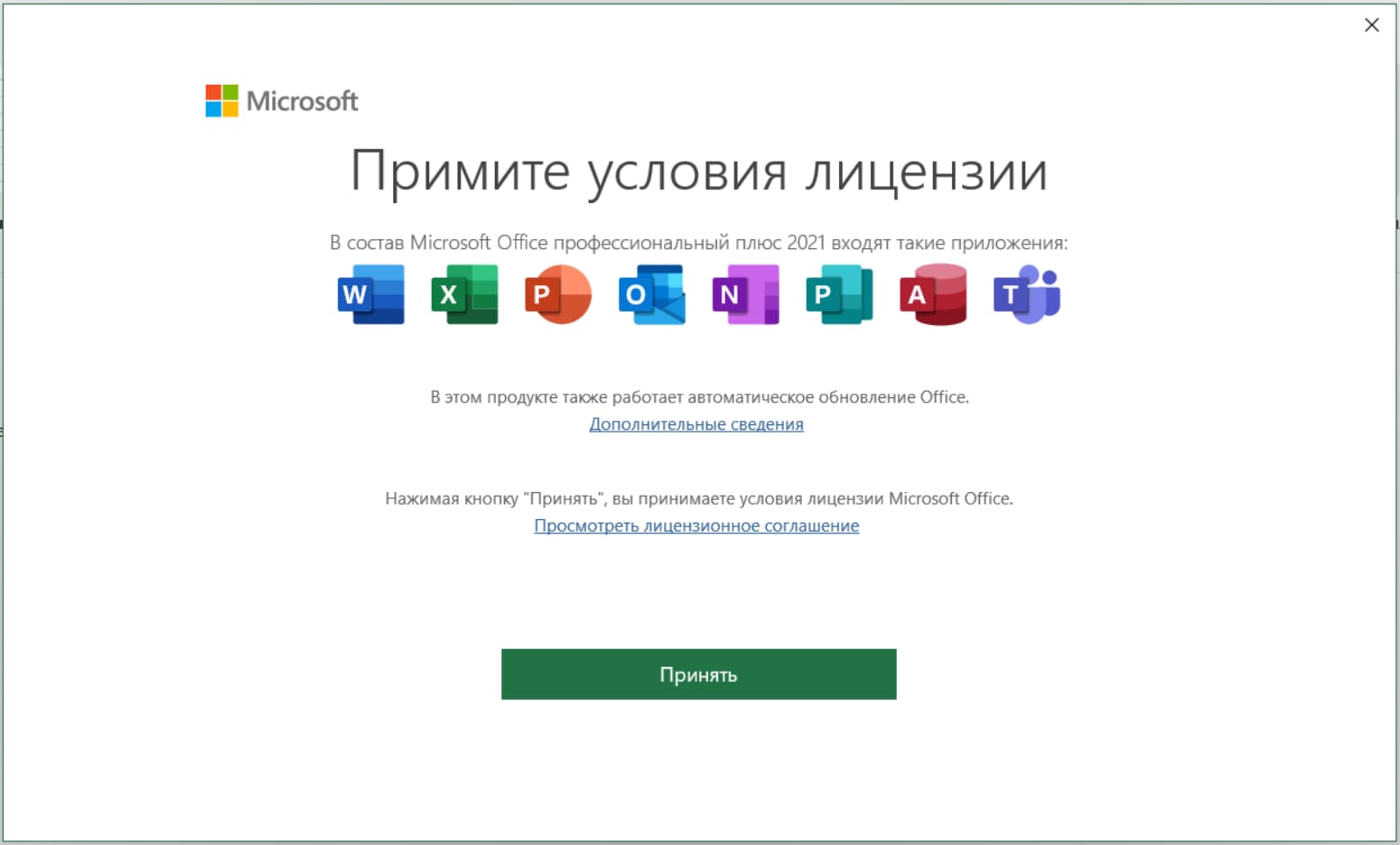
Примите условия лицензионного соглашения.
Проверка активации
Office 2021 активирован и готов к работе. Чтобы убедиться, откройте любое приложение, перейдите в «Файл», далее «Учётная запись». В разделе «Сведения о продукте» должна быть надпись «Активирован продукт» с указанием версии Office.

Пакет полностью готов к использованию. Все приложения — Word, Excel, PowerPoint, Outlook, Access, Publisher, OneNote — работают без ограничений по времени.
Что делать, если возникла ошибка
Иногда в процессе установки или активации появляются ошибки. Разберём типичные ситуации.
Ошибки 0-1018, 17003-2031, 2035-0 при установке. Возникают, когда другая копия уже устанавливается, или после сбоя предыдущей установки. Часто причина в предустановленном Office от производителя ноутбука или в недоустановленной предыдущей версии. Подробное решение — в статье про типичные ошибки установки Office, там описана процедура очистки через Microsoft Support and Recovery Assistant.
Сообщение «Подождите, не торопитесь устанавливать Office 2016». Появляется при попытке установить Office (любой версии) через онлайн-установщик из личного кабинета Microsoft. В России и Беларуси онлайн-установщик заблокирован. Решение — использовать автономный установщик из учётной записи. Подробности в отдельной статье.
Ключ не принимается. Возможно, ключ предназначен для другой версии Office (например, для 2019 или 2024) или это ключ с привязкой к учётной записи. Ключ с привязкой нельзя ввести напрямую в Office — активация выполняется через setup.office.com с последующим входом в учётку внутри Office. Проверьте описание ключа в письме с заказом.
Office уже установлен с другим ключом. Сначала удалите старый ключ через скрипт ospp.vbs — инструкция в статье про удаление ключа активации Office. После удаления старого ключа введите новый при следующем запуске Office.
На компьютере был встроенный Office от производителя ноутбука. Это пробная версия Office 365, которая блокирует активацию вашего ключа Office 2021. Удалите её перед активацией — инструкция в статье про удаление встроенного Office.
Office активировался, но Word показывает «Режим ограниченной функциональности». Это связано не с активацией, а с форматом открытого документа (старый .doc вместо .docx) или с тем, что активация слетела при последующем обновлении. Подробности в статье про режим ограниченной функциональности. Также возможен сценарий, когда Office просит активацию после установки, хотя ключ был введён.
Если ещё нет ключа
Office 2021 без активации работает только в пробном режиме. Через 3–30 дней возможность редактирования документов блокируется и остаётся только просмотр. Для постоянной работы нужен лицензионный ключ.
На digi-keys.ru доступны ключи Office 2021 в двух вариантах. Обычный ключ рассчитан на одну активацию на одном компьютере, без возможности переноса при переустановке Windows. Подходит, если ставите Office на один ПК и планируете долго им пользоваться без переустановки.
Ключ с привязкой к учётной записи Microsoft закрепляется за учёткой и позволяет переустанавливать Office на любом компьютере под этой учёткой. Дороже обычного, но гибче: подойдёт, если меняете компьютеры или часто переустанавливаете Windows.
Также можно рассмотреть более новые варианты. Microsoft Office 2024 Home или Home & Business — самая свежая бессрочная версия с поддержкой до 9 октября 2029 года. Microsoft 365 Personal или Family — подписочная модель с постоянными обновлениями и облачным OneDrive. Подробное сравнение редакций — в отдельной статье.
Часто задаваемые вопросы
Чем отличается Office 2021 от Microsoft 365?
Office 2021 — бессрочная версия с разовой оплатой: купили один раз и пользуетесь до 13 октября 2026 года с обновлениями безопасности, и неограниченно дальше без них. Microsoft 365 — подписка с ежемесячной или ежегодной оплатой, всегда новая версия и облачные сервисы. Если облако не нужно, Office 2021 выгоднее в долгосрочной перспективе. Разбор в статье M365 vs Office 2021.
Сколько раз можно установить Office 2021 одним ключом?
Обычный ключ Office 2021 рассчитан на одну активацию на одном компьютере. Повторно использовать после переустановки нельзя. Если нужна возможность переноса между устройствами, выбирайте версию с привязкой к учётной записи Microsoft.
Что входит в Office 2021 Professional Plus?
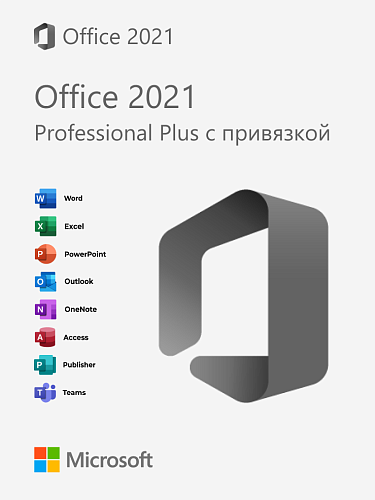
Word, Excel, PowerPoint, Outlook, OneNote, Access, Publisher. Полный профессиональный набор для Windows. По сравнению с Office 2024 Home & Business редакция Pro Plus дополнительно включает Access (базы данных) и Publisher (вёрстка), но работает только на Windows.
Подойдёт ли Office 2021 для Windows 10?
Да. Office 2021 официально поддерживает Windows 10 и Windows 11. На более старых версиях Windows (7 или 8) Office 2021 не запустится — для них подходит Office 2019 или 2016.
Что делать, если Office не активируется?
Сначала проверьте, что ключ соответствует версии Office (ключ от 2021 не подойдёт для 2019 или 2024). Если соответствует, попробуйте активацию через интернет повторно. Если ошибка остаётся, возможно в системе остался старый ключ от предыдущего Office — удалите его через ospp.vbs. Также распространённая причина — встроенный пробный Office от производителя ноутбука.
До какого года поддерживается Office 2021?
Microsoft поддерживает Office 2021 до 13 октября 2026 года. После этой даты обновлений безопасности больше не будет, но программы продолжат работать. Если планируете использовать Office долго, имеет смысл сразу взять Office 2024 — поддержка до октября 2029 года.
Что приходит на email после покупки ключа Office 2021?
25-символьный ключ активации формата XXXXX-XXXXX-XXXXX-XXXXX-XXXXX и ссылка на инструкцию по установке. Для версии с привязкой дополнительно — учётные данные для входа на setup.office.com при первой активации. Дистрибутив Office 2021 доступен в разделе Загрузок. Ключ отправляется автоматически за 30 секунд после оплаты.
Безопасно ли покупать ключ Office на digi-keys.ru?
На digi-keys.ru продаются Retail-ключи, что подтверждается в учётной записи Microsoft после активации (Файл → Учётная запись → Сведения о продукте). Гарантия активации действует через онлайн-чат на сайте или в Telegram @digi_keys.
Полезная статья?
Ваша оценка поможет нам стать лучше


