
Каталог


Магазин
Покупка и помощь
Уроки Inventor для начинающих: с чего начать и что учить по порядку


Изучать Inventor удобнее всего в том порядке, в каком в нём рождается изделие: проект, эскиз, деталь, сборка, чертёж. Готовые уроки уже встроены в программу: на «Главной» внизу слева есть ссылка «Учебные пособия», а фильтр «Краткое руководство» оставляет в галерее базовые темы. Сами пособия в галерее на английском, поэтому ниже маршрут на русском, с названиями команд из справки Inventor 2027 и ссылками на наши подробные разборы по каждому шагу.
Порядок сверен с русской справкой Autodesk 14 октября 2026 года. Для версий 2025 и 2026 он тот же.
Содержание11 разделов
С чего начинать именно вам
Совсем новичок в 3D? Идите по всем шагам подряд и не перескакивайте эскиз: на нём держится всё остальное. Перед первым уроком полезно понять, что умеет Inventor и чем он отличается от чертёжных программ.
Пришли из AutoCAD. Чертёж у вас уже в руках, непривычной будет обратная логика: в Inventor сначала строят модель, а виды на листе получают из неё. В списке видеороликов справки есть отдельный, «Импорт файлов AutoCAD», а разница программ разобрана в сравнении Inventor или AutoCAD.
Работали в Компасе или SolidWorks. Логика та же (эскиз, элемент, сборка, чертёж), отличаются названия. Скругление здесь называется «Сопряжение», деталь в сборку не «добавляют», а «Вставляют», а вкладка видов чертежа подписана «Размещение видов». Шаги 3–6 можно пройти быстро, по справке. Сравнение трёх программ есть в статье Inventor, Компас или SolidWorks.
Где взять уроки от Autodesk
Первый источник лежит внутри программы. На «Главной» нажмите «Учебные пособия» в нижнем левом углу. В галерее задайте фильтр «Тип» значение «Краткое руководство»: останутся пособия по эскизам, деталям, сборкам и чертежам. Потом верните фильтры «Расположение» и «Тип» в «Все», чтобы увидеть остальные темы. Полная галерея открывается только при подключении к интернету, без него видны лишь установленные раньше пособия (справка «Учебные пособия»).
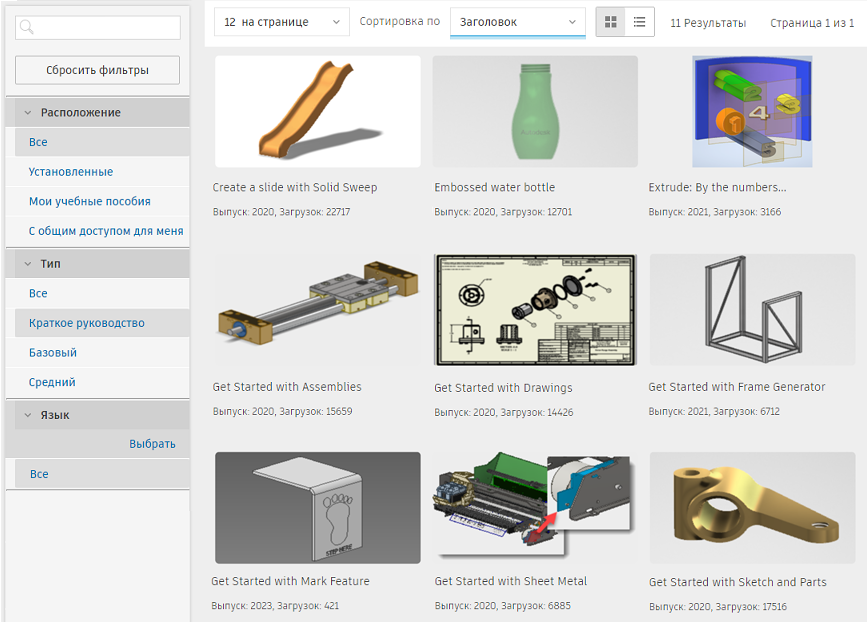
Галерея «Учебные пособия»
Язык тут главный минус: русских пособий в галерее справка не показывает.
Названия базовых пособий английские: Get Started with Sketch and Parts, Get Started with Assemblies, Get Started with Drawings, Get Started with Sheet Metal. Пособие разбито на задачи из шагов, к задачам прилагаются обучающие видеоролики, так что английский мешает меньше, чем кажется.
Второй источник: обучающие видеоролики в русской справке. В разделе восемь роликов по основам и подраздел Inventor Simulation с отдельными роликами по расчётам. Справка указывает длительность от 2:18 до 4:30, сами файлы роликов идут от 2:58 до 7:34. В кадре русский интерфейс. Сама справка предупреждает, что это обзор рабочих процессов: пошаговыми уроками она их не считает.
Третий: каталог Autodesk Learning с коллекцией Get started with Inventor, целиком на английском. Прежней Design Academy больше нет, адрес academy.autodesk.com переадресует на страницу сертификации. Последний ролик на русском канале Autodesk в YouTube вышел 25 февраля 2022 года. В марте 2022 года компания приостановила работу в России, в августе объявила о полном уходе с рынка. Модели для тренировки Autodesk выкладывает в статье Inventor Sample Files: последний полный набор там «Inventor 2022 Sample Files», открывается и в новых версиях.
Шаг 1. Проект до первой детали
Inventor хранит пути к файлам в проекте (файл .ipj), и справка прямо советует задать проект до начала проектирования: переносить файлы в проект потом труднее. Проект по умолчанию Autodesk называет местом для экспериментов.
Порядок такой, если начинаете с чистого листа и одного компьютера.
- Закройте все файлы и откройте «Файл» → «Управление» → «Проекты».
- Нажмите «Создать», в мастере выберите «Создать однопользовательский проект».
- Укажите имя и новую пустую папку, нажмите «Далее» и «Готово».
Активный проект меняют в том же окне или в списке проектов на «Главной». Подробности в справке, раздел «Проекты».
Шаг 2. Интерфейс и типы файлов
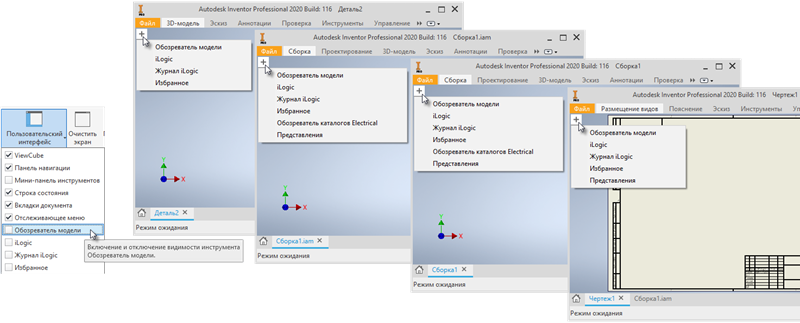
Меню «Пользовательский интерфейс»
Нужно уверенно ориентироваться в ленте (вкладки по задачам, у среды эскиза зелёная контекстная вкладка), обозревателе модели слева и видовом кубе ViewCube в углу окна. Если обозреватель или ViewCube пропали, их возвращают флажками в меню «Вид» → «Окна» → «Пользовательский интерфейс». Одновременно разберитесь с файлами: деталь .ipt, сборка .iam, чертёж .idw или .dwg, схема разнесённой сборки .ipn, проект .ipj. Чем открыть каждый из них, показано в разборе файлов Inventor.
Шаг 3. Эскиз и зависимости
Эскиз начинают командой «Начать 2D-эскиз» на вкладке «3D-модель» и завершают кнопкой «Принять эскиз». Главное, что нужно здесь усвоить: эскиз должен быть полностью определён зависимостями и размерами, и строка состояния подсказывает, сколько размеров осталось добавить. Все зависимости и приёмы собраны в статье эскиз и размеры в Inventor.
Шаг 4. Элементы детали
Справка делит конструктивные элементы детали на три типа: рабочие (вспомогательная геометрия), эскизные и размещаемые. Начинать стоит с двух последних. Эскизные строятся по эскизу: «Выдавливание» и «Вращение» на панели «Создать» вкладки «3D-модель». Размещаемые накладываются на готовое тело без эскиза: «Отверстие», «Сопряжение», «Фаска», «Оболочка» на панели «Изменить». Остальные элементы (сдвиг, лофт, ребро жёсткости, резьба) осваивают по мере надобности.
Для старта хватит этих шести команд, остальные подождут до первых настоящих деталей.
Шаг 5. Сборка
Детали вставляют в сборку командой «Вставить» на вкладке «Сборка» и связывают между собой на панели «Взаимосвязи». Справка 2027 называет команды «Зависимость» и «Сборка» инструментами из прошлых версий и пишет, что «Соединение» уменьшает сложность связей: каждый тип соединения полностью определяет положение и характер перемещения компонента. Пошаговый пример есть в инструкции сборка в Inventor.
Шаг 6. Чертёж
Чертёж получают из модели: на вкладке «Размещение видов» команда «Базовый» ставит главный вид, «Проекционный» добавляет остальные. Размеры, рамку и оформление по ГОСТ разбирает статья чертежи в Inventor.
Шаг 7. Листовой металл и материалы
Дальше по задачам. Кто делает корпуса и кронштейны под лазер, переходит к листовому металлу: шаблон листовой детали, фланцы, развёртка, выгрузка в DXF. Масса и цвет детали зависят от материала, это тема материалов и цветов в Inventor. Модули «Анализ напряжения», «Динамическое моделирование», «Трубы и трубопроводы» и «Провода и кабели» есть только в Inventor Professional. Браться за них стоит после того, как деталь, сборка и чертёж перестали вызывать вопросы.
Какая версия нужна для уроков
Пособия в галерее помечены годом выпуска (2020, 2021, 2023), и справка Inventor 2027 предлагает начинать именно с них. Если Inventor не установлен, начните с установки Inventor 2027. Отличия версий 2022–2027 собраны в сравнении.


Дистрибутивы: Autodesk Inventor Professional 2027, Autodesk Inventor Professional 2026, Autodesk Inventor Professional 2025.
Частые вопросы
Есть ли в Inventor встроенные уроки?
Да. На «Главной» внизу слева ссылка «Учебные пособия». Фильтр «Тип» со значением «Краткое руководство» оставляет базовые пособия по эскизам, деталям, сборкам и чертежам. Пособия на английском, полная галерея требует интернета.
С чего начать изучение Inventor?
С проекта (.ipj), затем эскиз, элементы детали, сборка и чертёж. Листовой металл и расчётные модули осваивают после базы.
Есть ли официальные уроки Inventor на русском?
В русской справке есть восемь обучающих видеороликов по основам и раздел роликов Inventor Simulation, в кадре русский интерфейс. Интерактивные пособия и каталог Autodesk Learning на английском.
Где взять модели для тренировки?
Autodesk выкладывает их в статье Inventor Sample Files. Последний полный набор называется «Inventor 2022 Sample Files» и открывается в новых версиях.
Полезная статья?
Ваша оценка поможет нам стать лучше
Все варианты в каталоге
Лицензии Autodesk Inventor
- 8 октября 2026
- 175 просмотров

- 14 октября 2026
- 15 просмотров

- 14 октября 2026
- 11 просмотров

- 13 октября 2026
- 19 просмотров
