
Каталог


Магазин
Покупка и помощь
Чертежи в Inventor: как сделать чертёж детали и сборочный чертёж по ГОСТ, разрезы и размеры


Чертёж в Inventor не рисуют, а выводят из модели. Вы открываете шаблон с рамкой, ставите главный вид детали или сборки, от него проекции и разрезы, забираете размеры из модели и заполняете основную надпись. Изменили модель, и виды с размерами перестроятся сами. Команды ниже названы по русской справке Inventor 2026 и кадрам русского интерфейса (смотрели 10.10.2026), а где они расходятся, это оговорено; в версиях 2024–2027 названия те же.
Для ЕСКД в Inventor есть штатный шаблон ГОСТ и надстройка с рамкой, формами основной надписи и техническими требованиями. Ставить ничего стороннего не нужно, но если надстройка не загружена, включите её руками. Если Inventor пока не установлен, русский дистрибутив лежит в разделе загрузок.
Содержание10 разделов
Шаблон ГОСТ и надстройка ESKD: с них начинается любой чертёж
Команда «Файл» → «Создать» открывает окно «Создать новый файл». По умолчанию Inventor предлагает Standard.idw (в старых русских версиях «Обычный.idw»): это шаблон того стандарта, который выбрали при установке, и рамка в нём может оказаться не нашей. Для ЕСКД откройте папку Metric (в справке «Метрический», в старых русских версиях «Метрические») и выберите GOST.idw или GOST.dwg. В старых русских версиях эти файлы подписаны кириллицей: «ГОСТ.idw» и «ГОСТ.dwg».
Разница между ними в том, кто будет открывать файл. IDW читает только Inventor. Чертёж в DWG откроется и в AutoCAD, но там его можно смотреть, печатать и измерять, а полноценно править нельзя. Внутри Inventor оба формата работают одинаково, так что выбирайте DWG, если ваши чертежи потом листает кто-то с AutoCAD.
Теперь надстройка. Откройте «Инструменты» → «Надстройки» (в справке вкладка местами названа «Сервис»), найдите в списке «Поддержка ESKD», отметьте «Загрузить/выгрузить» и «Загружать автоматически», нажмите «ОК». Вкладка аннотаций в чертеже после этого называется «Аннотации (ЕСКД)» и подменяет обычную «Аннотации»: обе сразу не показываются. В Inventor 2019 и в старых уроках эти вкладки подписаны «Аннотации (ЕСКД)» и «Пояснение», так что не пугайтесь расхождения.
Если вкладка с пометкой ЕСКД или ESKD уже есть, надстройка работает.
Можно начать и прямо из модели. Щёлкните правой кнопкой по имени детали или сборки в обозревателе и выберите «Создать чертеж». Inventor спросит шаблон и сразу запустит главный вид с текущей ориентацией и состоянием модели.
Что вы оформляете: деталь, сборку или файл для чужого AutoCAD
От ответа зависит, какие разделы вам нужны дальше.
- Чертёж детали: главный вид, проекции, разрезы, выносные элементы и размеры, которые удобно забрать из модели.
- Сборочный чертёж: те же виды, плюс разрез, где не режутся валы и крепёж, номера позиций и список деталей.
- Чертёж, который уходит заказчику или в цех: PDF для печати или DWG для тех, кто работает в AutoCAD.
Основная надпись и формат листа нужны во всех трёх случаях, о них отдельный раздел ближе к концу.
Чертёж детали: главный вид и проекции
На вкладке «Размещение видов» нажмите «Базовый». Откроется окно «Вид чертежа». В поле «Файл» уже стоит открытая модель, другую выбирают кнопкой с папкой. Ориентацию задают видовым кубом у образца вида на листе: главным по ЕСКД должен быть вид, который даёт больше всего сведений о форме детали, и это не всегда «Спереди» модели.
В группе «Стиль» три кнопки: «С невидимыми линиями», «С удалением невидимых линий» и «Тонированный». «Масштаб» выбирают из списка или вписывают свой, например 1:2,5.
Для рабочего чертежа берите «С удалением невидимых линий».
Не закрывая окно, щёлкайте по стрелкам вокруг главного вида: каждая стрелка ставит проекцию в свою сторону. Лишнюю убирает крестик на её метке. Нажмите «ОК», и на листе появятся главный вид и выбранные проекции. Если проекции нужны позже, есть отдельная команда «Проекционный»: укажите вид-родитель, расставьте проекции щелчками, затем правая кнопка мыши → «Создать».
Масштаб и стиль любого вида меняют там же: правой кнопкой по виду → «Редактировать вид». У проекций масштаб по умолчанию наследуется от главного вида. Чтобы задать проекции свой, снимите флажок «Масштаб на основе базового вида». Если проекция встала не с той стороны, проверьте угол проекции: ЕСКД располагает виды по методу первого угла, а американский стандарт по третьему. Угол проекции задаётся в стиле стандарта: «Управление» → «Стили и стандарты» → «Редактор стилей», вкладка «Настройки вида» (в справке «Параметры вида»), поле «Способ расположения видов». Для ЕСКД там должен стоять «Европейский»; если чертёж начат не на шаблоне ГОСТ, проверьте это поле.
Разрез, сечение, местный разрез и выносной элемент
Для разреза нажмите «Сечение» и щёлкните по виду, через который он пройдёт. Затем укажите точки линии сечения: двух хватит для простого разреза, а ломаная из нескольких отрезков даёт сложный: ступенчатый (параллельные отрезки) или ломаный. Ставьте точки с привязкой к центрам отверстий и серединам рёбер и выводите линию за контур детали. Закончив, щёлкните правой кнопкой и выберите «Далее», в окне «Сечение» проверьте метку и масштаб и поставьте вид на лист.
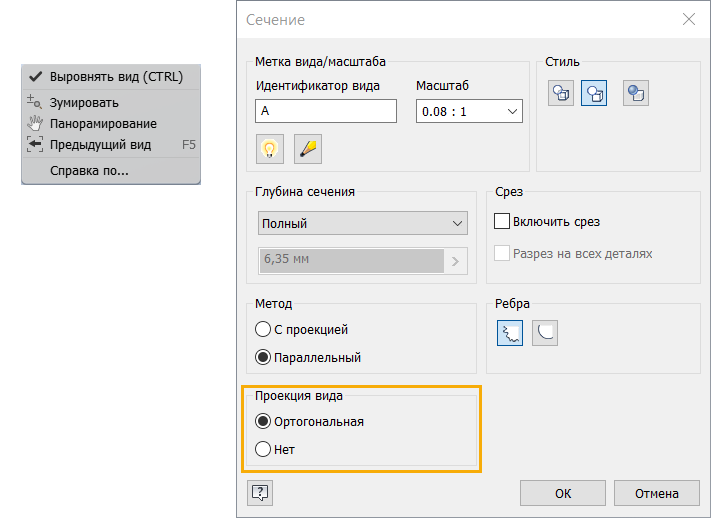
Диалог «Сечение». Справка Autodesk
Название команды сбивает с толку. В Inventor «Сечение» строит то, что по ЕСКД называется разрезом: видно и то, что лежит за секущей плоскостью. Глубину ограничивают в окне «Сечение»: «Глубина сечения» → «Расстояние» вместо «Полный». У готового разреза её меняют через правую кнопку → «Редактировать свойства сечения». Направление взгляда разворачивают, перетаскивая стрелку на линии сечения. Разрез по умолчанию держит проекционную связь с родителем и ездит только по линии. Чтобы поставить его в свободное место листа, при размещении держите Ctrl или до щелчка снимите в контекстном меню флажок «Выровнять вид». У готового разреза связь снимают правой кнопкой → «Выравнивание» → «Разорвать».
Местный разрез показывает внутренность детали на кусочке вида, без отдельного разреза. В версиях 2024–2027 достаточно нажать «Местный разрез» и выбрать вид: если у вида нет связанного эскиза, Inventor сам создаст эскиз и откроет его. Обведите область сплайном или прямоугольником, выйдите из эскиза и в окне «Местный разрез» задайте глубину. Вариант «От точки» понятнее всего: укажите на соседнем виде точку, до которой режем, например ось отверстия.
Мелкую деталь вида (канавку, фаску, шлиц) увеличивает «Выносной элемент»: щелчок по виду, окружность вокруг нужного места, масштаб и место на листе. Длинный вал, который не влезает в формат, укорачивает команда «Разрыв». Размеры на разорванном виде показывают полную длину. В Inventor 2026 положение разрыва привязали к эскизу, поэтому начиная с этой версии разрыв с размерами в эскизе не съезжает при изменении модели.
Размеры: забрать из модели или поставить заново
Размеры эскизов и элементов, которыми вы строили деталь, переносятся на чертёж. На вкладке «Аннотации» нажмите «Получить аннотации модели» (в справке 2026 команда называется «Извлечь аннотации модели»), выберите вид, отметьте нужные размеры и нажмите «ОК». На ортогональном виде появятся только размеры, параллельные его плоскости, и каждый размер модели можно показать на листе один раз. Тот, что лучше читается на другом виде, сначала удалите с первого. Если вы всегда ставите размеры модели, включите это по умолчанию: «Инструменты» → «Параметры приложения» → вкладка «Чертеж» → «Извлекать все размеры из модели при размещении видов».
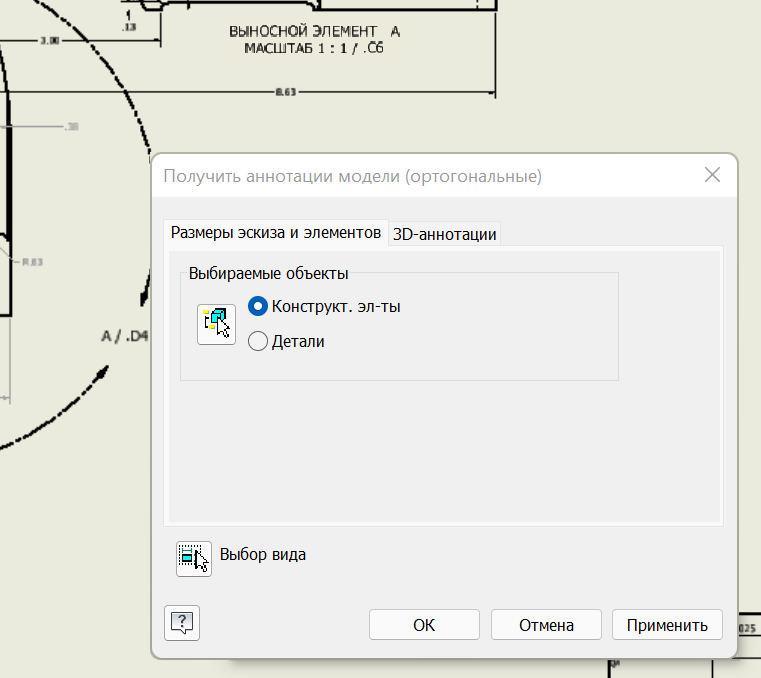
Окно «Получить аннотации модели». Справка Autodesk
У размеров модели есть сила, о которой стоит знать. Через правую кнопку → «Изменить размеры модели» вы меняете саму деталь прямо с чертежа, если это разрешено флажком «Разрешить редактирование деталей из чертежей» или при установке.
Удобно, но опасно, когда чертёж правит не автор модели.
Размеры чертежа ставят командой «Размеры» (в справке «Размер») на вкладке «Аннотации», а цепочки и размеры от общей базы командами «Цепь», «Базовый» и «Ординатный». Деталь они не меняют, но за моделью следуют. Осевые линии и центры отверстий проще всего расставить кнопкой «Осевые линии» на вкладке «Аннотации»: выбрали вид, в окне «Автоматические осевые линии» отметили типы элементов, и линии встали на все отверстия разом.
Если после правки модели часть размеров подсветилась розовым, они потеряли геометрию, к которой были привязаны: ребро удалили или перестроили. Перетащите конец такого размера на новое ребро или удалите размер и получите его из модели заново.
Сборочный чертёж: разрез без заштрихованных валов, позиции и список деталей
Виды сборки ставятся так же, только в поле «Файл» выбирают IAM. Отличия начинаются на разрезе. По ЕСКД (ГОСТ 2.305-2008) винты, шпонки, непустотелые валы и подобные детали при продольном разрезе показывают нерассечёнными, а на сборочных чертежах, как правило, и гайки с шайбами. Inventor же режет всё, что попало под линию.
Стандартный крепёж из библиотеки компонентов Inventor не режет: участие в разрезе у таких деталей по умолчанию выключено. Свой вал исключают вручную: в обозревателе раскройте узел вида-разреза, найдите деталь, правой кнопкой → «Наличие в сечении» → «Нет». Чтобы деталь не резалась по умолчанию в любом чертеже, откройте её, выберите «Инструменты» → «Параметры документа» и на вкладке «Моделирование» снимите флажок «Наличие в сборке и сечениях».
Номера позиций быстрее всего ставит «Автонумерация позиций» на вкладке «Аннотации»: выберите вид, затем компоненты (правая кнопка → «Выбрать все») и вариант размещения «Вокруг», «Горизонтально» или «Вертикально». Одиночную позицию добавляет «Номер позиции». Таблицу с позициями ставит «Список деталей»: выберите вид, «ОК» и щелчок по листу.
Номера позиций и список деталей берутся из спецификации сборки, а обозначения и наименования из свойств каждой детали. Заполните их до чертежа: правой кнопкой по детали → «Свойства Inventor», поле «Обозначение» на вкладке «Проект». На вкладке «Аннотации (ЕСКД)» команда «Список деталей» открывает спецификацию по форме ЕСКД с разделами «Документация», «Сборочные единицы» и «Детали» и ставит её на лист. Наименования в ней берутся из тех же свойств деталей, так что заполнять их нужно в моделях, а не в таблице.
Формат листа и основная надпись по ГОСТ
С надстройкой ESKD формат меняется на вкладке «Аннотации (ЕСКД)», группа «Листы чертежа», кнопка «Формат» (в справке «Чертежные листы» → «Формат листа»). В окне выбирают размер (по умолчанию A3), кратность, ориентацию и форму основной надписи: «Форма 1» для первого листа чертежа, «Форма 2а» для последующих листов, «Форма 2» для первых листов текстовых документов. Без надстройки размер листа меняют через правую кнопку по листу → «Редактировать лист».
Кнопка «Основная надпись» рядом открывает графы штампа по ГОСТ 2.104-2006 (так в справке Autodesk; в России с 01.03.2024 вместо него действует ГОСТ Р 2.104-2023). Масштаб выбирают из раскрывающегося списка, материал вписывают или берут из недавних. Для массы в контекстном меню поля есть «Автоматическое обновление»: тогда она пересчитывается вслед за моделью. Всё, что вы ввели, Inventor записывает в свойства чертежа. Второй лист добавляет «Создать лист» на вкладке «Размещение видов». Переключаются между листами двойным щелчком по листу в обозревателе.
Шрифты, стрелки и штриховку под стандарт предприятия правят в «Редакторе стилей» («Управление» → «Стили и стандарты»). Без нужды его лучше не трогать: стандарт ГОСТ в шаблоне уже настроен. Правка стиля действует в текущем чертеже, а после «Сохранить» в библиотеку стилей меняет все чертежи с этим стандартом.
Как отдать чертёж: PDF для печати и DWG для AutoCAD
PDF: «Файл» → «Экспорт» → «PDF», затем «Параметры». Там выберите «Все листы», а для печати на монохромном принтере «Все цвета черным».
Если чертёж будут править в AutoCAD, сделайте «Файл» → «Экспорт» → «Экспорт в DWG». Мастер спросит версию формата AutoCAD и листы, и на каждый лист получится отдельный файл DWG, который в AutoCAD правится как обычный чертёж. Связь с моделью у него уже нет, поэтому правки дальше делайте в Inventor и экспортируйте заново. Если у получателя AutoCAD нет вообще, подскажите ему, чем открыть DWG бесплатно.
Чертёж не обновился или потерял модель
Обычно чертёж догоняет модель сам.
Если виды на листе старые, посмотрите на кнопку «Обновить» на панели быстрого доступа: активна, значит, обновление ждёт. Стрелка рядом с ней даёт «Обновить все листы». Если виды не обновляются сами, проверьте задержку: правой кнопкой по верхнему узлу обозревателя, пункт «Задерживать обновление» должен быть снят. Тот же флажок есть в «Инструменты» → «Параметры документа», вкладка «Чертеж».
Если модель переименовали или перенесли в другую папку, при открытии чертежа Inventor попросит найти файл: перейдите в окне к новому месту файла и нажмите «Открыть» (кнопка «Найти» запускает поиск). Нажмёте «Пропустить», и виды этой модели останутся без связи. Если чертёж нужно перевести на другую деталь того же типа, есть «Управление» → «Заменить ссылку на модель»: деталь меняется на деталь, сборка на сборку.


Дистрибутивы: Autodesk Inventor Professional 2026, Autodesk Inventor Professional 2025.
Частые вопросы
Как в Inventor сделать чертёж из готовой модели?
Щёлкните правой кнопкой по имени детали или сборки в обозревателе и выберите «Создать чертеж», затем шаблон GOST.idw. Inventor сразу предложит поставить главный вид. Другой путь: «Файл» → «Создать», шаблон чертежа, вкладка «Размещение видов» → «Базовый».
Почему на сборочном разрезе заштрихован вал и как это убрать?
Inventor режет все детали, которые попали под линию сечения, кроме стандартного крепежа из библиотеки. Раскройте в обозревателе узел разреза, щёлкните правой кнопкой по валу и выберите «Наличие в сечении» → «Нет». Чтобы вал не резался по умолчанию, откройте саму деталь и снимите флажок «Наличие в сборке и сечениях» в «Инструменты» → «Параметры документа», вкладка «Моделирование».
Где в Inventor рамка и штамп по ГОСТ?
В шаблонах GOST.idw и GOST.dwg из папки метрических шаблонов. Формы основной надписи 1, 2 и 2а и формат листа выбираются на вкладке «Аннотации (ЕСКД)», она появляется после загрузки надстройки «Поддержка ESKD» в «Инструменты» → «Надстройки».
Как поменять масштаб вида на чертеже Inventor?
Правой кнопкой по виду → «Редактировать вид» → поле «Масштаб». Проекции наследуют масштаб главного вида; чтобы задать проекции свой, снимите у неё флажок «Масштаб на основе базового вида». Масштаб в основной надписи выбирается отдельно, в окне «Основная надпись».
Чем чертёж IDW отличается от DWG в Inventor?
В Inventor они работают одинаково. Разница в том, что DWG откроется в AutoCAD для просмотра и печати, а IDW только в Inventor. Чтобы чертёж можно было полноценно править в AutoCAD, его экспортируют командой «Файл» → «Экспорт» → «Экспорт в DWG».
Полезная статья?
Ваша оценка поможет нам стать лучше
Все варианты в каталоге
Лицензии Autodesk Inventor
- 30 сентября 2026
- 289 просмотров

- 30 сентября 2026
- 265 просмотров

- 29 сентября 2026
- 522 просмотра

- 29 сентября 2026
- 281 просмотр
