
-
 Денис Самойлов
- 11 мин. чтения
- 30 сентября 2026
- 13 просмотров
AutoCAD не сохраняет чертёж: что значат ошибки при сохранении и как их исправить
Вы нажимаете «Сохранить», а AutoCAD отвечает, что чертёж используется в другом сеансе и сохранён в какой-то save1234.tmp. Или пишет «Файл чертежа защищен от записи». Или молча ничего не делает. Чаще всего виноват не сам чертёж, а место, где он лежит: папка OneDrive или другого облака, сетевой диск, файл с атрибутом «Только чтение» или антивирус, который держит файл в момент записи.
Первое правило: не закрывайте AutoCAD, пока работа не лежит в нормальном файле. Сохраните чертёж под новым именем на локальный диск (как именно, ниже), и только потом ищите причину. Разбор собран по базе знаний Autodesk, сведения проверены 30 сентября 2026 года. Подходит для AutoCAD и AutoCAD LT версий 2022–2027, а также для программ на основе AutoCAD вроде Civil 3D.
Какое сообщение вы видите и что делать
Как AutoCAD сохраняет чертёж и почему это ломается
AutoCAD не переписывает ваш .dwg напрямую. Сначала он пишет новую версию во временный файл .tmp рядом с чертежом, потом старая версия чертежа становится резервной копией .bak, и последним шагом .tmp превращается в .dwg. Если в этот момент файл держит кто-то ещё (OneDrive, антивирус, другой пользователь в сети), переименование не проходит. Отсюда сообщение про «другой сеанс» и отсюда же сиротливый save1234.tmp в папке.
Из этого следуют две хорошие новости. Работа почти всегда цела: она либо в открытом окне AutoCAD, либо в .tmp. И чинить обычно приходится окружение файла: программа тут ни при чём.
Сначала спасите работу
- Нажмите Ctrl+Shift+S (или «Сохранить как» в меню приложения, команда СОХРАНИТЬКАК).
- Выберите папку на локальном диске, которая не синхронизируется с облаком, например C:\Temp или D:\Чертежи. Рабочий стол и «Документы» часто сидят в OneDrive, их лучше не брать.
- Дайте файлу новое имя и нажмите «Сохранить». Получилось: работа в безопасности, причину можно искать спокойно.
Если AutoCAD сообщил, что чертёж сохранён в .tmp, найдите этот файл по пути из сообщения, скопируйте его в другую папку и переименуйте копию: вместо .tmp поставьте .dwg. Такой файл открывается как обычный чертёж. Если расширения не видно, в Проводнике откройте «Вид» → «Показать» → «Расширения имён файлов».
Если не сохраняется даже под новым именем, выгрузите чертёж в отдельный файл командой ПБЛОК (в английской версии WBLOCK): в окне «Запись блока на диск» выберите «Весь чертеж», укажите путь на локальном диске и нажмите «ОК».
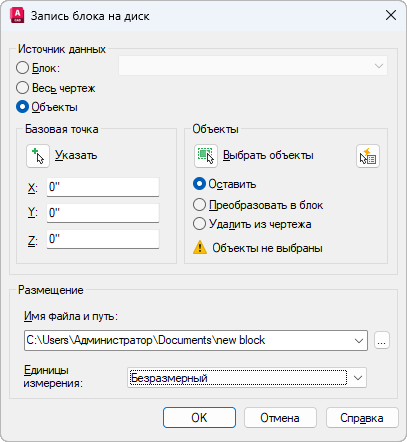
Окно «Запись блока на диск». Справка Autodesk
Иногда хватает повторить сохранение через несколько секунд или сохранить через «Сохранить как» поверх исходного файла: к этому моменту облако или антивирус успевают отпустить файл. Если исходный чертёж по-прежнему не перезаписывается, закройте AutoCAD и замените старый файл новым в Проводнике.
Файл занят или открыт только для чтения
Начните с атрибута. Щёлкните по файлу .dwg правой кнопкой мыши в Проводнике, выберите «Свойства» и на вкладке «Общие» снимите флажок «Только чтение», затем нажмите «ОК». Если «Только чтение» стоит у многих файлов сразу, проделайте то же для всей папки и проверьте, не лежит ли она внутри ZIP-архива.
Дальше файлы блокировки. Пока чертёж открыт, AutoCAD держит рядом с ним скрытые файлы с тем же именем и расширениями .dwl и .dwl2. После вылета или обрыва сети они остаются, и AutoCAD считает чертёж занятым. Закройте AutoCAD, включите показ скрытых файлов («Вид» → «Показать» → «Скрытые элементы») и удалите .dwl и .dwl2 рядом со своим чертежом. Если чертёж лежит на сетевом диске, сначала убедитесь, что его не открыл коллега: его .dwl трогать нельзя.
Ещё три причины из той же группы:
- Длинный путь. Путь к папке, имя файла и расширение вместе не должны превышать 255 символов. Глубоко вложенные папки с длинными названиями переименуйте или перенесите чертёж выше.
- Файл открыт не оттуда. Чертёж прямо из письма, из архива или с диска CD открывается только для чтения. Сначала скопируйте его в обычную папку. Не храните чертежи в C:\Program Files и в папке самого AutoCAD.
- Не та программа. DWG TrueView открывает чертежи только для просмотра, сохранить в нём правки нельзя. Проверьте, что файл открыт в самом AutoCAD.
Права на папку проверяются на вкладке «Безопасность» в свойствах файла или папки. У вашей учётной записи должен стоять «Полный доступ» или хотя бы «Чтение», «Запись» и «Изменение». На рабочем компьютере с доменом права выдаёт администратор. Пока он занят, скопируйте чертежи в новую папку на своём диске и работайте там.
Чертёж в OneDrive, Dropbox или на сетевом диске
Облачный клиент синхронизации в момент сохранения захватывает только что изменённый файл, чтобы отправить его на сервер, и последний шаг сохранения AutoCAD упирается в эту блокировку. Autodesk прямо называет OneDrive и SharePoint сторонними сетевыми подключениями, Google Drive относит к неподдерживаемым хранилищам, а синхронизацию Dropbox, OneDrive и других облаков перечисляет среди причин сбоев сохранения. То же касается NAS-хранилищ и распределённой файловой системы DFS.
Что помогает:
- Дождаться, пока клиент закончит синхронизацию (значок в области уведомлений перестанет крутиться), и сохранить ещё раз.
- Держать файлы папки с чертежами на компьютере постоянно, без режима «по запросу». В OneDrive щёлкните папку правой кнопкой мыши и выберите «Всегда сохранять на этом устройстве».
- Работать с локальной копией: скопировать чертёж на свой диск, отработать, потом положить обратно в облако или на сервер. Для сетевых дисков с ошибками записи Autodesk советует именно это.
- Для сетевой папки: отключить автономные файлы Windows. Откройте «Панель управления» → «Центр синхронизации» → «Управление автономными файлами» и нажмите «Отключить автономные файлы».
- Отключить индексирование папки с чертежами: «Свойства» папки → «Общие» → «Другие…» → снять флажок «Разрешить индексировать содержимое файлов в этой папке в дополнение к свойствам файла».
- Не давать компьютеру уходить в сон, пока открыт сетевой чертёж.
Если в чертеже есть внешние ссылки, которые лежат на сетевом диске, введите в командной строке XLOADCTL и задайте значение 2. AutoCAD будет подгружать внешние ссылки из временной копии и перестанет держать исходные файлы. Подробнее о путях внешних ссылок в статье про подключение и восстановление Xref.
Антивирус и контролируемый доступ к папкам
Антивирус проверяет каждый новый файл, в том числе .tmp, который AutoCAD вот-вот переименует в .dwg. Проверка: временно отключите защиту в реальном времени и сохраните чертёж. Сохранилось, значит, нужно исключение. Добавьте в исключения антивируса папку с чертежами или файлы .dwg, .bak и .tmp, затем включите защиту обратно.
У встроенного Microsoft Defender есть отдельная ловушка: контролируемый доступ к папкам. Он защищает «Документы» и «Рабочий стол» от программ-вымогателей и не даёт незнакомым программам туда писать, показывая лишь короткое уведомление в углу экрана. Откройте «Безопасность Windows» → «Защита от вирусов и угроз» → «Управление защитой от программ-шантажистов». Если «Контролируемый доступ к папкам» включён, нажмите «Разрешить работу приложения через контролируемый доступ к папкам» → «Добавить разрешённое приложение» и укажите acad.exe из папки AutoCAD, например C:\Program Files\Autodesk\AutoCAD 2026\acad.exe.
«Файл чертежа защищен от записи»
Это сообщение чаще всего означает, что AutoCAD не хватает прав. Закройте программу, щёлкните по её ярлыку правой кнопкой мыши и выберите «Запуск от имени администратора». Откройте чертёж, сохраните его и закройте AutoCAD. Обычно достаточно одного такого запуска, дальше программа снова работает с обычными правами.
Если сообщение возвращается, проверьте файл резервной копии .bak: по базе знаний Autodesk ошибку даёт и .bak, доступный только для чтения. Проверьте его атрибуты так же, как у .dwg. Крайняя мера из базы знаний Autodesk: введите ISAVEBAK и задайте 0. AutoCAD перестанет создавать .bak, и сохранение пройдёт. Цена решения: вы теряете страховочную копию предыдущего сохранения. Как только разберётесь с правами на папку, верните ISAVEBAK = 1. Что такое .bak и как им пользоваться, мы разобрали в статье про автосохранение AutoCAD.
Файл, который держит OneDrive, Dropbox или другой клиент синхронизации, тоже даёт это сообщение, как и внешние ссылки на сетевом диске. Для них решения в разделе про облако выше.
«Один или несколько объектов на чертеже невозможно сохранить в указанном формате»
Несмотря на формулировку, объекты тут виноваты не всегда. Проверьте по порядку:
- Место на диске. Откройте «Этот компьютер» и посмотрите свободное место на диске с чертежом. Мало места: сохраните на другой диск.
- Диск на месте. Флешка вынута, сетевой диск отключился, у флешки сдвинут переключатель защиты от записи. Сохраните на локальный диск.
- Знак % в пути. Уберите его из названий папок и имени файла.
- Инкрементное сохранение. Введите ISAVEPERCENT и задайте 0: AutoCAD будет каждый раз записывать чертёж целиком, без быстрого (инкрементного) сохранения. На больших чертежах сохранение станет заметно дольше.
- Облако и антивирус. Разделы выше про OneDrive и контролируемый доступ к папкам относятся и к этой ошибке.
Если ошибка появляется сразу при каждом сохранении конкретного чертежа, дело в его содержимом: прокси-объектах из сторонних программ или приложений или повреждённых данных. Создайте новый чертёж на шаблоне acadiso.dwt и вставьте в него проблемный файл как блок, или выгрузите чертёж через ПБЛОК с параметром «Весь чертеж». Если чертёж пришёл из другой САПР, очистите его от чужих зарегистрированных приложений: введите -ОЧИСТИТЬ (с дефисом), на запрос типа объектов введите _R (зарегистрированные приложения, в английской версии Regapps; с подчёркиванием английское имя параметра принимается и в русской версии), на запрос имён нажмите Enter, чтобы очистить все, а на вопрос о подтверждении каждого имени ответьте «Нет».
Чертёж повреждён: ВОССТАН, ПРОВЕРИТЬ и перенос в новый файл
Сообщение An error occurred during save с рекомендацией запустить RECOVER, как и повторяющиеся ошибки на одном и том же файле, указывают на повреждение. Работайте с копией файла, не с оригиналом.
- Откройте чертёж и введите ПРОВЕРИТЬ (AUDIT). На вопрос «Исправить все обнаруженные ошибки?» ответьте «Да».
- Введите ОЧИСТИТЬ (PURGE) и удалите неиспользуемые элементы.
- Не помогло: закройте чертёж, введите ВОССТАН (RECOVER) и выберите файл. AutoCAD откроет его с проверкой и исправлением ошибок. Сохраните результат под новым именем.
- Если и это не спасло, выгрузите чертёж в новый файл через ПБЛОК («Весь чертеж») или вставьте его в чистый чертёж на шаблоне acadiso.dwt.
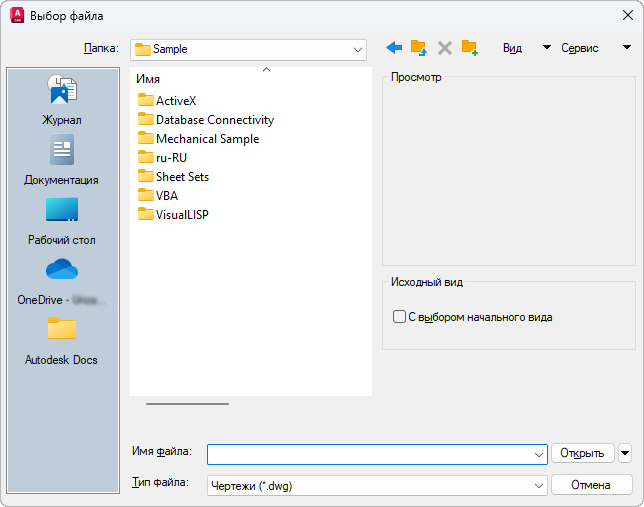
Выбор файла для ВОССТАН. Справка Autodesk
Если чертёж вообще не открывается, маршрут другой, он разобран в статье про DWG, который AutoCAD не открывает.
Если сохранение не работает ни в одном чертеже
Новый пустой чертёж тоже не сохраняется даже на локальный диск? Тогда виноват профиль или сама установка.
- Очистите временную папку. Нажмите Win + R, введите %TEMP% и удалите содержимое открывшейся папки. Файлы, занятые запущенными программами, Windows пропустит, это нормально. Важно: если вы ищете несохранённую работу, сначала заберите из Temp автосохранения .sv$, иначе они уйдут вместе с остальным.
- Сбросьте параметры AutoCAD. Закройте программу, откройте меню «Пуск», найдите папку своей версии AutoCAD и запустите ярлык «Восстановить параметры по умолчанию». Утилита предложит вариант с резервной копией текущих настроек, выбирайте его.
- Проверьте на другой учётной записи Windows. Если под другим пользователем чертежи сохраняются, испорчен профиль Windows, это к администратору.
- Поставьте последние обновления AutoCAD или восстановите установку. В крайнем случае выполните полную переустановку по нашей инструкции о полном удалении продуктов Autodesk. Порядок действий перед переустановкой описан в статье о переустановке Autodesk без потери лицензии.
Часто задаваемые вопросы
Где искать файл .tmp, в который AutoCAD сохранил чертёж?
Смотрите путь в тексте ошибки. Обычно это та же папка, где лежит чертёж, файл называется save и набор цифр. Скопируйте его в другую папку и переименуйте в .dwg.
Почему «Сохранить как» не открывает окно выбора папки?
Переменная FILEDIA равна 0, и AutoCAD спрашивает имя файла в командной строке. Введите FILEDIA и задайте значение 1.
Как сохранить чертёж для более старой версии AutoCAD?
В окне «Сохранение чертежа» (команда СОХРАНИТЬКАК) выберите нужную версию в списке «Тип файла», например «Чертеж AutoCAD 2013/LT2013 (*.dwg)». Объекты, которых в старой версии нет, при этом упрощаются или теряются, поэтому оригинал держите в текущем формате.
AutoCAD не сохраняет в PDF, это та же проблема?
Нет, PDF создаётся через печать и плоттер «DWG To PDF», там свои причины. Разбор в статье как сохранить чертёж AutoCAD в PDF.
Закрыл AutoCAD, а чертёж не сохранился. Можно вернуть?
Ищите автосохранение .sv$ и резервную копию .bak. Где они лежат и как их открыть, описано в статье про автосохранение AutoCAD.
Полезная статья?
Ваша оценка поможет нам стать лучше
Смотрите также
- 29 сентября 2026
- 27 просмотров
- 29 сентября 2026
- 34 просмотра
- 29 сентября 2026
- 46 просмотров
- 29 сентября 2026
- 94 просмотра
