
-
 Денис Самойлов
- 8 мин. чтения
- 29 сентября 2026
- 9 просмотров
Автосохранение AutoCAD: где найти файлы .sv$ и восстановить чертёж
AutoCAD закрылся с ошибкой, выключили свет или вы по привычке нажали «Нет» на вопрос о сохранении. Несохранённая работа теперь есть только в автосохранении .sv$, а предыдущее сохранение чертежа AutoCAD держит в резервной копии .bak. Файлы .sv$ по умолчанию лежат во временной папке Windows C:\Users\<имя>\AppData\Local\Temp, а .bak лежит рядом с самим чертежом.
Главное правило на первые минуты: не чистите диск и не запускайте программы-«ускорители», пока не нашли свою копию. Чистильщики удаляют содержимое временной папки, а вместе с ним уходит и автосохранение. Ниже разобрано, где искать в каждом случае, как открыть найденный файл и как настроить AutoCAD, чтобы в следующий раз потерять не больше пяти минут. Факты сверены с базой знаний и русской справкой Autodesk 29 сентября 2026 года.
Что случилось и где искать работу
Если AutoCAD упал: диспетчер восстановления чертежей
После аварийного закрытия AutoCAD при следующем запуске сам открывает диспетчер восстановления чертежей. Это самый короткий путь: искать и переименовывать файлы вручную не придётся.
- В разделе «Файлы архива» дважды щёлкните по своему чертежу. Появится до четырёх вариантов: имя_recover.dwg (AutoCAD записал его в момент сбоя), файл автосохранения .sv$, сам чертёж .dwg и резервная копия .bak.
- Выделите вариант, и в разделах «Подробности» и «Образец» появятся сведения о файле и его миниатюра. Откройте самый свежий двойным щелчком. При первом открытии .sv$ или .bak AutoCAD предложит переименовать файл.
- Сразу сохраните открытый чертёж под новым именем, а старые файлы пока не удаляйте.
Закрыли окно диспетчера раньше времени? Его возвращает команда (в английской версии DRAWINGRECOVERY):
Тот же пункт есть в меню приложения: «Утилиты» → «Открыть Диспетчер восстановления чертежей». В обычном сеансе без сбоя диспетчер пуст: он показывает только чертежи, которые были открыты в момент аварии. Если AutoCAD падает снова и снова, причины разобраны в статье про фатальную ошибку e0434352h.
Где AutoCAD хранит файлы автосохранения .sv$
По умолчанию AutoCAD берёт папку из переменной Windows TEMP, то есть пишет автосохранения в личную временную папку пользователя. Самый быстрый способ туда попасть: нажмите Win + R, введите строку ниже и нажмите Enter.
Если папку меняли (так бывает на рабочих компьютерах), точный путь покажет сам AutoCAD. Введите в командной строке:
Тот же путь виден в окне «Параметры»: щёлкните правой кнопкой мыши в пустом месте чертежа, выберите «Параметры», перейдите на вкладку «Файлы» и раскройте узел «Папка для файла автосохранения». В английской версии это Options → Files → Automatic Save File Location.
Имя файла строится из имени чертежа, служебных цифр и случайного хвоста, например План_1_26996_d94606ea.sv$. Во временной папке сотни файлов, поэтому ищите по маске: в строке поиска Проводника введите *.sv$ и отсортируйте результат по дате изменения. Самый свежий файл с именем вашего чертежа и есть последнее автосохранение.
На Mac автосохранения лежат в папке /Users/<имя>/Documents/Autodesk/Autosave, а путь меняется в настройках AutoCAD на вкладке Application.
Как открыть файл .sv$ или .bak
Через обычное окно открытия AutoCAD такие файлы не откроет: сначала им нужно вернуть расширение .dwg.
- Включите показ расширений в Проводнике. В Windows 11: «Вид» → «Показать» → «Расширения имен файлов». В Windows 10: вкладка «Вид» → флажок «Расширения имен файлов».
- Скопируйте найденный .sv$ или .bak в обычную папку, например в «Документы». Работайте с копией: .sv$ во временной папке может удалить чистильщик диска, а .bak перезапишется при следующем сохранении чертежа.
- Выделите копию, нажмите F2 и замените в конце имени .sv$ (или .bak) на .dwg. На предупреждение Windows о смене расширения ответьте «Да».
- Откройте файл в AutoCAD и сохраните его под нормальным именем.
Помните разницу между файлами. В .sv$ лежит состояние на момент последнего автосохранения, то есть всё, что было нарисовано до него. В .bak лежит чертёж в том виде, каким он был до последнего ручного сохранения, то есть на одно сохранение старше самого .dwg. Работу после последнего сохранения .bak не вернёт: он выручает, когда испорчен или перезаписан сам .dwg.
Почему файла .sv$ нет
Пустая папка чаще всего означает, что AutoCAD сам удалил автосохранение по своим правилам. Проверьте, какой случай ваш.
- Вы закрыли чертёж без сохранения. Ответ «Нет» на вопрос о сохранении удаляет файл автосохранения. Это штатное поведение: изменения после последнего сохранения потеряны, а .bak и копии Windows хранят только более ранние сохранения (о них ниже).
- Вы недавно сохранялись вручную. Команды СОХРАНИТЬ, БСОХРАНИТЬ и СОХРАНИТЬКАК удаляют текущий .sv$ и останавливают таймер до следующей правки. Тогда свежее всего сам .dwg.
- Интервал не успел пройти. Таймер стартует с первого изменения в чертеже. При интервале 10 минут и сбое на восьмой минуте файла .sv$ просто нет.
- Автосохранение выключено. Переменная SAVETIME равна 0 или снят флажок «Автосохранение». Его на время работы отключает редактор блоков, а если AutoCAD упал внутри редактора, автосохранение остаётся выключенным. Так же ведут себя LISP-программы, которые отключают его на время работы и не успели включить обратно.
- Папка недоступна. В «Папке для файла автосохранения» указан несуществующий путь, отключённый сетевой диск или папка только для чтения. AutoCAD просто не может туда писать.
- Временную папку почистили. «Контроль памяти» в Windows и программы-чистильщики удаляют содержимое Temp, а .sv$ после сбоя для них такой же временный файл, как остальные.
Если автосохранения нет: .bak, «Предыдущие версии» и корзина
Резервная копия .bak. Лежит в той же папке, что и чертёж, с тем же именем. Создаётся при каждом ручном сохранении, если стоит флажок «Создавать резервные копии» (переменная ISAVEBAK равна 1, по умолчанию так и есть). Копия всегда одна: каждое новое сохранение её перезаписывает. Открывается так же, через смену расширения на .dwg.
Предыдущие версии Windows. Щёлкните правой кнопкой по чертежу в Проводнике, откройте «Свойства» и вкладку «Предыдущие версии». Список будет не пустым, только если на компьютере настроены точки восстановления или история файлов. На рабочем ПК спросите администратора: копии сетевых папок часто делает сервер.
Корзина и облако. Если чертёж лежал в OneDrive, Яндекс Диске или другой синхронизируемой папке, загляните в корзину и историю версий файла на сайте сервиса. Облако, которое держит файлы «только в сети», стоит переключить на хранение копии на компьютере: так советует и Autodesk.
Как настроить автосохранение в AutoCAD
Три настройки, на которые уйдёт минута:
- Щёлкните правой кнопкой в пустом месте чертежа и выберите «Параметры» (или введите команду НАСТРОЙКА, в английской версии OPTIONS). Перейдите на вкладку «Открытие/Сохранение».
- В группе «Меры предосторожности при сохранении» поставьте флажок «Автосохранение» и задайте «Интервал, мин». По умолчанию стоит 10, мы советуем 5: так при сбое потеряете не больше пяти минут работы.
- Там же оставьте флажок «Создавать резервные копии». Без него файла .bak не будет.
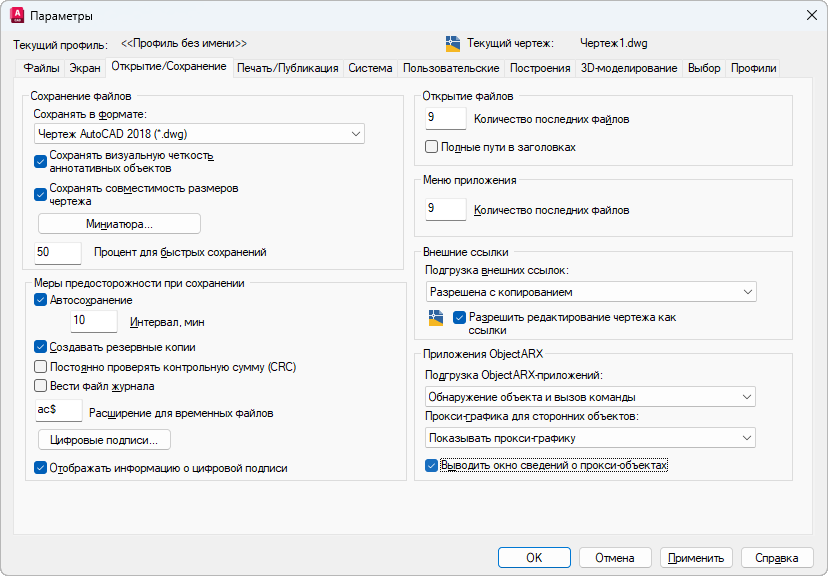
Настройки автосохранения. Справка Autodesk
Вынесите автосохранения из временной папки, чтобы чистильщики их не трогали. На вкладке «Файлы» раскройте «Папка для файла автосохранения», нажмите «Обзор» и укажите отдельную папку на локальном диске, например D:\AutoCAD-autosave. Сетевую папку Autodesk допускает, но предупреждает: автосохранение туда идёт медленнее.
Проверьте, что всё работает. Введите SAVETIME, задайте значение 1, подвиньте любой отрезок и подождите минуту. Нажмите F2: в истории командной строки должна появиться запись об автоматическом сохранении с путём к файлу .sv$. После проверки верните интервал 5.
Автосохранение само выключается: как это поймать
Если SAVETIME то и дело оказывается равным нулю, поставьте переменную под наблюдение. Введите команду:
В английской версии это SYSVARMONITOR. В окне отслеживания системных переменных нажмите «Редактировать список», найдите SAVETIME среди доступных переменных, перенесите её в отслеживаемые и нажмите «ОК» два раза. Теперь при любом изменении SAVETIME в строке состояния появится значок, а кнопка «Сбросить все» вернёт ваше значение. Чтобы видеть всплывающее уведомление, задайте переменной SYSMON значение 2.
Надёжнее включать автосохранение при каждом открытии чертежа. Для этого есть файл acaddoc.lsp (в AutoCAD LT его аналог называется acadltdoc.lsp): он выполняется при открытии каждого чертежа. Создайте в Блокноте на рабочем столе файл с одной строкой:
Сохраните его, переименуйте в acaddoc.lsp и скопируйте в папку Support вашего AutoCAD, например C:\Program Files\Autodesk\AutoCAD 2026\Support (Windows попросит подтвердить права администратора). Проверьте в свойствах файла, что имя не превратилось в acaddoc.lsp.txt. Если файл acaddoc.lsp там уже есть, не заменяйте его, а допишите строку в конец. Чтобы отменить приём, удалите эту строку или файл.
Часто задаваемые вопросы
Можно ли восстановить чертёж, если закрыл AutoCAD без сохранения?
Изменения после последнего сохранения вернуть нельзя: автосохранение при таком закрытии удаляется. Сам .dwg хранит последнее сохранение, а более ранние варианты ищите в файле .bak в папке чертежа, в «Предыдущих версиях» Windows и в истории версий облака.
Где лежат автосохранения AutoCAD на Mac?
В папке /Users/<имя>/Documents/Autodesk/Autosave. Если после сбоя восстановленный файл не открывается, в Finder откройте «Свойства» файла и снимите флажок «Защита».
Почему рядом с чертежом нет файла .bak?
Выключено создание резервных копий: переменная ISAVEBAK равна 0 или снят флажок «Создавать резервные копии» на вкладке «Открытие/Сохранение». Включите его, и копия появится при следующем ручном сохранении.
Почему «Сохранить как» не открывает окно, а просит путь в командной строке?
Переменная FILEDIA равна 0, и AutoCAD не показывает окна выбора файлов. Введите FILEDIA и задайте значение 1. Если окно нужно один раз, введите в ответ на запрос имени файла знак тильды ~.
Полезная статья?
Ваша оценка поможет нам стать лучше
Смотрите также

- 29 сентября 2026
- 18 просмотров

- 13 сентября 2026
- 210 просмотров

- 11 сентября 2026
- 825 просмотров
- 29 сентября 2026
- 27 просмотров
