
-
 Денис Самойлов
- 9 мин. чтения
- 29 сентября 2026
- 17 просмотров
AutoCAD не открывает файл DWG: почему и как открыть чертёж
Дважды щёлкаете по чертежу, а AutoCAD пишет «Drawing file is not valid» (в русской версии это сообщение о недопустимом файле чертежа), жалуется на несовместимую версию, предлагает открыть файл только для чтения или вообще ничего не открывает. Чаще всего виноват не AutoCAD, а сам файл: он повреждён при передаче (почта, флешка, облако, сетевая папка) или не докачался из облака. Реже файл сохранён в более новом формате, чем понимает ваша программа.
Начните с двух действий: скопируйте файл на локальный диск и откройте копию командой ВОССТАН. Это закрывает большую часть случаев. Если не помогло, найдите в таблице ниже свой симптом. Факты сверены с базой знаний и справкой Autodesk 29 сентября 2026 года.
Коротко: что видите и что делать
Сначала скопируйте файл на локальный диск
Среди причин повреждённых и «недопустимых» чертежей Autodesk, кроме сбоев при передаче и неудачной конвертации, называет место, где лежит файл: облачные папки (OneDrive, Google Диск, Dropbox), флешки, сетевые хранилища NAS, открытие прямо из почтовой программы, оборвавшийся VPN.
- Скопируйте DWG в обычную папку на диске C, например на рабочий стол, и откройте копию. Не открывайте файл из списка последних документов: Autodesk советует открывать его из папки, где он лежит.
- Если файл пришёл в архиве ZIP или вложением в письме, сначала распакуйте или сохраните его на диск, потом открывайте.
- Если файл лежит в OneDrive и рядом с ним значок облака, на диске его пока нет. Щёлкните по нему правой кнопкой и выберите «Всегда сохранять на этом устройстве», дождитесь зелёной галочки. Скачанный на диск файл из OneDrive AutoCAD открывает нормально.
- Проверьте длину пути. Путь к папке вместе с именем файла и расширением не должен быть длиннее 255 символов. Чертёж, закопанный в десяти вложенных папках с длинными названиями, AutoCAD не откроет.
Копия открылась? Значит, чертёж цел, виновато хранилище. Работайте с копией и сохраните её обратно после правок.
Восстановите файл командой ВОССТАН
ВОССТАН (в английской версии RECOVER) проверяет чертёж при открытии и чинит ошибки по ходу. Это штатный инструмент AutoCAD, и Autodesk советует его во всех своих инструкциях для файлов, которые не открываются.
- Создайте новый пустой чертёж.
- Введите в командной строке:
- В окне «Выбор файла» укажите испорченный чертёж и нажмите «Открыть». То же самое есть в меню: меню приложения (кнопка с буквой A) → «Утилиты» → «Восстановить» → «Восстановить».
- Прочитайте отчёт в окне «Открыть чертеж — поврежденный файл»: сколько ошибок найдено и исправлено и сколько объектов удалено, потому что их не удалось починить. Полный отчёт откроется по Ctrl + F2.
- Сразу сохраните чертёж под новым именем. Исходный файл не трогайте, пока не убедитесь, что в новом всё на месте.
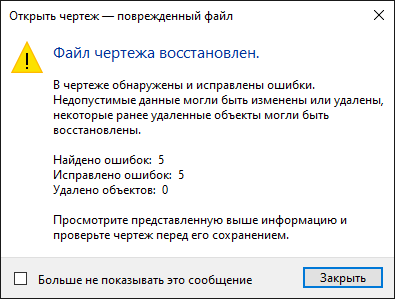
Отчёт ВОССТАН. Справка Autodesk
Если к чертежу подключены внешние ссылки, запускайте вместо него команду ВОССТВСЕ (RECOVERALL): она проверяет и основной файл, и все прикреплённые внешние ссылки, включая вложенные. Учтите, что после неё и чертёж, и ссылки сохраняются в формате вашей версии AutoCAD, а исходники остаются копиями с расширением .bak. Про внешние ссылки подробнее в статье как подключать и восстанавливать Xref.
Чертёж открылся, но ведёт себя странно (пропадают объекты, падает на отдельных командах)? Прогоните его командой ПРОВЕРИТЬ. На вопрос «Исправить все обнаруженные ошибки?» ответьте «Да» и снова сохраните под новым именем.
ВОССТАН не помог: три запасных пути
Вставьте чертёж в пустой файл. Иногда повреждены служебные части файла, а геометрия цела. Создайте новый чертёж, на вкладке «Главная» в панели «Блок» нажмите «Вставить», в палитре «Блоки» щёлкните «Вставить DWG как блок» и укажите испорченный файл. Внизу палитры поставьте флажок «Расчленить», чтобы получить отдельные объекты, а не один блок.
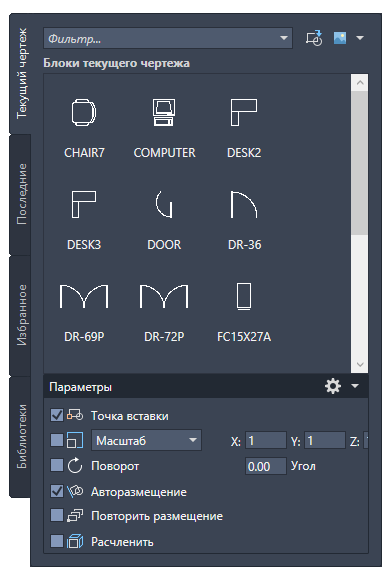
Флажок «Расчленить» в палитре. Справка Autodesk
Пропустите файл через DWG TrueView. Это бесплатный просмотрщик Autodesk для Windows. Откройте в нём чертёж и через функцию DWG Convert (преобразование DWG) пересохраните его в более старый формат, затем откройте результат в AutoCAD. Autodesk приводит этот способ и для повреждённых файлов, и для файлов из новой версии. Скачивается TrueView на странице просмотрщиков Autodesk (autodesk.com/viewers).
Соберите чертёж из PDF. Если у вас или у заказчика есть PDF этого чертежа, команда ПДФИМПОРТ (PDFIMPORT) превратит его обратно в линии, текст и заливки. Слои, толщины линий и цвета после импорта, возможно, придётся поправить руками (зависит от того, как был создан PDF), но это быстрее, чем чертить заново.
Возьмите резервную копию .bak или автосохранение .sv$
Если файл весит 0 КБ или ВОССТАН отчитался, что восстановить нечего, этот экземпляр не спасти. Нужна другая версия чертежа. AutoCAD держит их две:
- .bak лежит в той же папке, что и чертёж. Это состояние файла на момент предыдущего сохранения.
- .sv$ лежит в папке автосохранения. Её адрес: правая кнопка в окне чертежа → «Параметры» → вкладка «Файлы» → узел «Папка для файла автосохранения».
Напрямую AutoCAD такие файлы не открывает. Скопируйте нужный и в копии замените расширение на .dwg (в Проводнике выделите файл, нажмите F2 и исправьте конец имени). Если расширений не видно, включите их в Проводнике: в Windows 10 флажок «Расширения имен файлов» на вкладке «Вид», в Windows 11 пункт «Расширения имен файлов» в меню «Показать». Пошагово, с диспетчером восстановления чертежей и картинками, это разобрано в статье про фатальную ошибку AutoCAD.
Если чертёж пришёл от кого-то другого, быстрее всего попросить отправителя прислать файл ещё раз, лучше упакованным в ZIP. Так советует и Autodesk: отправитель упаковывает чертёж в ZIP и пересылает заново, а вы сначала распаковываете архив на диск и только потом открываете файл.
Проверьте, какой версией сохранён файл
Откройте DWG в Блокноте (правая кнопка → «Открыть с помощью» → «Блокнот»). Первые шесть символов файла и есть код формата. Всё остальное будет выглядеть как мешанина, это нормально, ничего не сохраняйте и закройте Блокнот.
Если в начале файла нет букв AC и цифр, это либо не чертёж AutoCAD (файл переименовали из другого формата), либо файл зашифрован системой защиты данных на работе (тогда к администратору), либо повреждение, которое уже не исправить. Так Autodesk и предлагает проверять файл, прежде чем тратить время на восстановление.
Файл сохранён в новой версии, а у вас старый AutoCAD
Здесь важная деталь, которая снимает половину паники. AutoCAD с 2018 по 2027 сохраняет чертежи в одном и том же формате 2018 года. Значит, файл из AutoCAD 2027 спокойно откроется в AutoCAD 2020 или 2022. Сообщение о несовместимой версии появится, только если у вас AutoCAD 2017 или старше, а файл сохранён в 2018 или новее.
Исключение одно: AutoCAD Mechanical пишет свой вариант DWG, и у его файлов своя совместимость.
Что делать со старой версией:
- Попросите отправителя пересохранить файл. В новом AutoCAD это «Сохранить как» → в списке «Тип файла» выбрать формат AutoCAD 2013 (или тот, который понимает ваша версия).
- Сконвертируйте сами в DWG TrueView. Тот же DWG Convert: открыть файл, выбрать формат постарше, сохранить.
- Обновите AutoCAD. Если такие файлы приходят постоянно, конвертировать каждый надоест. Любая версия с 2018 года открывает формат 2018, в котором сохраняют чертежи все AutoCAD вплоть до 2027.

 Хит продаж
207 отзывов
Хит продаж
207 отзывов
- Официальная лицензия
- Доставка на почту за минуту
- Гарантия активации
Дистрибутив: Autodesk AutoCAD 2026 для Windows.
Если на компьютере стоит несколько версий AutoCAD, по двойному щелчку файл может открываться в старой, хотя новая тоже есть. Запустите нужную версию без файла и закройте её, после этого двойной щелчок откроет чертёж в ней. Autodesk оговаривает, что это работает, когда файлы DWG открываются через AutoCAD DWG Launcher (о нём ниже).
Чертёж открывается только для чтения
AutoCAD спрашивает, открыть ли файл только для чтения, потому что считает его занятым. Проверьте по порядку:
- Файл открыт у коллеги. Для сетевой папки это самый частый случай: попросите закрыть чертёж.
- Остались файлы блокировки. После сбоя AutoCAD, обрыва сети или выдернутой флешки рядом с чертежом остаются скрытые файлы с тем же именем и расширениями .dwl и .dwl2. Закройте AutoCAD, включите в Проводнике показ скрытых элементов (в Windows 10 флажок «Скрытые элементы» на вкладке «Вид», в Windows 11 меню «Показать» → «Скрытые элементы») и удалите эти два файла. Сам .dwg не трогайте.
- Стоит атрибут «Только чтение». Правая кнопка по файлу → «Свойства» → вкладка «Общие» → снимите флажок «Только чтение» → «ОК». Так бывает с файлами, скопированными с диска или из архива.
- Файл внутри архива или письма. Распакуйте или сохраните его в обычную папку.
Если чертёж открыт в DWG TrueView, «только для чтения» — нормальное состояние: просмотрщик не редактирует файлы. Если флажок не снимается или Windows пишет о нехватке прав, файл лежит в папке, куда у вашей учётной записи нет доступа на запись. На рабочем компьютере это вопрос к администратору, дома проще сохранить копию в свою папку.
Двойной щелчок не открывает чертёж
AutoCAD запускается, но чертёж так и не открывается. Чаще всего, по данным Autodesk, ассоциацию файлов DWG перехватила сторонняя программа, установленная поверх AutoCAD, или чертёж лежит в облачной папке вроде OneDrive, которая отключена или не синхронизирована. Реже мешают надстройки и LISP-программы, загружаемые при запуске, и встроенная графика Intel 630.
- Откройте файл из самого AutoCAD: запустите программу, нажмите Ctrl + O и выберите чертёж. Если так открывается, файл цел, сбита только ассоциация.
- Верните ассоциацию: правая кнопка по файлу → «Открыть с помощью» → «Выбрать другое приложение», выберите AutoCAD DWG Launcher и сделайте его приложением по умолчанию для файлов .dwg.
- После смены ассоциации один раз откройте чертёж из AutoCAD, как в первом пункте: так программа обновит свои записи, и двойной щелчок заработает.
Как не терять чертежи в следующий раз
- Работайте с локальной копией. Флешки, NAS и облачные папки в режиме «файлы по запросу» дают больше всего испорченных чертежей. Скопировали на диск, поработали, вернули обратно.
- Включите полное сохранение. Правая кнопка в окне чертежа → «Параметры» → вкладка «Открытие/Сохранение» → поле «Процент для быстрых сохранений» → 0. При нуле AutoCAD при каждом сохранении записывает файл целиком. По умолчанию там 50. Сохранение крупных чертежей станет медленнее (справка Autodesk об этом предупреждает), зато в файле не копятся устаревшие данные.
- Проверьте защиту от потерь. На той же вкладке в разделе «Меры предосторожности при сохранении» должны стоять флажки «Автосохранение» и «Создавать резервные копии», а интервал автосохранения лучше держать минут пять.
- Пересылайте чертежи в ZIP. Открытие DWG прямо из почтовой программы Autodesk называет среди причин повреждения и советует пересылать чертежи в архиве.
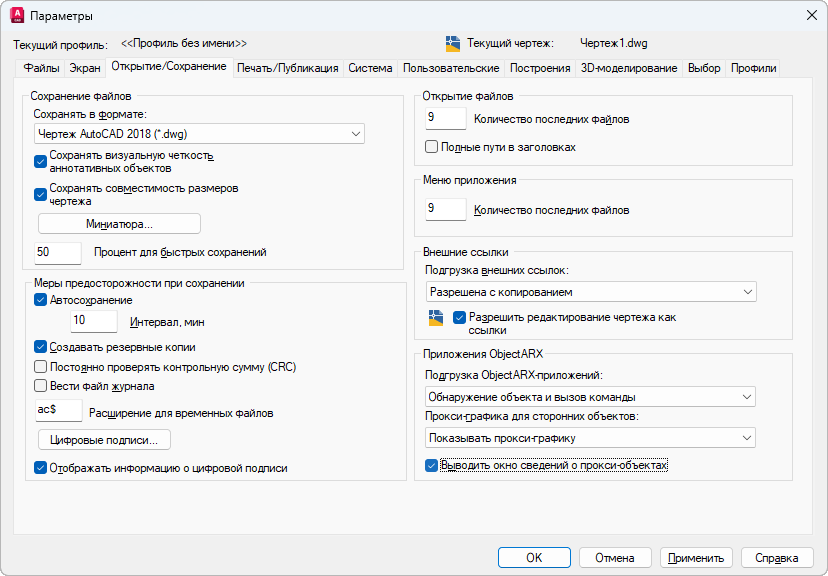
Вкладка «Открытие/Сохранение». Справка Autodesk
Часто задаваемые вопросы
Откроет ли AutoCAD 2020 файл из AutoCAD 2027?
Да. AutoCAD с 2018 по 2027 сохраняет чертежи в одном формате 2018 года, поэтому файлы между этими версиями открываются без конвертации. Проблема возникает только у AutoCAD 2017 и более ранних.
Можно ли восстановить DWG размером 0 КБ?
Нет: в таком файле нет данных, восстанавливать нечего. Ищите резервную копию .bak в той же папке или автосохранение .sv$ в папке автосохранения, переименуйте копию в .dwg. Если файл прислали, попросите его заново.
Что делать, если в DWG TrueView файл открывается, а в AutoCAD нет?
Пересохраните файл через DWG Convert в TrueView в более старый формат и откройте полученную копию в AutoCAD. Если не откроется и она, запустите для копии команду ВОССТАН.
Полезная статья?
Ваша оценка поможет нам стать лучше

Смотрите также
- 29 сентября 2026
- 9 просмотров
- 13 сентября 2026
- 210 просмотров
- 12 сентября 2026
- 215 просмотров
- 12 сентября 2026
- 135 просмотров
