
Каталог


Магазин
Покупка и помощь
Листовой металл в Inventor: фланцы, развёртка и выгрузка в DXF


Развёртку листовой детали в Inventor делают командой «Создать развертку» на вкладке «Листовой металл», а в DXF для лазера или плазмы её выгружают из обозревателя: правой кнопкой по узлу «Развертка», «Сохранить копию как», тип файла DXF. Но развёртка получится правильной, только если деталь построена как деталь из листового металла с правилом, где заданы толщина, радиус сгиба и поправка на изгиб.
Ниже ответы на вопросы, которые возникают по ходу работы: от создания детали до файла для станка. Названия команд взяты из русской справки Inventor 2027 и сверены 14 октября 2026 года; там, где в народе говорят иначе («K-фактор», «загиб»), это оговорено.
Содержание9 разделов
Как создать деталь из листового металла?
Через шаблон листового металла.
С версии 2025.1 он вынесен прямо в меню «Файл» → «Создать» отдельным пунктом (на русском интерфейсе он подписан Sheet Metal), в более старых версиях шаблон выбирают в окне «Создать». В справке 2027 файл шаблона по умолчанию называется «ЛистМат.ipt». Деталь открывается с вкладкой «Листовой металл», на ней панели «Создать», «Изменить», «Развертка» и «Настройка».
Обычную деталь тоже можно превратить в листовую, если у неё везде одинаковая толщина. Справка предупреждает, что после преобразования толщина в параметрах листового металла должна совпасть с толщиной модели. Надёжнее сразу строить командами листового металла: после преобразования справка советует заменить размеры толщины параметром «Толщина», а элементы, которые нельзя получить из листа одной толщины, останутся на развёртке такими, как смоделированы.
Где задать толщину, радиус сгиба и K-фактор?
В правиле листового металла. Для текущей детали откройте «Листовой металл» → панель «Настройка» → «Параметры листового металла по умолчанию»: там выбираются правило, материал, правило развертки и толщина (флажок «Использовать значение толщины из правила»). Сами правила редактируются в «Редакторе стилей» на вкладке «Управление», в ветке «Правило обработки деталей из листового металла». У правила три вкладки: «Лист» (материал, толщина, зазор в стыке), «Сгиб» («Радиус сгиба», форма и размеры просечки под сгиб) и «Угол» (обработка углов, где сходятся два или три сгиба).
Слова «K-фактор» в русской справке нет.
Это поле «Поправка на изгиб» в правиле развертки с методом «Линейный», значение от 0 до 1. Кроме линейного метода есть «Табличный», где длина развёртки берётся из таблицы сгибов с замерами для конкретного станка, и «Пользовательское уравнение». Справка прямо пишет, что таблица сгибов учитывает поведение конкретного оборудования и даёт детали ближе к модели. Поэтому значение поправки или таблицу подбирают под свой материал, толщину и листогиб по пробным гибам.
Универсального числа нет. Значение из шаблона проверьте до того, как резать партию.
Какой командой делать фланцы и сгибы?
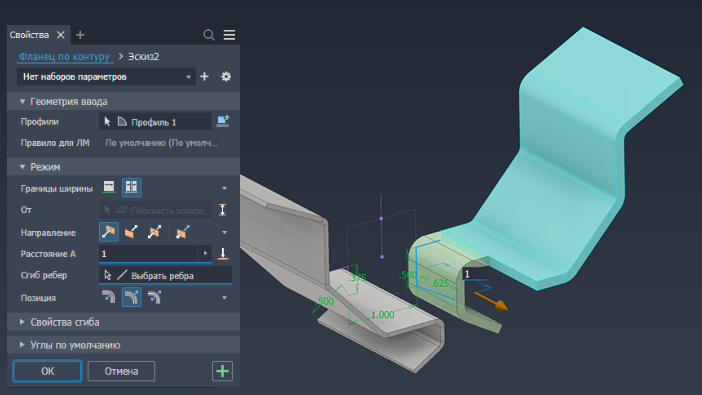
Панель свойств «Фланец по контуру»
Типовая последовательность: «Грань» или «Фланец по контуру» как основа, затем «Фланец» на нужные рёбра, «Вырезать» и «Высечной инструмент» для отверстий, «Угловой стык» там, где фланцы сходятся. С Inventor 2025 команды «Грань», «Фланец» и «Вырез» работают в панели свойств, с 2026 туда перевели и «Фланец по контуру», а «Угловое скругление» научилось за одну операцию скруглять внутренние и внешние углы разными радиусами.
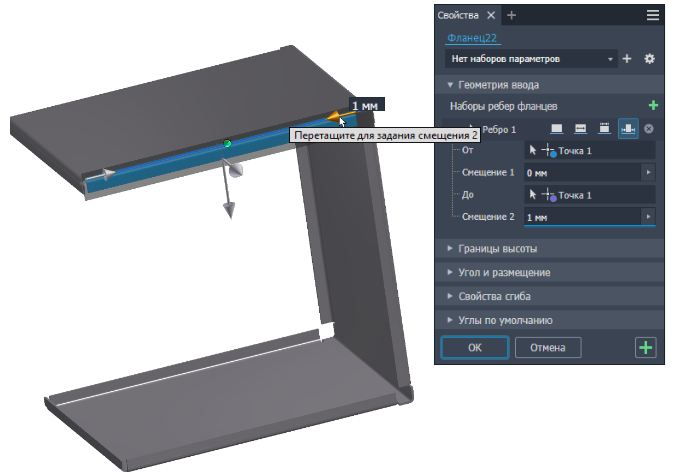
Фланец со смещением от точек
Как сделать развёртку?
Вкладка «Листовой металл» → панель «Развертка» → «Создать развертку».
В обозревателе появится узел «Развертка», а переключаться между ней и сложенной деталью можно кнопками «Перейти к развертке» и «Перейти к детали с гибкой» или двойным щелчком по узлам «Развертка» и «Модель после гибки». Если важно, какая грань будет верхней (от неё отсчитывается направление высечки), до создания развёртки задайте её командой «Определить главную сторону». Размер заготовки покажет правая кнопка по узлу «Развертка» → «Границы…»: откроется окно «Габариты развертки» с шириной и длиной. Справка отмечает, что единицы в этом окне всегда сантиметры, независимо от единиц детали, это легко пропустить. Элементы, которые добавлены прямо на развёртке, в сложенной модели не видны. Временно разогнуть сгибы, чтобы прорезать что-то через них, позволяют команды «Развернуть» и «Повторно согнуть».
Почему развёртка не строится?
Если Inventor не смог рассчитать развёртку, узел помечается значком и подсказкой «Ошибка при расчете развертки.», а разбор ошибок открывается через Design Doctor. Справка в разных разделах описывает такие случаи.
- В файле несколько тел: «Создать развертку» для мультидеталей недоступна, тела сначала выносят в отдельные детали.
- Форма построена по замкнутым контурам, например лофтированный фланец по замкнутым профилям: нужен «Разрыв».
- Клейма и углубления сделаны обычными командами вместо высечного инструмента: такие элементы при развёртке ведут себя непредсказуемо.
- Деталь преобразована из обычной, и в ней есть элементы, которые нельзя получить из листа одной толщины: на развёртке они останутся такими, как смоделированы.
Если фланцы при развёртке перекрываются, Inventor покажет окно с кнопками «Редактировать», «Отмена» и «Принять».
«Принять» создаст развёртку с пересекающимися элементами, и окно будет появляться, пока их не исправят.
Как выгрузить развёртку в DXF?
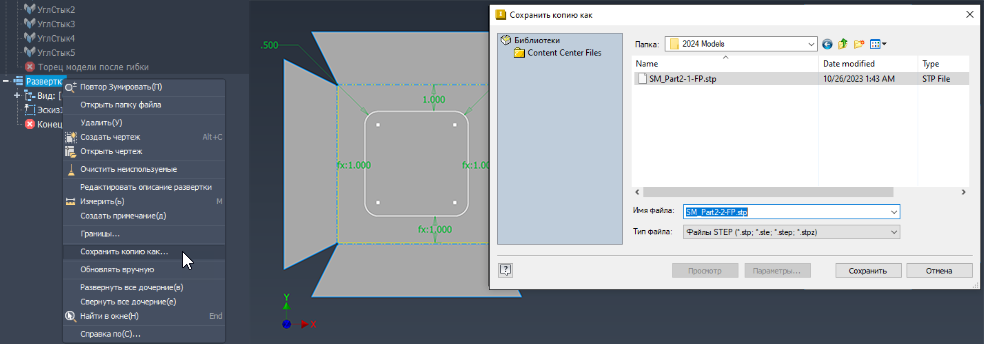
Меню узла «Развертка»
Щёлкните правой кнопкой по узлу «Развертка» в обозревателе, выберите «Сохранить копию как», в поле «Тип файла» поставьте DXF (или DWG) и нажмите «Сохранить». Откроется окно «Параметры экспорта развертки DXF».
В нём три вкладки.
- «Общие»: «Версия файла». Справка советует для станков AutoCAD R12 (этот вариант есть только у DXF) и предлагает сохранить настройки под именем, чтобы не выбирать заново.
- «Слой»: какие слои попадут в файл. Внешний контур, внутренние вырезы, линии сгиба вверх и вниз, высечки лежат на отдельных слоях с именами IV_, лишние выключают значком лампочки.
- «Геометрия»: «Сплайновое упрощение» заменяет сплайны отрезками и дугами, «Объединить контуры с полилиниями» собирает контур в одну полилинию, «Переместить геометрию в первый квадрант» убирает отрицательные координаты.
Какие слои нужны, решает программа станка: справка напоминает, что не всем станкам нужны все слои, и советует изучить требования своего станка. Готовые наборы настроек сохраняются кнопкой «Сохранить конфигурацию». Одну плоскую грань с наружным контуром в виде полилинии выгружает команда «Экспортировать грань как» из контекстного меню грани. С версии 2024.2 развёртку можно сохранить и в STEP тем же «Сохранить копию как».
Как показать развёртку на чертеже?
На чертеже создайте базовый вид детали и в окне «Вид чертежа» в разделе «Вид компонента из листового металла» выберите развёртку. Таблицу сгибов добавляет вкладка «Аннотации» → панель «Таблица» → «Общие» с выбором вида развёртки, а подписи у линий сгиба ставит команда «Сгиб» на панели «Метки элементов». Остальное оформление идёт по тем же правилам, что и у чертежей деталей в Inventor, а профиль фланца по контуру строится как обычный эскиз с зависимостями и размерами.
В какой версии Inventor всё это есть
Листовой металл, развёртка и экспорт в DXF есть во всех версиях Inventor 2025–2027. Отличаются мелочи: в 2025 команды переехали на панели свойств, в 2025.1 листовой металл появился в «Файл» → «Создать», в 2026 обновили «Фланец по контуру» и угловое скругление, в 2027 параметры стали синхронизироваться между сложенной деталью и развёрткой. У нас есть ключи Inventor Professional 2025, 2026 и 2027 на 12 месяцев: серийный номер вводится в программе, без учётной записи Autodesk и без VPN, одно рабочее место. Чем версии отличаются целиком, показано в сравнении версий Inventor.


Дистрибутивы: Autodesk Inventor Professional 2027, Autodesk Inventor Professional 2026, Autodesk Inventor Professional 2025.
Частые вопросы
Как сделать развёртку в Inventor?
Вкладка «Листовой металл», панель «Развертка», команда «Создать развертку». Деталь должна быть деталью из листового металла с одним телом; размеры заготовки показывает «Границы…» в контекстном меню узла «Развертка».
Как сохранить развёртку Inventor в DXF?
Правой кнопкой по узлу «Развертка» в обозревателе, «Сохранить копию как», тип файла DXF. В окне «Параметры экспорта развертки DXF» выберите версию файла и слои.
Где в Inventor K-фактор?
В правиле развертки листового металла: поле «Поправка на изгиб» у метода «Линейный», значение от 0 до 1. Правило выбирается в «Параметрах листового металла по умолчанию».
Почему Inventor не создаёт развёртку?
Случаи из справки: несколько тел в файле, форма по замкнутым контурам без разрыва, перекрытие фланцев на развёртке. Клейма и углубления, сделанные не высечным инструментом, дают непредсказуемый результат.
Полезная статья?
Ваша оценка поможет нам стать лучше
Все варианты в каталоге
Лицензии Autodesk Inventor
- 14 октября 2026
- 9 просмотров

- 14 октября 2026
- 16 просмотров

- 13 октября 2026
- 19 просмотров

- 13 октября 2026
- 32 просмотра
