
Каталог


Магазин
Покупка и помощь
Материалы и цвета в Inventor: как назначить материал и поменять цвет детали и грани


Материал детали в Inventor назначают в списке «Материал» на панели быстрого доступа над лентой, а цвет меняют соседним списком «Представление». Материал задаёт плотность, от неё зависит масса, и заодно даёт детали цвет по умолчанию. Представление (в других переводах его зовут внешним видом) меняет только то, как деталь выглядит на экране.
Названия команд взяты из русской справки Inventor 2027 и сверены 14 октября 2026 года. В версиях 2025 и 2026 эти инструменты устроены так же: в разделах «Что нового» за три года новинки по теме касались команды «Отделка», а «Обозреватель материалов», «Обозреватель видов», «С пересчетом» и «Очистить» там не упоминаются.
Содержание11 разделов
Как назначить материал детали
- Откройте деталь (файл .ipt) или выделите деталь в сборке.
- На панели быстрого доступа раскройте список «Материал». В нём материалы активной библиотеки проекта.
- Нет нужного? В этом же списке выберите другую библиотеку, и он обновится.
- Щёлкните материал. Нескольким деталям сборки один материал назначают за раз, если выделить их с зажатой CTRL.
Результат видно в «Свойствах Inventor»: меню «Файл», затем «Свойства Inventor», вкладка «Физические». В группе «Материал и плотность» стоит новый материал и его плотность, а массу Inventor выводит в группе «Свойства документа». Там же материал можно выбрать, и это третий способ: удобен, когда вы всё равно заполняете свойства детали. Порядок действий есть в справке Autodesk, раздел «Назначение материала для компонента».
Обозреватель материалов: библиотеки и материалы документа
Здесь материалы не только назначают, но и создают и правят.
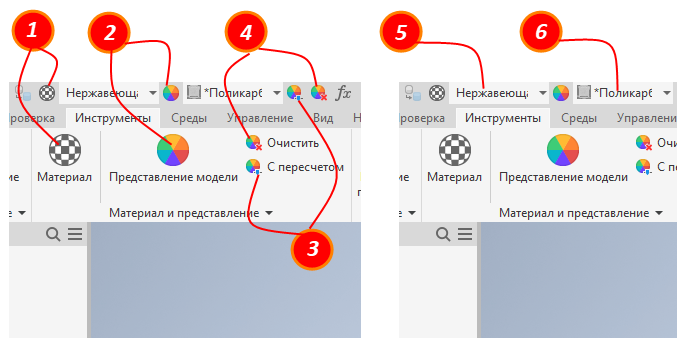
Панель «Материал и представление»
Окно открывает кнопка «Материал» на вкладке «Инструменты», панель «Материал и представление». В тексте справки местами написано «Сервис», но на ленте 2027 года вкладка подписана «Инструменты».
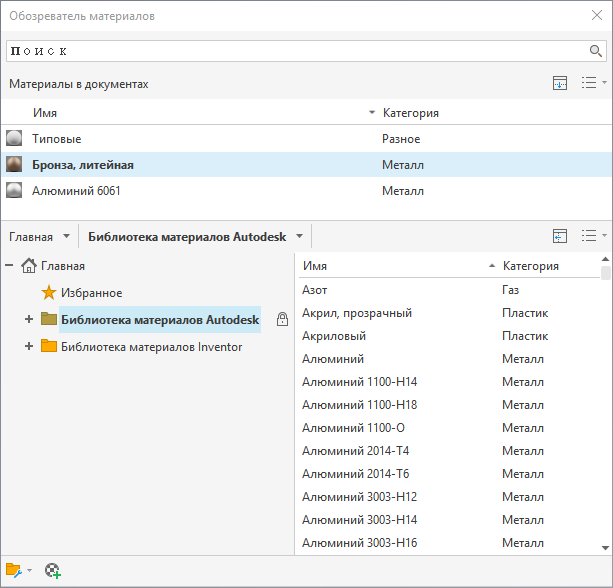
Обозреватель материалов
Верхняя часть окна, «Материалы в документах», показывает то, что уже лежит в файле детали. Ниже дерево библиотек. «Библиотека материалов Autodesk» общая для программ Autodesk, «Библиотека материалов Inventor» ставится только с Inventor и содержит базовый набор производственных материалов. Обе открыты только для чтения, рядом с ними значок замка. Выделите деталь и наведите указатель на материал: модель покажет предпросмотр. Щелчок назначает материал. У библиотечного материала правой кнопкой выберите «Назначить выбранным объектам», и Inventor сначала скопирует его в документ, потом назначит.
Как поменять цвет всей детали
Цвет в Inventor называется представлением модели. У каждого материала есть своё представление по умолчанию, поэтому сталь серая, а медь рыжая. Чтобы покрасить деталь иначе и не трогать материал, выберите вариант в списке «Представление» на панели быстрого доступа. Перед именем появится звёздочка.
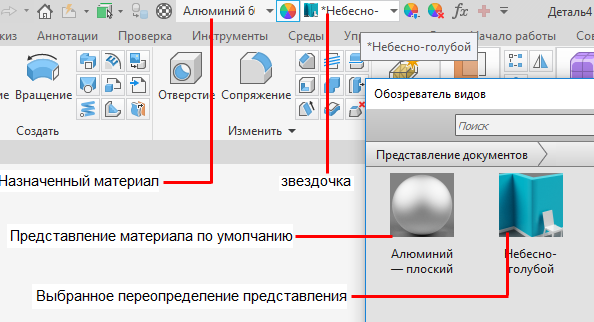
Звёздочка у переопределения
Звёздочка означает, что представление материала переопределено.
Вариантов больше в «Обозревателе видов», его открывает кнопка «Представление модели» на той же панели. Раздел «Представление документов» хранит то, что уже есть в файле, а «Библиотека визуальных образов Autodesk» ниже даёт представления по категориям, например «Металл», «Пластик» и «Керамика».
Как покрасить одну грань, элемент или тело
- На панели быстрого доступа переключите режим выбора на «Выбрать грани и ребра».
- Щёлкните грань. Касательные к ней грани добавит двойной щелчок или команда «Выбрать касательные» в контекстном меню.
- Выберите цвет в списке «Представление» или в «Обозревателе видов».
Элемент целиком, например выдавливание с отверстием, красят так же в режиме «Выбрать элементы», отдельное тело многотельной детали в режиме «Выбрать тела». У цвета есть порядок старшинства, его описывает справка в разделе «Представления»: грань главнее элемента, элемент главнее тела, тело главнее детали. Если грань уже покрашена отдельно, смена цвета всей детали её не перекрасит.
«С пересчетом»: свой цвет и пипетка
Кнопка с этим странным названием (в английской версии Adjust) стоит на панели «Материал и представление» рядом с «Очистить». Перевод неудачный, но на ленте 2027 года подпись именно такая. После нажатия курсор становится пипеткой: щелчок по объекту берёт его представление. Дальше курсор превращается в ковшик с краской и красит всё, по чему вы щёлкаете, пока команда не закрыта.
На мини-панели «Представление модели» есть цветовой круг, поля RGB от 0 до 255, переключатель на HSB и наложение текстуры. Двигать текстуру манипулятором можно только в визуальном стиле «Реалистичный». Изменения применяются только к представлению в документе, исходник в библиотеке не меняется. На скриншоте мини-панели в справке в списке представлений стоит «Бамбук(1)».
Как вернуть цвет материала
Кнопка «Очистить» на той же панели снимает переопределения. Выберите одну или несколько граней (SHIFT добавляет к набору, CTRL убирает) и нажмите «OK»: переопределение представления удалится.
Одно предупреждение.
Не путайте её с «Очистить» на вкладке «Управление», панель «Стили и стандарты». Та команда удаляет из файла неиспользуемые материалы и представления и цвет на модели не меняет.
Цвет детали в сборке
В сборке компонент красят теми же списками, но переопределение действует только на вхождения этого компонента в этой сборке, а файл детали остаётся прежним. Хранятся такие переопределения в видовом представлении сборки. Отсюда два сюрприза: цвет пропадает, если переключить видовое представление, и не сохраняется в заблокированном (блокировка запрещает менять отображение). Снять все переопределения разом можно в обозревателе: правой кнопкой по видовому представлению, «Удалить переопределения представления». Компоненты получат цвета из своих деталей. Как устроены сама сборка и её зависимости, показано в инструкции по сборкам Inventor.
Свой материал и своя библиотека
Править можно только материал, уже скопированный в документ. Библиотека от этого не меняется, поэтому справка советует переименовывать изменённые материалы, чтобы не перепутать их с исходными.
- В «Обозревателе материалов» щёлкните правой кнопкой похожий материал в разделе «Материалы в документах» и выберите «Копировать».
- Двойной щелчок по копии откроет «Редактор материалов» с вкладками «Идентификация», «Представление модели» и «Физические параметры». Задайте имя, цвет и плотность, нажмите «ОК».
- Для других деталей нужна своя библиотека: кнопка «Управление» внизу обозревателя, «Создать новую библиотеку». Файл получит расширение .adsklib, перетащите в него материал.
- Подключите библиотеку к проекту: вкладка «Начало работы», «Проекты», узел «Библиотеки материалов и представлений», правой кнопкой «Добавить библиотеку», затем «ОК».
Без последнего шага библиотека, открытая через «Управление», доступна только до конца сеанса. Подробности в разделе справки «Работа с библиотеками материалов и представлений в проектах». Защитить свою библиотеку от случайных правок можно атрибутом «Только для чтения» у файла .adsklib в Проводнике. Хранить все материалы в шаблоне детали справка не рекомендует.
Масса не та после смены материала
Масса считается по плотности материала. В новой детали из стандартного шаблона назначен материал «Типовые», а справка на вкладке «Физические» пишет, что плотность материала по умолчанию равна 1 кг/м³. К какому материалу относится эта цифра, там не уточняется, поэтому при странной массе сначала проверьте, какой материал стоит в списке и какая у него плотность.
Пересчёт лучше запустить вручную.
После смены материала нажмите «Обновить» на вкладке «Физические». Кнопка активна, только когда значения расходятся с заданной точностью. Без открытия свойств подойдёт команда «Обновить масс. свойства» на вкладке «Управление». В «Настройке приложения» есть параметр «Обновить физические свойства при сохранении», с ним физические свойства обновляются при сохранении модели.
Масса не меняется совсем? Проверьте, не вводили ли её вручную.
Значение, переопределённое пользователем, справка называет точным числом, и рядом с полем тогда стоит значок «Значения, переопределенные пользователем» вместо «Вычисленное значение».
Цвет не меняется: что проверить
Первое: отдельный цвет на гранях. Грань старше детали, поэтому её нужно сбросить «Очистить» и только потом красить деталь целиком, иначе новая краска ляжет на всё, кроме тех самых граней, которые вы и хотели перекрасить, и со стороны это выглядит так, будто команда не сработала. Второе: переопределение в сборке. Цвет, исправленный в детали, в сборке не появится, пока на компоненте висит переопределение. Помогает «Удалить переопределения представления».
Третье: импорт. Если в STEP или IGES грани были окрашены, при переносе это представление модели не изменяется.
Четвёртое касается команды «Отделка»: при нескольких отделках на экране показывается та, что стоит в обозревателе последней.


Дистрибутивы: Autodesk Inventor Professional 2027, Autodesk Inventor Professional 2026, Autodesk Inventor Professional 2025.
Частые вопросы
Чем материал отличается от цвета в Inventor?
Материал задаёт физические свойства (плотность, а значит массу) и цвет по умолчанию. Представление модели меняет только вид на экране и на массу не влияет.
Как поменять цвет детали в Inventor?
Выделите деталь и выберите вариант в списке «Представление» на панели быстрого доступа. Больше цветов в «Обозревателе видов», свой цвет задаёт команда «С пересчетом».
Как покрасить одну грань?
Включите режим выбора «Выбрать грани и ребра», щёлкните грань и выберите цвет в списке «Представление». Цвет грани главнее цвета детали.
Почему цвет из сборки не сохраняется в детали?
Переопределение в сборке действует только на вхождения компонента в этой сборке и хранится в видовом представлении. Чтобы деталь была такого цвета везде, меняйте представление в файле детали.
Где взять материал, которого нет в списке?
В «Обозревателе материалов»: в «Библиотеке материалов Autodesk» и «Библиотеке материалов Inventor». Свой материал делают копией похожего в «Редакторе материалов».
Полезная статья?
Ваша оценка поможет нам стать лучше
Все варианты в каталоге
Лицензии Autodesk Inventor
- 13 октября 2026
- 32 просмотра

- 10 октября 2026
- 175 просмотров

- 14 октября 2026
- 9 просмотров

- 14 октября 2026
- 11 просмотров
