
Каталог


Магазин
Покупка и помощь
Сборка в Inventor: как собрать детали, зависимости, соединения и Библиотека компонентов


Сборка в Inventor собирается в четыре действия: создать файл сборки по шаблону «Обычный.iam», вставить первую деталь и сделать её базовой, вставить остальные детали и связать их зависимостями или соединениями. Ниже этот порядок по шагам, с названиями команд из русской справки Inventor 2027. В версиях 2022–2026 основные команды те же, а различия в подписях и новинки последних версий оговорены в тексте.
Содержание6 разделов
Как сделать сборку: пошагово
- «Файл» → «Создать» → «Сборка». Inventor подставит шаблон по умолчанию «Обычный.iam» из папки Templates\ru-RU.
- На вкладке «Сборка» на панели «Компонент» нажмите «Вставить» (клавиша P) и выберите первую деталь в диалоге «Вставка компонента».
- Перед щелчком в окне нажмите правую кнопку мыши и выберите «Вставить в начало»: деталь встанет в начало координат сборки. Затем ПКМ → «ОК».
- Проверьте, что у детали в обозревателе стоит значок канцелярской кнопки. Это базовый компонент, он не двигается, остальные детали собираются вокруг него.
- Вставьте следующие детали той же командой «Вставить» и поставьте их рядом с первой, примерно на свои места.
- Свяжите детали: на панели «Взаимосвязи» выберите «Зависимость» (клавиша C) или «Соединение» и укажите грани, оси или кромки двух деталей.
- Проверьте результат на вкладке «Проверка» командой «Анализ пересечений» и сохраните сборку (файл .iam).
Если перетащить файл детали в пустую сборку из Проводника, первый компонент сам станет базовым. При вставке командой «Вставить» об этом нужно позаботиться в шаге 3. Если забыли, выделите деталь и на панели «Производительность» нажмите «Закрепить и внедрить» → «Закрепить в начале координат», или поставьте флажок «Базовый» в контекстном меню детали. Новую деталь можно не создавать отдельным файлом, а нарисовать прямо в сборке. Команда «Создать» на панели «Компонент» откроет диалог «Создание компонента по месту»: задайте имя и шаблон, выберите грань соседней детали под эскиз, и Inventor переключится в среду детали. Вернуться в сборку: команда «Возврат» на панели быстрого доступа. Учтите, что выдавливание, которое начинается или заканчивается на грани соседней детали, по умолчанию делает деталь адаптивной, а в больших сборках адаптивность заметно тормозит пересчёт.
Какие бывают зависимости
Зависимости и соединения решают одну задачу разными способами.
Зависимость убирает у детали степени свободы: у свободного компонента их шесть, три перемещения и три вращения. В диалоге «Зависимости в сборке» (команда «Зависимость») на вкладке «Сборка» пять типов.
«Совмещение» прижимает грани друг к другу (вариант «Совмещение», нормали навстречу) или выравнивает их в одной плоскости (вариант «Заподлицо»). Для осей и цилиндров оно делает их соосными. «Угол» задаёт угол между гранями или кромками, «Касательность» ставит цилиндр или сферу вплотную к грани. «Вставка» за одну зависимость совмещает плоскости и оси, это быстрый способ поставить болт в отверстие, вал в подшипник или ось в проушину. Вращение вокруг оси при этом остаётся, а флажок «Фиксировать вращение» его убирает. «Симметрия» держит две детали симметрично относительно плоскости.
Полностью ограничивать каждую деталь не нужно, справка Autodesk пишет об этом прямо.
Без диалога зависимость можно поставить перетаскиванием с зажатой клавишей ALT. Возьмите деталь за грань, отпустите ALT и выберите тип клавишей: M или 1 даёт совмещение (пробел переключает на «Заподлицо»), A или 2 угол, T или 3 касательность, I или 4 вставку.
Соединение или зависимость: что выбрать
Команда «Соединение» задаёт связь одной операцией и сразу говорит, как деталь будет двигаться. По справке Autodesk соединениям нужно меньше связей, чем зависимостям, поэтому сборка получается проще. Тип по умолчанию «Автоматически» Inventor выбирает по геометрии, а если вы знаете, как деталь должна двигаться, тип можно выбрать в списке самому (скользящее соединение автоматически не определяется).
Пределы хода и угла задаются и у соединений (вкладка «Пределы»), и у зависимостей (кнопка «Дополнительно», флажки «Максимум» и «Минимум»). А вот команды «Блокировать» и «Защитить» есть только у соединений. Для деталей, которые не двигаются, справка приводит «Жесткое» соединение. Зависимость удобна, когда деталь надо привязать к конкретной грани, оси или углу со смещением. Панель с этими командами в русской справке называется «Взаимосвязи», на отдельных страницах справки 2025 она подписана «Связи». На старых скриншотах и в уроках конца 2000-х годов вы встретите «палитру «Изделие»» и «Зависимости в изделии», это интерфейс до ленты.
Вставка крепежа из Библиотеки компонентов
Стандартные болты, гайки, шайбы, подшипники и штифты берутся из Библиотеки компонентов (в английском интерфейсе Content Center). На вкладке «Сборка» нажмите «Вставить из Библиотеки компонентов», выберите категорию и семейство и нажмите «ОК» (типоразмер в диалоге «Семейство» выбирают, только если «Авторазмещение» выключено). Режим «Авторазмещение» включён по умолчанию: наведите болт на отверстие, и размер подберётся сам, а длину задайте ручкой. Он работает для болтов (кроме группы «Прочее»), гаек, шайб (кроме сферических), штифтов с отверстием под шплинт, подшипников и стопорных колец. В пустой сборке авторазмещение не работает, сначала вставьте хотя бы одну деталь с отверстием. Если Библиотека компонентов пустая, она не подключена к проекту. Откройте «Файл» → «Управление» → «Проекты», нажмите «Настройка Библиотек компонентов» и поставьте флажок «Используется» у нужных библиотек. Где хранятся данные, локально или на сервере Vault, задаётся в «Параметрах приложения» на вкладке «Библиотека компонентов».
ГОСТ-крепежа может не быть по двум причинам: библиотеку не установили или не включили в проекте.
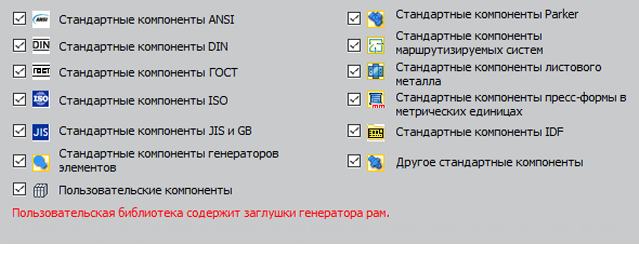
Выбор библиотек ГОСТ при установке
В справке по установке Inventor 2027 сказано: «По умолчанию устанавливаются все библиотеки, кроме ГОСТ». Библиотеку «Стандартные компоненты ГОСТ» нужно отметить при установке в разделе «Адаптация», а потом включить в проекте, как описано выше. Как поставить Inventor сразу с ГОСТ, мы показали в статье скачать Autodesk Inventor.
Для типового крепежа есть «Генератор болтового соединения» из Мастера проектирования: команда «Болтовое соединение» на панели «Крепление» за один раз сверлит отверстия и ставит комплект «болт, шайбы, гайка». В Inventor 2026.2 и 2027.1 появилась команда «Размещение и вставка»: выбираете деталь и рамкой несколько отверстий, и она встаёт во все сразу вместе с зависимостями.
Если деталь улетает или зависимость с ошибкой
Прежде чем удалять детали или ставить зависимости заново, пройдите проверки ниже.
Деталь улетает не туда из-за порядка выбора. В команде «Сборка» на панели «Взаимосвязи» первый выбранный компонент всегда едет ко второму, поэтому сначала щёлкайте по подвижной детали, потом по той, к которой её крепите. Если деталь перевернулась, смените вариант: «Совмещение» на «Заподлицо» или «Встречно» на «С выравниванием». Если «плавает» вся сборка, в ней нет базового компонента. Зависимость с ошибкой в обозревателе отмечена значком. Щёлкните по ней правой кнопкой → «Исправить»: откроется «Корректор ошибок» с вариантами подавить связь, удалить её или изолировать детали. Для разбора сложных случаев есть диалог «Анализ конфликта связей». После команд «Свободное перемещение» и «Свободный поворот» связанная деталь при обновлении возвращается на место, это нормально. Посмотреть, что осталось незафиксированным, можно на вкладке «Вид»: панель «Видимость» → «Степени свободы», а таблицу по всем деталям строит «Анализ степеней свободы» на панели «Производительность».
«Анализ пересечений» (вкладка «Проверка» → панель «Пересечения») находит детали, которые залезли друг в друга. С версии 2024.2 пересечения по резьбе выводятся отдельным типом «Резьба»: совпадающие резьбы отбирает фильтр «Соответствующая резьба», а несовпадения (соосность, обозначение и шаг, левая или правая резьба, глубина) показаны отдельно. Флажок «Использовать точный анализ резьбы» снимают, только если полная проверка резьбы не нужна.
Следующий шаг после сборки — сборочный чертёж со спецификацией, как его оформить по ГОСТ, показано в материале чертежи в Inventor. Сборку передают вместе с файлами деталей, об этом в материале файлы Inventor IPT, IAM и IDW.


Дистрибутивы: Autodesk Inventor Professional 2026, Autodesk Inventor Professional 2025.
Частые вопросы
Как зафиксировать деталь в сборке Inventor?
Щёлкните по детали правой кнопкой и поставьте флажок «Базовый». Деталь перестанет двигаться, в обозревателе у неё появится значок канцелярской кнопки.
Где в Inventor команда «Разместить компонент»?
В русском Inventor она называется «Вставить»: вкладка «Сборка», панель «Компонент», клавиша P.
Почему в Библиотеке компонентов нет ГОСТ?
Библиотека ГОСТ по умолчанию не устанавливается. Её отмечают при установке Inventor и затем включают в проекте флажком «Используется».
Чем соединение отличается от зависимости?
Соединение одной операцией задаёт, как деталь двигается, и ему нужно меньше связей. Зависимость привязывает деталь к конкретной грани, оси или углу.
Полезная статья?
Ваша оценка поможет нам стать лучше
Все варианты в каталоге
Лицензии Autodesk Inventor
- 13 октября 2026
- 2 просмотра

- 10 октября 2026
- 138 просмотров

- 13 октября 2026
- 17 просмотров

- 12 октября 2026
- 29 просмотров
