
Каталог


Магазин
Покупка и помощь
Эскиз и размеры в Inventor: зависимости эскиза, размеры и полностью определённый эскиз


Эскиз в Inventor считается готовым, когда строка состояния внизу окна показывает, что больше размеров не требуется: каждая линия держится геометрическими зависимостями и размерами, и её нельзя сдвинуть мышью. Порядок такой: нарисовать контур примерно, наложить зависимости (горизонтальность, совмещение, касательность), затем расставить размеры, начиная с крупных. Так советует сама справка Autodesk: «Стабилизируйте форму перед нанесением размеров».
Ниже шпаргалка по всем двенадцати зависимостям с названиями из русской справки Inventor 2027 (на ленте у семи из них впереди стоит слово «Зависимость», например «Зависимость совмещения»), потом размеры, полная определённость и то, что поменялось в эскизах с версии 2025. Названия команд взяты из русской справки Autodesk, дата проверки 13 октября 2026 года.
Содержание8 разделов
Зависимости эскиза: шпаргалка
Все зависимости находятся на вкладке «Эскиз», панель «Зависимость». Выберите команду, щёлкните по одному или двум объектам, закончите командой «Готово» из контекстного меню или клавишей Esc.
Часть зависимостей Inventor ставит сам, пока вы рисуете. Если какая-то из них лишняя, удерживайте Ctrl при рисовании: автоналожение на время отключится. Постоянно настроить, какие зависимости ставятся автоматически, позволяет кнопка «Настройки зависимости» на панели «Зависимость», в диалоге «Настройки зависимостей» есть вкладки «Общие», «Формирование» и «Режим отмены».
Значки зависимостей видны не всегда, и это нормально.
Показать их у всего эскиза сразу можно клавишей F8 («Показать все зависимости»), спрятать клавишей F9 («Скрыть все зависимости»). Лишнюю зависимость удаляют так: щёлкните по её значку и нажмите Delete, а чтобы снять все зависимости с объекта, выберите его и в контекстном меню нажмите «Удалить зависимости».
С чего начать эскиз
В новой детали откройте вкладку «3D-модель» и нажмите «Начать 2D-эскиз», затем выберите плоскость. Другие входы: щелчок по плоской грани и «Создать эскиз» на мини-панели или «Новый эскиз» в контекстном меню обозревателя. Если плоской грани нет, например на цилиндре, постройте рабочую плоскость и рисуйте на ней.
При запуске эскиза Inventor по умолчанию проецирует в него исходную точку детали: за это отвечает флажок «Автопроекция исходной точки детали на новый эскиз» в «Параметрах приложения», вкладка «Эскиз». Привяжите к этой точке угол или центр контура зависимостью совмещения, и эскиз перестанет «плавать» по плоскости. Рёбра готовой модели переносят в эскиз командой «Проецирование геометрии» на панели «Создать», спроецированная геометрия обновляется вместе с моделью. В Inventor 2027.1 в панель внизу рабочей области добавили кнопку «Автопроецирование»: она включает и выключает автопроецирование рёбер при создании кривой. Закончив, нажмите «Принять эскиз» на вкладке «Эскиз». Вернуться к эскизу можно двойным щелчком по нему в обозревателе или командой «Редактировать эскиз» из контекстного меню.
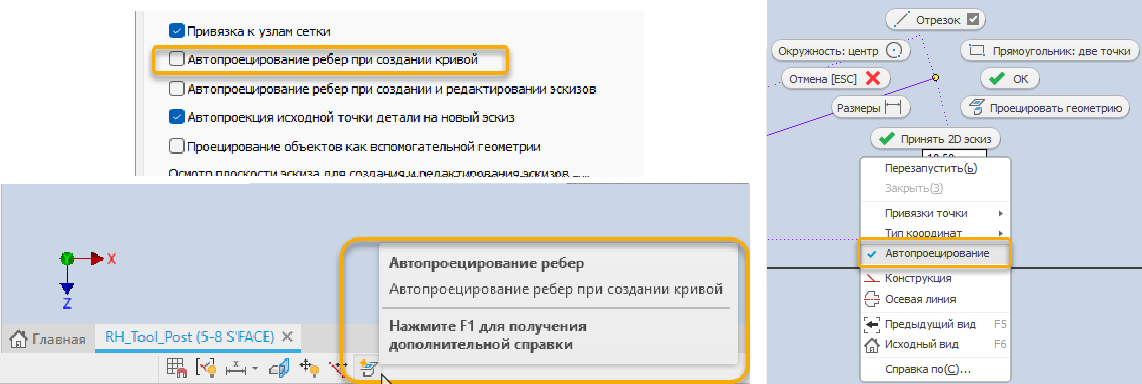
Автопроекция и автопроецирование в эскизе
Размеры: команда, формулы и параметры
Команда «Размер» лежит на той же панели «Зависимость», быстрая клавиша D. Щёлкните по отрезку, чтобы получить его длину, по двум объектам, чтобы задать расстояние или угол между ними, по окружности или дуге, чтобы поставить диаметр или радиус, и щелчком разместите размер. Значение правят двойным щелчком: открывается окно, в котором вводят число, имя параметра или формулу.
Каждый размер Inventor записывает как параметр модели с именем d0, d1, d2 и далее. Эти имена удобно сразу заменить понятными: если ввести в поле размера «ВЫСОТА = 5 мм», появится параметр ВЫСОТА, и другие размеры можно задавать через него, например «ВЫСОТА / 2». Размеры, заданные формулой, на эскизе помечены префиксом fx. Все параметры детали собраны в таблице «Параметры» на вкладке «Управление», там же добавляют пользовательские параметры и связывают их с таблицей Excel. Если размер детали зависит от одной-двух величин, лучше держать их в параметрах: при изменении перестраивается вся деталь целиком.
Есть и более быстрый путь.
Пока вы рисуете, длины и углы можно вводить сразу, без отдельной команды. Это «Динамический ввод»: поля рядом с курсором у отрезка, окружности, дуги и прямоугольника, переход между полями клавишей Tab, завершение клавишей Enter. Введённые так значения становятся размерами эскиза, если в «Параметрах приложения» на вкладке «Эскиз» включён флажок «Включить ввод размеров (если возможно)».
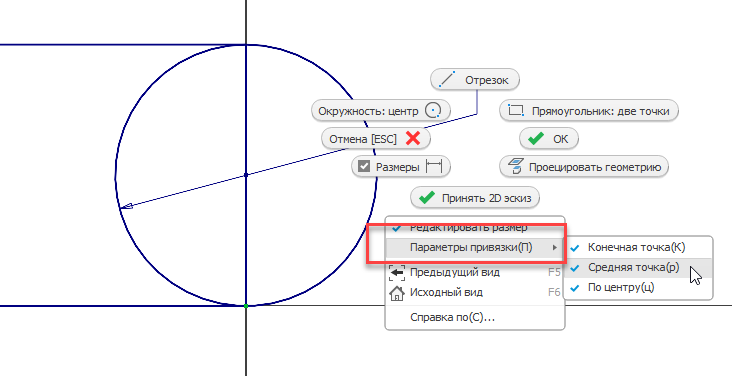
Параметры привязки при нанесении размеров
В Inventor 2025.1 при нанесении размеров появились «Параметры привязки» («Конечная точка», «Средняя точка», «По центру»), а в 2026.1 в контекстном меню размера появилась команда «Сменить направление», в 2026.2 она работает и для угловых размеров.
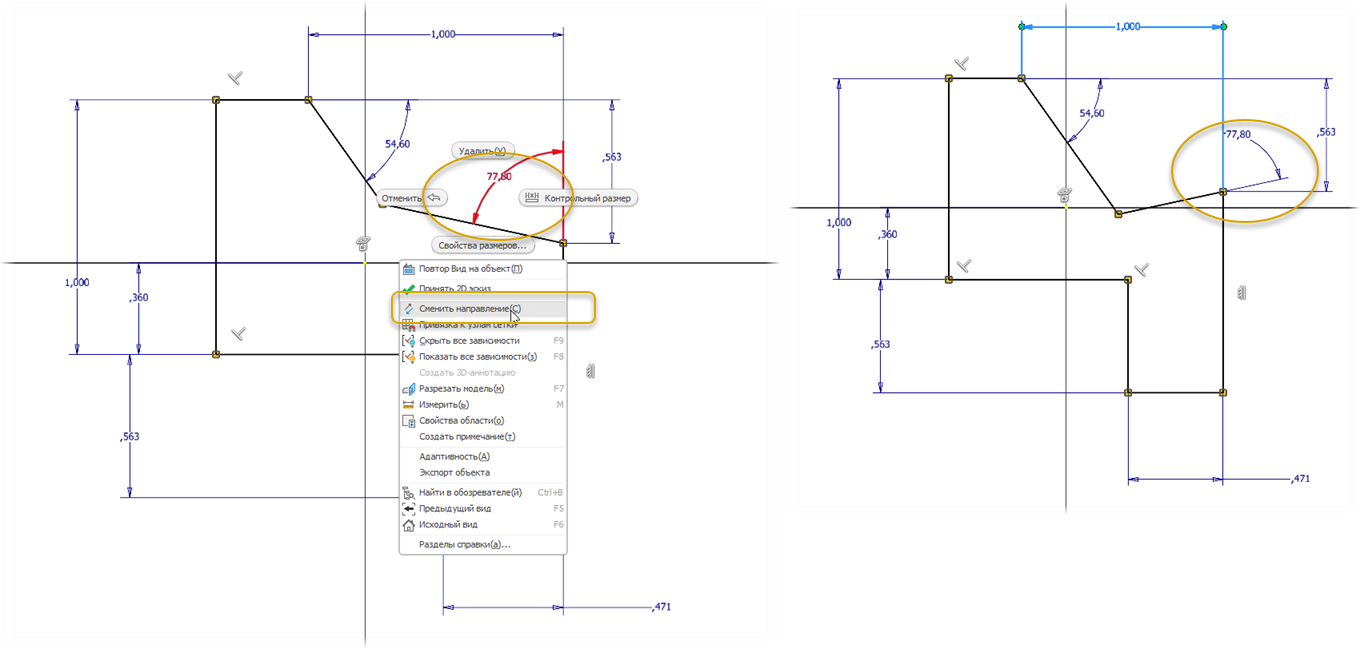
Смена направления углового размера
Как понять, что эскиз полностью определён
Признаков три. Строка состояния внизу окна показывает, сколько размеров ещё нужно для полного определения эскиза, цель свести это число к нулю. Геометрия с полной зависимостью отображается другим цветом, какой именно, зависит от выбранной цветовой схемы. Третий признак нагляднее всего: в строке состояния есть кнопка «Показать все степени свободы», и Inventor рисует у каждого объекта стрелки, куда ему ещё разрешено двигаться или вращаться. Каждая новая зависимость или размер убирает часть стрелок; нет стрелок, нет и свободы.
Проверить можно и мышью: потяните за линию.
Если она двигается, эскиз недоопределён. Если стоит на месте, а строка состояния всё ещё просит размеры, нажмите «Показать все степени свободы»: символы останутся только у тех объектов, которые ещё не определены.
Если не хочется считать размеры вручную, команда «Автоматические размеры и зависимости» на панели «Зависимость» доведёт эскиз сама. В её окне «Автонанесение размеров» есть флажки «Размеры» и «Зависимости» и поле «Необходимо размеров», где видно, сколько не хватает. Справка советует сначала поставить нужные размеры командой «Размер» и только оставшиеся досчитать автоматически.
Лишний размер и контрольные размеры
Когда размер добавляют к уже полностью определённому эскизу или он конфликтует с другим, Inventor выводит сообщение и предлагает выбор. «Принять» превратит размер в контрольный: он показывается в круглых скобках и только показывает величину, управлять геометрией он не будет. «Отмена» уберёт его. Контрольным можно сделать и обычный размер кнопкой «Контрольный размер» на панели «Формат».
Чтобы перетащить геометрию, которую держат зависимости, включите «Режим отмены» кнопкой в строке состояния. В этом режиме конфликтующие зависимости при перетаскивании удаляются, а конфликтующие размеры становятся контрольными. После правки режим лучше выключить и заново проверить определённость эскиза.
Если эскиз исказился после очередного размера, справка советует удалить последний размер или зависимость и наложить их иначе.
Обязательно ли определять эскиз полностью
Нет. Справка Autodesk прямо пишет, что использовать эскизы без зависимостей не запрещено: «Выдавливание» и другие операции примут и недоопределённый контур. Но в той же фразе предупреждение: без достаточной определённости эскиз ведёт себя при обновлениях непредсказуемо. На практике это значит, что при правке соседнего размера контур сдвинется или перекосится, и вместе с ним поедет всё, что построено на нём. Для детали, которую будут менять и выпускать по чертежу, полное определение экономит время. Размеры из такого эскиза потом подтягиваются в чертёжные виды Inventor, а готовую деталь ставят в сборку с зависимостями.
Какая версия Inventor нужна
Все команды из этой статьи есть в Inventor 2025, 2026 и 2027; разница только в мелочах вроде «Параметров привязки», «Сменить направление» и кнопки «Автопроецирование» в обновлениях 2025.1–2027.1. У нас есть ключи Inventor Professional 2025, 2026 и 2027 на 12 месяцев: серийный номер вводится в программе, без учётной записи Autodesk и без VPN, одно рабочее место. Последнюю версию ставят по шагам из инструкции для Inventor 2027.


Дистрибутивы: Autodesk Inventor Professional 2027, Autodesk Inventor Professional 2026, Autodesk Inventor Professional 2025.
Частые вопросы
Как поставить размер в эскизе Inventor?
Вкладка «Эскиз», панель «Зависимость», команда «Размер» (клавиша D). Щёлкните по отрезку, дуге или двум объектам, разместите размер и введите значение. Значение правят двойным щелчком по размеру.
Как показать все зависимости эскиза?
Клавишей F8 («Показать все зависимости»), скрыть их клавишей F9. Те же команды есть в строке состояния внизу окна.
Почему размер появился в скобках?
Это контрольный размер. Inventor делает его таким, если эскиз уже полностью определён или размер конфликтует с другими: он показывает величину, но не управляет геометрией.
Можно ли выдавить эскиз, который не определён полностью?
Можно, справка Autodesk этого не запрещает. Но без определённости эскиз непредсказуемо меняется при обновлении модели, поэтому для деталей, которые будут правиться, его лучше определить до конца.
Полезная статья?
Ваша оценка поможет нам стать лучше
Все варианты в каталоге
Лицензии Autodesk Inventor
- 10 октября 2026
- 138 просмотров

- 13 октября 2026
- 8 просмотров

- 3 октября 2026
- 476 просмотров

- 13 октября 2026
- 17 просмотров
