
Каталог


Магазин
Полезное
Покупка и помощь
Пишем о технологиях
RemoteApp: что это и как опубликовать 1С и другие программы


RemoteApp — функция служб удалённых рабочих столов Windows Server: программа работает на сервере, а у пользователя открывается отдельным окном со своим значком на панели задач, как установленная на его компьютере. Штатно RemoteApp публикуют в коллекции сеансов на Windows Server, который входит в домен Active Directory, и каждому пользователю или устройству нужна клиентская лицензия RDS CAL.
Для 1С это удобный вариант терминального доступа: пользователь щёлкает ярлык, видит окно 1С, а рабочий стол сервера не видит вовсе. Без домена и на Windows 11 Pro программу тоже можно открыть в режиме RemoteApp, через реестр и файл .rdp, но Microsoft такой путь не поддерживает, а лицензия Windows 11 разрешает работать так одному человеку за раз. Шаги для обоих случаев сверены с документацией Microsoft 10 ноября 2026 года.
Содержание7 разделов
Как опубликовать программу RemoteApp на Windows Server
Основной способ работает на Windows Server 2016, 2019, 2022 и 2025 в редакциях Standard и Datacenter. Сервер должен быть в домене: в рабочей группе средства Диспетчера серверов для служб удалённых рабочих столов не работают, а без посредника подключений Microsoft не даёт ни RemoteApp, ни веб-доступа. Программу, которую будете публиковать, сначала установите на сервер как обычно.
- В Диспетчере серверов откройте «Управление» → «Добавить роли и компоненты». На шаге выбора типа установки отметьте «Установка служб удаленных рабочих столов».
- Выберите «Стандартное развертывание» и «Развертывание рабочих столов на основе сеансов». Для одного сервера, где всё стоит вместе, подходит и «Быстрый запуск»: мастер сам поставит все три роли на этот сервер и создаст коллекцию QuickSessionCollection с Paint, WordPad и Калькулятором. Тогда в шаге 3 выберите этот сервер, а шаг 4 пропустите и публикуйте программу в готовой коллекции.
- Укажите серверы для трёх ролей: «Посредник подключений к удаленному рабочему столу», «Веб-доступ к удаленным рабочим столам» и «Узел сеансов удаленных рабочих столов». В маленькой фирме все три роли можно поставить на один сервер. Отметьте «Автоматически перезапускать конечный сервер, если это потребуется» и нажмите «Развернуть».
- Слева выберите «Службы удаленных рабочих столов» → «Коллекции» → «Задачи» → «Создать коллекцию сеансов». Дайте коллекции имя, например 1C, добавьте узел сеансов и группу пользователей, которым нужна программа.
- Откройте созданную коллекцию. На плитке «Удаленные приложения RemoteApp» нажмите «Задачи» → «Опубликовать удаленные приложения RemoteApp», отметьте программу в списке, нажмите «Далее», а на странице подтверждения «Опубликовать». Если нужного файла в списке нет, добавьте его кнопкой «Добавить...» по пути к .exe: путь должен быть одинаковым на всех узлах сеансов коллекции.
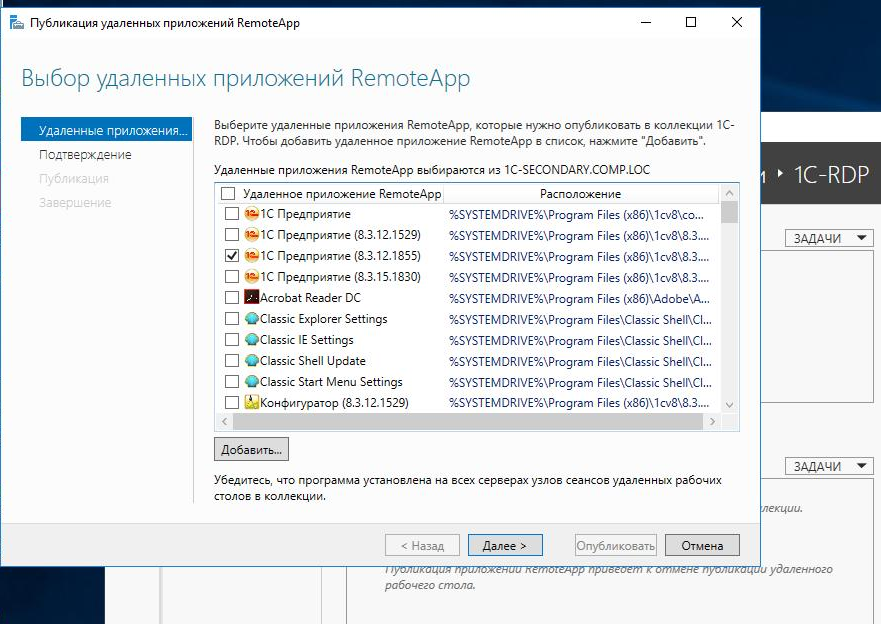
Выбор программы для публикации
После публикации программа появится на портале веб-доступа и у тех, кто подписан на его канал (о подписке ниже). Свойства открываются правой кнопкой по программе на плитке «Удаленные приложения RemoteApp» → «Изменить свойства»: там можно ограничить её отдельной группой пользователей, задать параметры командной строки и привязать типы файлов, чтобы, например, .xlsx с локального диска открывался в Excel на сервере. Привязка типов файлов работает только на компьютерах, которым адрес канала задан групповой политикой (о ней ниже), а при запуске с портала RDWeb не действует.
Остался последний шаг, без которого через 120 дней всё остановится: сервер лицензирования. Мастер развертывания эту роль не ставит. В разделе «Службы удаленных рабочих столов» → «Общие сведения» на схеме «Обзор развертывания» щёлкните зелёный плюс «Лицензирование удаленных рабочих столов» и выберите сервер. Затем на той же плитке откройте «Задачи» → «Изменить свойства развертывания», в разделе «Лицензирование удаленных рабочих столов» выберите «На пользователя» или «На устройство», впишите имя сервера лицензирования, нажмите «Добавить...» и «ОК». Останется активировать сервер в «Диспетчере лицензирования удаленных рабочих столов» и установить на него купленные RDS CAL. Microsoft даёт льготный период 120 дней, после него без выданной лицензии в сеанс не войти. Если период уже кончился и пользователей не пускает, верните подключения по шагам для истёкших 120 дней.
То же через PowerShell
Если развертывание уже есть, программу удобнее публиковать командой из модуля RemoteDesktop. Откройте PowerShell от имени администратора на посреднике подключений:
New-RDRemoteApp -CollectionName "1C" -DisplayName "1С:Предприятие" -FilePath "C:\Program Files\1cv8\common\1cestart.exe"Путь в -FilePath пишется без переменных окружения и должен существовать на каждом узле сеансов коллекции. Список опубликованного показывает команда:
Что публиковать для 1С: 1cestart.exe или клиент из папки bin
Публикуйте программу запуска 1cestart.exe из папки C:\Program Files\1cv8\common\ (у 32-разрядной платформы в C:\Program Files (x86)\1cv8\common\). Её путь не меняется при обновлении платформы, а пользователь видит привычный список информационных баз.
Второй вариант: тонкий клиент 1cv8c.exe или толстый 1cv8.exe из C:\Program Files\1cv8\<номер версии>\bin\. Так запускается именно эта версия платформы, зато номер версии сидит в пути: после каждого обновления платформы путь в публикации приходится менять или публиковать программу заново, а когда старую версию удалят с сервера, ярлык у пользователей перестанет открываться.
Чтобы 1С сразу открывала нужную базу, передайте параметры командной строки из справки 1С: ENTERPRISE /F "каталог базы" для файловой базы или ENTERPRISE /S "сервер\база" для клиент-серверной. В RemoteApp их закрепляют за программой, чтобы пользователь не подставил свои:
New-RDRemoteApp -CollectionName "1C" -DisplayName "Бухгалтерия" -FilePath "C:\Program Files\1cv8\common\1cestart.exe" -CommandLineSetting Require -RequiredCommandLine 'ENTERPRISE /S "srv1c\buh"'Пароль пользователя 1С в командную строку и в файл .rdp не пишите: .rdp открывается любым текстовым редактором. И помните, что RemoteApp не заменяет лицензии 1С: клиентские лицензии на терминальном сервере считаются по правилам 1С отдельно от RDS CAL.
Как пользователи открывают программы RemoteApp
Портал веб-доступа живёт по адресу https://имя-сервера/RDWeb. Пользователь входит доменной учётной записью, щёлкает значок программы, браузер скачивает файл .rdp, и он открывается во встроенном в Windows «Подключении к удаленному рабочему столу».
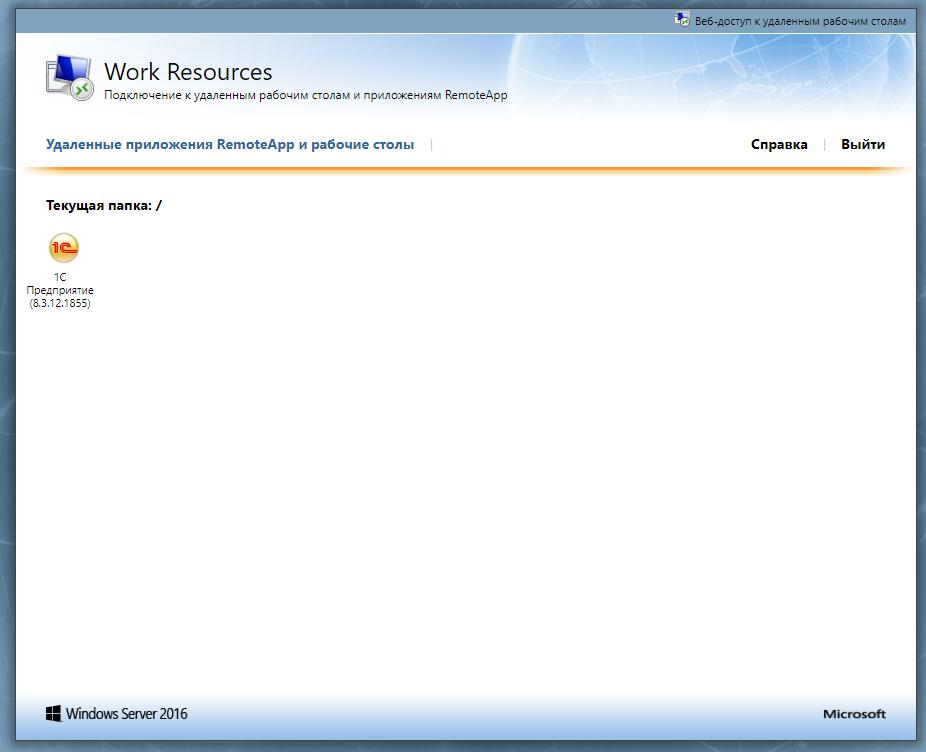
Программа на портале RDWeb
Удобнее подписать компьютеры на канал: тогда программы RemoteApp появятся в меню «Пуск» как обычные. В панели управления откройте «Подключения к удаленным рабочим столам и приложениям RemoteApp» и укажите адрес канала:
В домене этот адрес раздают групповой политикой «Указать URL-адрес подключения по умолчанию» в разделе «Конфигурация пользователя» → «Политики» → «Административные шаблоны» → «Компоненты Windows» → «Службы удаленных рабочих столов» → «Подключения к удаленным рабочим столам и приложениям RemoteApp».
С клиентами путаница. По странице Microsoft, обновлённой 9 октября 2026 года, приложение Windows App, которым Microsoft заменяет старый клиент, на Windows пока не подключается к службам удалённых рабочих столов, а сам клиент «Удаленный рабочий стол» снят с поддержки и больше не скачивается. На Windows остаётся встроенное «Подключение к удаленному рабочему столу» (mstsc), которое Microsoft обещает поддерживать, и портал RDWeb. На macOS, iPhone, iPad и Android к RemoteApp подключается Windows App.
Веб-клиент в браузере (https://имя-сервера/RDWeb/webclient/index.html) ставится отдельно, командами модуля RDWebClientManagement. Microsoft требует для него шлюз удалённых рабочих столов (без шлюза веб-клиент работает начиная с Windows Server 2019 и только после отдельной настройки сертификата посредника) и лицензии на пользователя: при лицензиях на устройство, по документации, расходуются все лицензии. И одна свежая деталь: если портал RDWeb в Edge или Chrome показывал «Unable to display RD Web Access», это исправили обновления безопасности от 10 ноября 2026 года, например KB5131080 для Windows Server 2025 и KB5131090 для 2022: страницы портала теперь собирает сам сервер. Подробности и обходные пути до установки обновления в статье Microsoft KB5130994.
RemoteApp без домена и на Windows 11 Pro
Без домена штатная публикация не работает, но окно программы в режиме RemoteApp открыть можно. Узел сеансов сам умеет запускать программы из своего списка разрешённых, а список хранится в реестре. Этим пользуются и на Windows Server в рабочей группе, и на Windows 10 или 11 Pro. В Домашней не получится: по справке Microsoft компьютер, к которому подключаются по удалённому рабочему столу, должен работать под Windows Pro.
На Windows Server в рабочей группе поставьте роли «Узел сеансов удаленных рабочих столов» и «Лицензирование удаленных рабочих столов» обычной установкой ролей, а сервер лицензирования и режим «На устройство» задайте политиками «Использовать указанные серверы лицензирования удаленных рабочих столов» и «Задать режим лицензирования удаленных рабочих столов» (gpedit.msc → «Конфигурация компьютера» → «Административные шаблоны» → «Компоненты Windows» → «Службы удаленных рабочих столов» → «Узел сеансов удаленных рабочих столов» → «Лицензирование»). Без роли узла сеансов сервер пускает только два подключения для администрирования (как снять лимит в два подключения). На Windows 11 Pro включите удалённый рабочий стол в «Параметрах» (в свежих сборках «Настройки») → «Система» → «Удаленный рабочий стол». Входить можно под учётной записью администратора этого компьютера или пользователя из группы «Пользователи удаленного рабочего стола».
Дальше зарегистрируйте программу в списке разрешённых. Две команды в командной строке от имени администратора создают запись с псевдонимом 1cestart:
reg add "HKLM\SOFTWARE\Microsoft\Windows NT\CurrentVersion\Terminal Server\TSAppAllowList\Applications\1cestart" /v Name /t REG_SZ /d "1С:Предприятие" /f
reg add "HKLM\SOFTWARE\Microsoft\Windows NT\CurrentVersion\Terminal Server\TSAppAllowList\Applications\1cestart" /v Path /t REG_SZ /d "C:\Program Files\1cv8\common\1cestart.exe" /f
Затем на компьютере пользователя создайте в Блокноте файл с расширением .rdp. Вместо адреса подставьте IP или имя своего сервера:
full address:s:192.168.0.10
remoteapplicationmode:i:1
remoteapplicationprogram:s:||1cestart
remoteapplicationname:s:1С:Предприятие
alternate shell:s:rdpinit.exe
redirectclipboard:i:1
redirectprinters:i:1
drivestoredirect:s:*
Строка с || ссылается на псевдоним из реестра, он должен совпадать с именем раздела буква в букву. Три строки с remoteapplication из текущего списка параметров .rdp на сайте Microsoft пропали, хотя в редакции 2022 года они были, и их по-прежнему пишет в свои файлы сам веб-доступ RDS. Буфер обмена, принтеры и диски прописывайте явно: в актуальном списке параметров они по умолчанию выключены. И учтите: с апрельского обновления безопасности 2026 года «Подключение к удаленному рабочему столу» при каждом открытии .rdp показывает окно предупреждения. У файла без цифровой подписи издатель там неизвестен, а все перенаправления выключены, пока пользователь не отметит нужные флажки. Строку DisableRemoteAppCheck:i:1, которая гуляет по инструкциям, не добавляйте: параметра с таким именем у Microsoft нет.
Если не хочется править реестр руками, то же самое делает бесплатная RemoteApp Tool (последняя версия 6.1.0.0 от 4 января 2024 года): она пишет те же разделы TSAppAllowList и собирает готовый .rdp или установщик MSI для пользователей.
Теперь про лицензии: схема, которая технически работает, по лицензии подходит не всем. Условия лицензии Windows 11 в пункте 2(c)(v) запрещают давать программное обеспечение для одновременного использования несколькими пользователями по сети, а пункт 2(d)(v) пускает других людей удалённо только по одному и только с устройств, где есть своя лицензия той же или старшей редакции. Windows 11 Pro с RemoteApp подходит одному человеку, который открывает 1С со своего ноутбука. Офису, где в 1С одновременно работают трое, нужен Windows Server с RDS CAL. Патчи вроде RDP Wrapper, которые снимают ограничение сеансов в Windows, нарушают пункт 2(c)(iv) о запрете обходить технические ограничения.
Ошибка «Удаленное приложение RemoteApp отключено»: что проверить
Окно «Удаленное приложение RemoteApp отключено» Windows показывает там, где в английской версии стоит RemoteApp Disconnected. Текст под заголовком зависит от причины, например «Удаленному рабочему столу не удалось подключиться к удаленному компьютеру по одной из следующих причин» или «Не удается подключиться к удаленному компьютеру, так как на нем произошла ошибка». Это то же окно, что «Удаленный рабочий стол отключен» при обычном RDP: клиент не смог открыть сеанс, а причина видна из второй строки окна. Проверяйте от простого к сложному.
Сначала сеть и порт. С компьютера пользователя выполните в PowerShell команду ниже, подставив имя сервера; в строке TcpTestSucceeded должно быть True:
Если RDP на сервере слушает нестандартный порт, файлы .rdp с портала RDWeb его не содержат, и клиент стучится на 3389. Порт добавляют в свойства коллекции командой на посреднике подключений (номер замените своим). После неё пользователи обновляют страницу RDWeb и заново открывают программу, чтобы скачать .rdp с портом:
Если во второй строке окна упомянут шлюз удалённых рабочих столов, проверьте, что служба шлюза запущена и его адрес доступен снаружи. Если сеанс отключается с сообщением об отсутствии доступных лицензий, дело в RDS CAL или сервере лицензирования: порядок действий в статье о сообщении «нет серверов лицензирования».
Отдельная ошибка: Windows сообщает, что не может запустить удалённое приложение RemoteApp, потому что его нет в списке разрешённых программ. На ферме RDS это значит, что программа не опубликована в коллекции; без домена в .rdp стоит псевдоним, которого нет в разделе TSAppAllowList\Applications. Есть и обходы: параметр fDisabledAllowList = 1 в разделе TSAppAllowList отключает проверку списка, а групповая политика Allow remote start of unlisted programs (в реестре параметр fAllowUnlistedRemotePrograms = 1 в разделе HKLM\SOFTWARE\Policies\Microsoft\Windows NT\Terminal Services) разрешает указывать в .rdp любой путь к .exe. Microsoft их не рекомендует: так пользователь сможет запустить на сервере что угодно, не только 1С. Лучше поправить псевдоним.
Какие лицензии нужны для RemoteApp
RemoteApp лицензируется так же, как обычный терминальный доступ, и стоит из трёх слоёв. Сам Windows Server лицензируется по всем физическим ядрам, минимум 16 на сервер. Каждому пользователю или устройству, которые обращаются к серверу, нужна базовая Windows Server CAL. Сверху идут RDS CAL: условия продукта Microsoft требуют их для функций служб удалённых рабочих столов и для любого графического интерфейса, который сервер отдаёт пользователю, а окно RemoteApp именно такой интерфейс.
RDS CAL бывают на пользователя и на устройство, и считаются они по людям или компьютерам, а не по одновременным сеансам. В рабочей группе Microsoft разрешает только лицензии на устройство. Версия лицензий должна быть не ниже версии узла сеансов: на сервер 2022 подходят RDS CAL 2022 и 2025, но CAL 2025 активируются только на сервере лицензирования 2025. Под 1С мы советуем Windows Server 2022 Standard: Windows Server 2025 в списке поддерживаемых систем 1С пока нет, подробности в статье о терминальном сервере для 1С.
Сколько лицензий брать на свой офис, удобно посчитать по статье о расчёте RDS CAL, а выбрать пакет — в разделе клиентские лицензии RDS CAL.


Дистрибутив: Microsoft Windows Server 2022 Standard.
Часто задаваемые вопросы
Нужен ли домен для RemoteApp?
Для штатной публикации да. Без посредника подключений Microsoft не даёт RemoteApp и веб-доступа, а в рабочей группе средства Диспетчера серверов для RDS не работают. Без домена программу регистрируют в реестре TSAppAllowList и открывают файлом .rdp, это обходной путь.
Можно ли сделать RemoteApp на Windows 10 или Windows 11?
Технически да, в редакциях Pro и выше, через реестр или RemoteApp Tool. Домашняя не подходит. По лицензии Windows одновременно может работать только один удалённый пользователь, поэтому для нескольких сотрудников нужен Windows Server с RDS CAL.
Нужны ли RDS CAL для RemoteApp?
Да. Окно программы RemoteApp и есть графический интерфейс с сервера, поэтому на каждого пользователя или устройство нужны RDS CAL сверх базовой Windows Server CAL. В рабочей группе разрешены только лицензии на устройство.
Чем RemoteApp отличается от удалённого рабочего стола?
Главное в том, что видит пользователь: при RemoteApp на экране одно окно программы, а не весь рабочий стол сервера. Сеанс на узле сеансов и лицензии те же самые, но сеанс RemoteApp урезан: автозагрузка и разделы реестра Run и RunOnce в нём не выполняются.
Почему Windows App не подключается к RemoteApp?
По странице Microsoft, обновлённой 9 октября 2026 года, Windows App для Windows пока не поддерживает подключение к службам удалённых рабочих столов. Открывайте RemoteApp встроенным «Подключением к удаленному рабочему столу» или через портал RDWeb. На macOS, iOS и Android Windows App подключается.
Полезная статья?
Ваша оценка поможет нам стать лучше

- 11 ноября 2026
- 10 просмотров

- 6 ноября 2026
- 113 просмотров

- 4 ноября 2026
- 302 просмотра

- 28 октября 2026
- 701 просмотр
