


Microsoft Windows 11 Домашняя (Home) — бессрочный ключ
2 770 ₽2 370 ₽

Каталог
Магазин
Полезное
Покупка и помощь
Пишем о технологиях


«Без ОС» в описании компьютера значит, что Windows в его цену не входит: диск пустой или на нём стоит бесплатная FreeDOS. На новый компьютер ставьте Windows 11 Домашнюю, а Pro берите, если нужны шифрование BitLocker, подключение к этому компьютеру по удалённому рабочему столу или вход в домен. Для установки понадобятся флешка от 16 ГБ, второй компьютер с Windows, чтобы её записать, и ключ, который можно ввести и после установки.
Windows 10 на новый компьютер ставить незачем: Microsoft прекратила её поддержку 14 октября 2025 года. Исправления безопасности для неё выходят только по программе расширенных обновлений ESU, а для домашних компьютеров программа продлится по 12 октября 2027 года.
Компьютер без ОС продаётся без операционной системы, поэтому лицензии Windows в его цене нет. На диске либо ничего, либо FreeDOS: бесплатная DOS-совместимая система с командной строкой вместо рабочего стола. Сохранять с такого диска нечего, при установке Windows его разделы удаляют.
Включите компьютер с пустым диском, и после логотипа производителя платы он либо сам откроет настройки UEFI, либо выведет строку вроде «Reboot and Select proper Boot device or Insert Boot Media in selected Boot device and press a key». Это не поломка. Плата не нашла, с чего загружаться, и ждёт флешку с системой.
Linux тоже ставится с флешки и бесплатен, но программы для Windows, к которым вы привыкли, в нём как есть не запустятся. Дальше речь о Windows 11.
Windows 11 Домашняя закрывает домашний компьютер целиком: браузер, игры, Office, учёбу. Pro добавляет то, что нужно для работы и администрирования: шифрование дисков BitLocker, подключение к этому компьютеру по удалённому рабочему столу, вход в домен организации и групповые политики. Если сомневаетесь, сверьте свои задачи с таблицей отличий Windows 11 Домашняя и Pro.
Флешку с установщиком записывают на другом компьютере с Windows: на пустом её сделать не на чем. Подготовьте заранее:
Драйвер сети нужен на случай, если установщик не узнает сетевой чип платы. Первая настройка Windows 11 без интернета дальше не пускает, а скачать драйвер на компьютере без сети будет нечем.
Windows 11 требует TPM 2.0 и UEFI с поддержкой безопасной загрузки. На настольной плате TPM и безопасная загрузка включаются в её настройках. Зайти в них можно клавишей Del сразу после включения компьютера, на части плат клавишей F2. Остальные требования (процессор из списка Microsoft, от 4 ГБ памяти и 64 ГБ на диске) сверьте по характеристикам компьютера и системным требованиям Windows 11.
На современных платах TPM 2.0 встроен в прошивку, отдельный модуль покупать не нужно, а в меню платы он подписан по-разному. Ищите в разделах Advanced, Security или Trusted Computing пункт с одним из названий, которые перечисляет Microsoft: Intel PTT или Intel Platform Trust Technology на платах для Intel, AMD fTPM switch или AMD PSP fTPM на платах для AMD, иногда Security Device Support. Безопасная загрузка (Secure Boot) включается в разделе Boot или Security. Если пункт серый, переключите режим загрузки с CSM (Legacy) на UEFI. Сохраните настройки клавишей F10 и выйдите. Где эти пункты у разных производителей, показано в материалах про включение TPM 2.0 и настройку Secure Boot.
Windows 11 на пустой диск ставят с флешки через Boot Menu, меню разовой загрузки:
Каждый экран с кадрами и решение на случай, когда программа установки не видит диск, есть в пошаговом руководстве, как поставить Windows 11 с флешки.
На первой настройке Windows 11 просит интернет и учётную запись Microsoft. Если Windows не нашла сетевую карту, мастер покажет кнопку установки драйвера: нажмите её и выберите файл .inf в папке с драйвером на флешке. Войти с локальным пользователем, не заводя учётную запись Microsoft, помогает флешка, записанная в Rufus с галочками «Удалить требование сетевой учётной записи Microsoft» и «Создать локальную учётную запись с именем пользователя:», а в Pro ещё путь через «Настройка для работы или учебы». Оба приёма по шагам собраны в инструкции установка Windows 11 с локальной учётной записью.
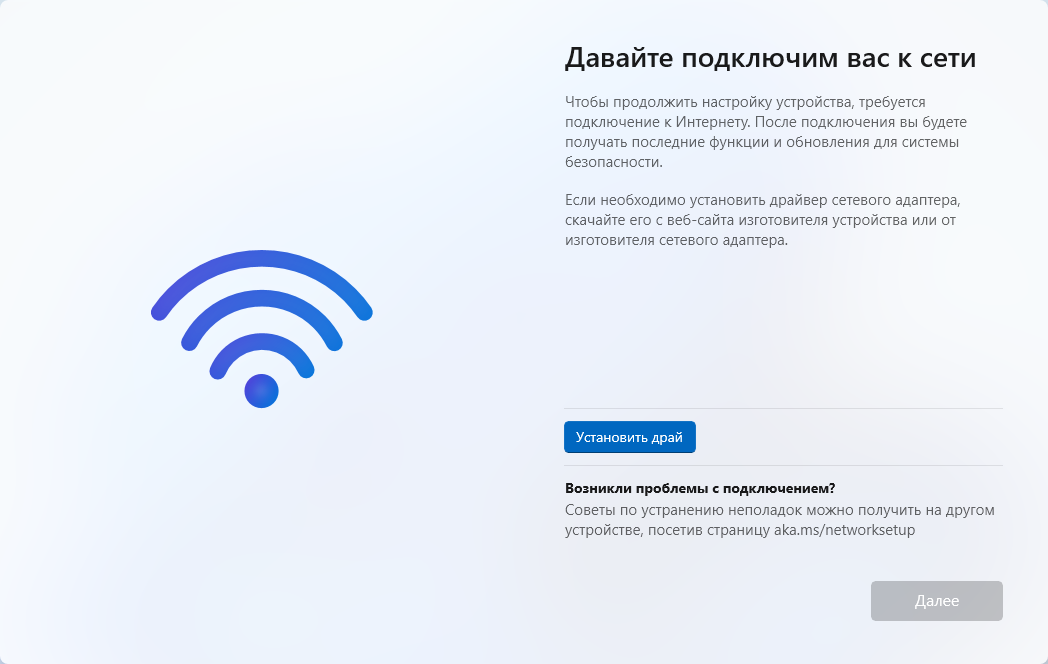
Первая настройка без драйвера сети
Драйверы для устройств компьютера Windows 11 скачивает через Центр обновления. Откройте «Параметры» (в свежих сборках «Настройки») → «Центр обновления Windows», нажмите «Проверить наличие обновлений», затем зайдите в «Дополнительные параметры» → «Необязательные обновления»: драйверы устройств, которые Windows не ставит сама, лежат там.
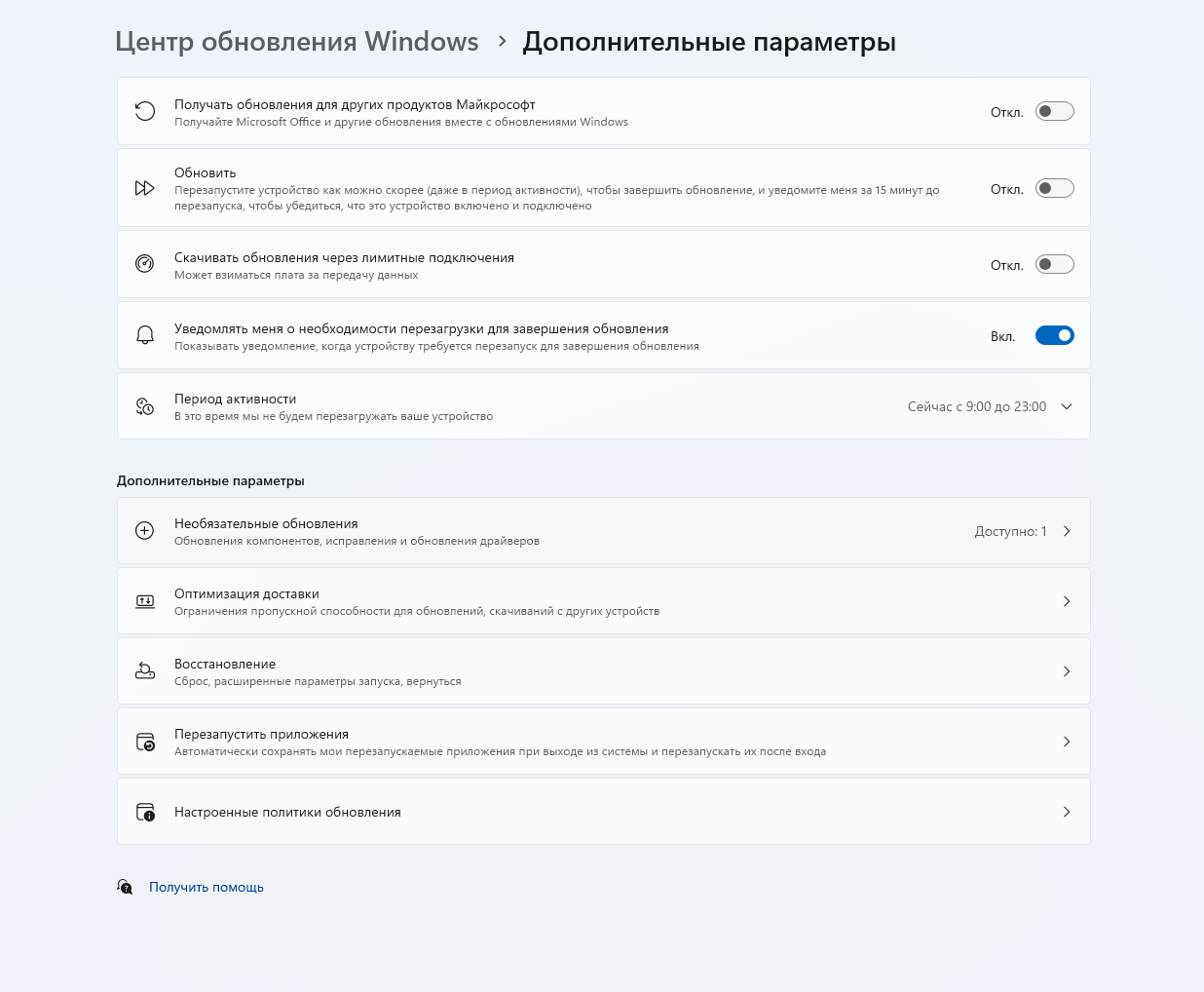
Необязательные обновления с драйверами
Драйверы чипсета, звука и сети берите на странице поддержки своей материнской платы, драйвер видеокарты на сайте NVIDIA, AMD или Intel. Точная модель платы нужна, чтобы не скачать драйвер от соседней модели: она напечатана на коробке и на самой плате, а в Windows её покажет команда PowerShell. Откройте «Пуск», наберите PowerShell, запустите его (права администратора не нужны) и введите:
В ответ появятся две колонки: Manufacturer с производителем платы, например ASUSTeK COMPUTER INC., и Product с её моделью. Введите модель из колонки Product в поиск на сайте производителя и откройте раздел драйверов для Windows 11.
Ключ вводят в «Параметры» (в свежих сборках «Настройки») → «Система» → «Активация». В строке «Изменение ключа продукта» нажмите «Изменить», введите 25 символов ключа, нажмите «Далее», а затем «Активировать». Когда Windows свяжется с серверами Microsoft, в строке «Состояние активации» появится «Активно», VPN для этого не нужен. Если раздел «Активация» не открывается, ключ вводят командой slmgr: команда и её ответы есть в инструкции как активировать Windows 11.
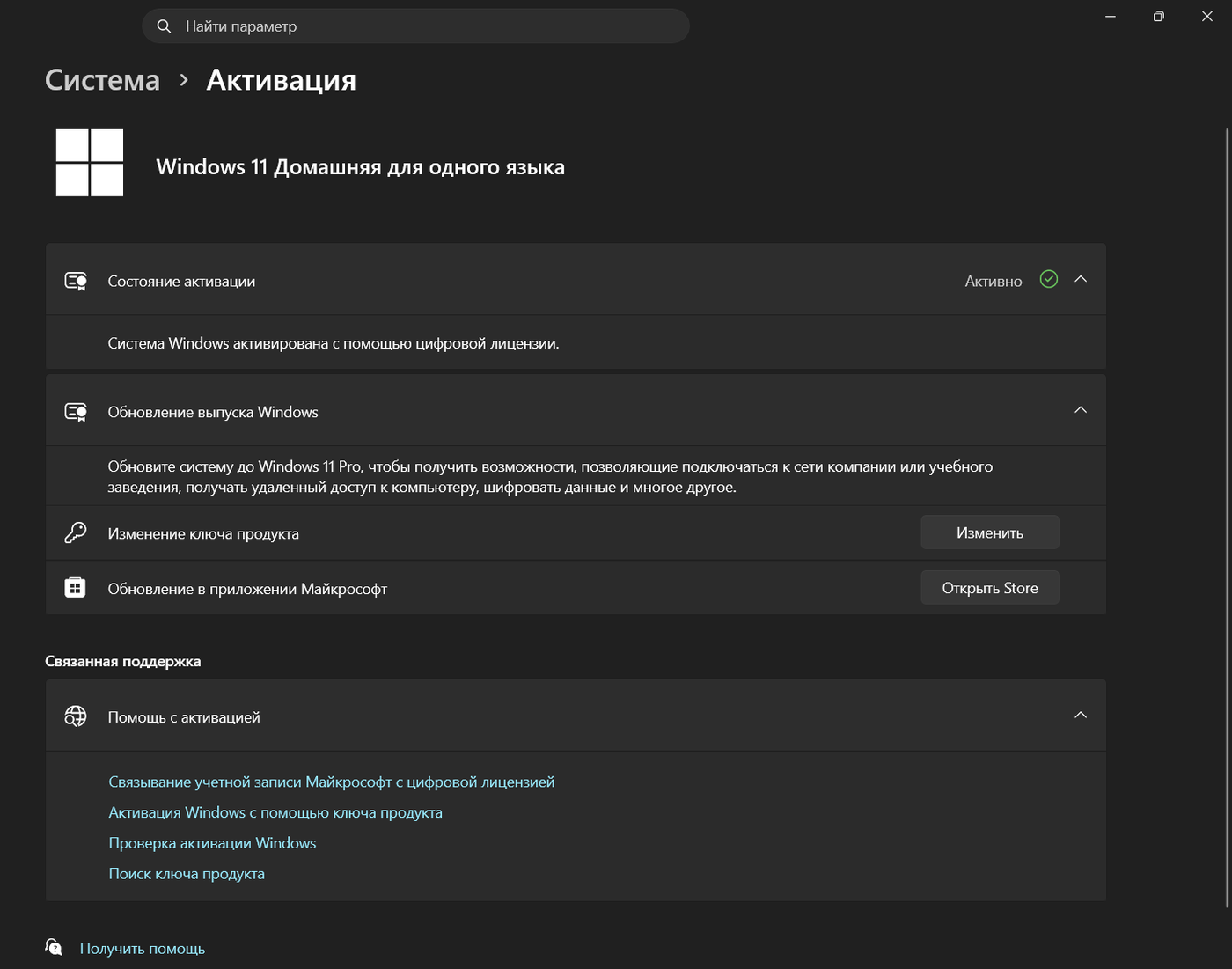
Где ввести ключ Windows 11
Без ключа Windows 11 работает, но остаётся неактивированной: в углу экрана висит надпись «Активация Windows», а настройки персонализации (обои, цвета, темы) закрыты.
Розничный ключ Windows 11 Домашняя или Pro расходуется при активации. Им активируют один компьютер, и перенести активацию на другой не получится. Если позже переустановите тот же выпуск на этом компьютере, активация вернётся сама, ключ вводить заново не придётся. Ключ с наклейки старого компьютера или ноутбука сюда не подойдёт: это OEM-лицензия, и по условиям Microsoft она остаётся на устройстве, с которым продавалась.
Ключа ещё нет? У Microsoft из России новые продажи приостановлены с 4 марта 2022 года, поэтому купить ключ Windows 11 Домашняя или Pro можно у продавца в России с оплатой российской картой. Способы оплаты и то, что придёт в письме, собраны в материале как купить Windows 11 в России.
После активации на очереди Office и остальные программы: что из них уже встроено в Windows 11, а что ставить отдельно, показано в списке что установить на новый компьютер.
Дистрибутивы: Microsoft Windows 11 Professional, Microsoft Office 2024 Home.
Что значит ПК без ОС?
Компьютер продаётся без операционной системы: лицензии Windows в цене нет, а диск пустой или на нём бесплатная FreeDOS. Windows ставят сами с загрузочной флешки, а ключ покупают отдельно.
Может ли компьютер работать без операционной системы?
Нет. Без системы компьютер откроет только настройки UEFI или сообщение, что не нашёл загрузочное устройство. Браузер и программы появятся после установки Windows или Linux с флешки.
Как установить ОС на ПК без ОС?
С загрузочной флешки. Запишите образ Windows 11 на флешку от 16 ГБ на другом компьютере, загрузитесь с неё через Boot Menu, выберите выпуск под ваш ключ и незанятое место на диске.
Какую Windows ставить на новый компьютер?
Windows 11 Домашнюю, если компьютер для дома, игр и учёбы, и Pro, если нужны BitLocker, удалённый рабочий стол или домен. Поддержка Windows 10 завершена 14 октября 2025 года.
Нужен ли ключ, чтобы установить Windows 11?
Нет. На экране «Ключ продукта» нажмите «У меня нет ключа продукта» и выберите выпуск. Ключ введите потом в разделе «Активация», а до этого Windows работает с надписью «Активация Windows» и без настроек персонализации.
Полезная статья?
Ваша оценка поможет нам стать лучше
Проверка активации по выводу slmgr и кодам ошибок, проверка нового ноутбука. Всё работает в браузере, ничего не нужно устанавливать.


Попробуйте ещё раз. Если не получится — напишите нам в онлайн-чат, мы на связи.
Менеджер свяжется с вами в ближайшее время и выставит счёт по реквизитам компании.
Код DISTR10 даёт −10% на первый заказ. Добавьте товар в корзину, и скидка применится при оформлении.


