
Каталог


Магазин
Полезное
Покупка и помощь
Пишем о технологиях
Конструктор в PowerPoint: почему нет кнопки и как его включить

Конструктор (Designer) в классическом PowerPoint есть только по подписке Microsoft 365. В PowerPoint 2016, 2019, 2021, 2024 и Office LTSC с бессрочным ключом этой кнопки нет, и никакой флажок в настройках её не вернёт. Бесплатно Конструктор работает в PowerPoint для Интернета, если презентация лежит в OneDrive.
Так сказано в разделе «Требования» справки Microsoft о Конструкторе, редакция от 31 августа 2026 года (страницу мы сверяли 4 ноября): «Эта функция доступна только подписчикам Microsoft 365». Сбивает с толку шапка той же страницы, где в строке «Применяется к» перечислены PowerPoint 2021 и 2024. Это общий список статьи. Если подписка у вас есть, а кнопки всё равно не видно или панель с идеями пустая, виноваты установка, настройки или сам слайд. Начните с версии: на это уйдёт десять секунд.
Содержание7 разделов
Какая версия PowerPoint у вас стоит
Откройте в PowerPoint «Файл» → «Учетная запись» и посмотрите на блок «Сведения о продукте» справа. Если там написано «Microsoft 365» (Персональный, для семьи или другой план), у вас подписка, и Конструктор в ней положен. Название с годом (2016, 2019, 2021, 2024) или со словом LTSC означает бессрочную лицензию: в такой сборке Конструктора нет совсем.
На Mac справка Microsoft отвечает на вопрос «где кнопка» прямо: если её нет на ленте, у вас версия PowerPoint для Mac без подписки.
PowerPoint 2021 или 2024 без Конструктора: что можно сделать
Самый дешёвый выход даёт бесплатный PowerPoint для Интернета в браузере.
В справке Microsoft отдельной строкой записано, что в веб-версии предложения по дизайну доступны всем пользователям, и подписка для этого не нужна: достаточно файла, сохранённого в OneDrive (бесплатно там дают 5 ГБ), и входа под своей учётной записью Microsoft. Загрузите файл в OneDrive, откройте его в браузере, подберите оформление слайдов и закройте вкладку: веб-версия сохраняет изменения сама, но в копии в OneDrive, а не в исходном файле на диске. Эту копию откройте из OneDrive в PowerPoint 2024 или 2021 или скачайте на компьютер и правьте дальше как обычно.
Без интернета и подписки остаются встроенные темы PowerPoint.
На вкладке «Конструктор» есть галерея тем и рядом группа «Варианты» с цветовыми схемами. Тема задаёт стиль всей презентации сразу, макет под содержимое конкретного слайда она не подбирает. Тему и фон меняют по шагам из инструкции по созданию презентации.
Если Конструктор нужен в настольной программе каждый день, остаётся подписка Microsoft 365. В подписках Персональный и для семьи, активированных из России, Конструктор работает; из облачных функций у российских учётных записей не включается только Copilot. Взвесить разовую покупку против подписки поможет сравнение Office 2024 и Microsoft 365.
Подписка оформлена, а кнопки нет
Кнопка не появится, если подписку активировали поверх уже установленного Office 2021 или 2024. Программа на диске остаётся бессрочной сборкой, и Microsoft в справке советует удалить Office и поставить Microsoft 365 заново: только тогда приходят функции подписчика. Старую версию удобно снять через средство удаления Office, установщик Microsoft 365 берите из своей учётной записи Microsoft. Сразу после первой установки Microsoft 365 кнопки иногда нет до перезапуска: закройте PowerPoint и откройте снова. Затем обновите Office: «Файл» → «Учетная запись» → «Параметры обновления» → «Обновить». Справка требует последнюю версию. На рабочем компьютере Конструктор мог отключить администратор организации, тогда вопрос к нему.
В сборках с Copilot кнопку переименовали и добавили на вкладку «Главная».
Для пользователей Copilot Microsoft называет Конструктор «Предложения по дизайну» и ставит его на вкладку «Главная» или «Конструктор». Как кнопка выглядит в российской учётной записи, где Copilot не работает, Microsoft не пишет: посмотрите обе вкладки.
Нет кнопки или идей: включите сетевые функции Office
Конструктор подбирает макеты на серверах Microsoft, поэтому без интернета и без сетевых функций Office он не работает. Откройте «Файл» → «Учетная запись» → «Конфиденциальность учетной записи» → «Управление параметрами» и отметьте флажок «Включить необязательные сетевые функции».
После этого закройте PowerPoint и откройте его снова.
Если панель с идеями не всплывает сама, загляните в «Файл» → «Параметры» → «Общие». В разделе «Конструктор PowerPoint» должен стоять флажок «Автоматически показывать идеи оформления»; в новых сборках раздел называется «Предложения по дизайну», а флажок «Автоматически показывать предложения». Кнопка на ленте открывает панель и без него. Когда вы впервые открываете Конструктор, PowerPoint может спросить разрешение показывать идеи для оформления: нажмите «Включить».
Серая кнопка значит одно из двух: пропал интернет или не выбран ровно один слайд (выделено несколько эскизов, курсор стоит между ними или в заметках, идёт показ).
Почему Конструктор ничего не предлагает для слайда
Панель открылась, но пустая? Конструктор не нашёл хорошего варианта для этого слайда, а слабые, как пишет Microsoft, он не показывает вовсе. По справке об устранении неполадок ему мешают:
- своя или скачанная тема: нужна тема из комплекта PowerPoint;
- нарисованная фигура или надпись на слайде, текст должен стоять в заполнителе макета;
- неподходящий макет: для фотографий нужен «Титульный слайд» или «Заголовок и объект», для текста о процессе «Заголовок и объект»;
- больше четырёх фотографий на слайде или снимки меньше 200 × 200 пикселей (подходят JPG, PNG, GIF и BMP);
- соавтор, который правит тот же слайд одновременно с вами.
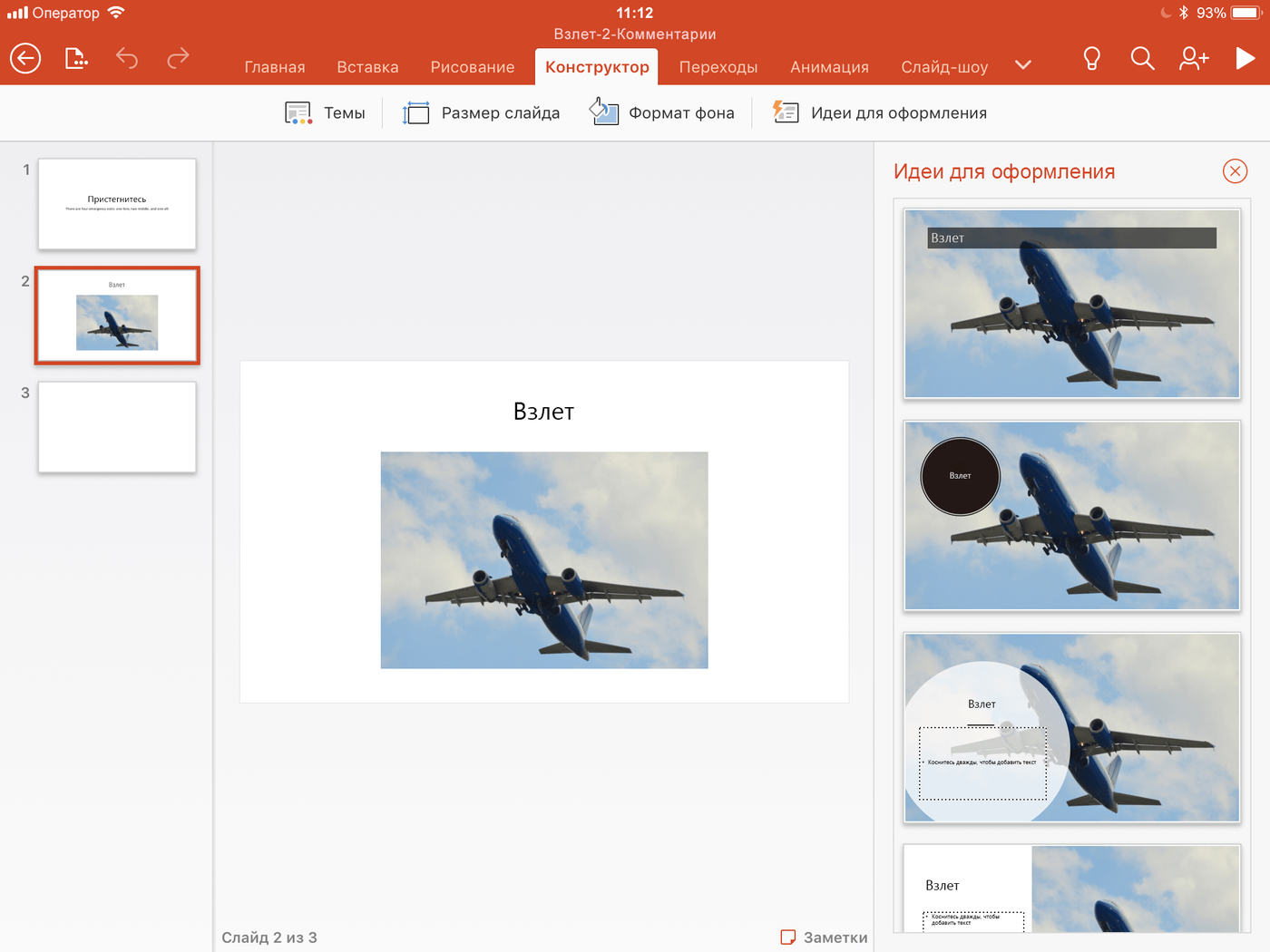
Идеи для оформления на iPad
Проверить сам Конструктор можно за минуту. Создайте пустую презентацию (Ctrl+N): в ней по умолчанию стоит встроенная тема. Добавьте слайд с макетом «Заголовок и объект», впишите заголовок и вставьте одну фотографию больше 200 × 200 пикселей. Если справа появились идеи, Конструктор исправен, а мешает что-то в исходной презентации: тема или объекты на слайде. Если идей нет и здесь, причина в подписке, интернете или сетевых функциях из разделов выше.
«PowerPoint Designer скачать»: отдельной программы нет
Конструктор встроен в PowerPoint для Microsoft 365 и в веб-версию PowerPoint, отдельного установщика у Microsoft нет. Файлы с названием «PowerPoint Designer» на сторонних сайтах к Microsoft отношения не имеют. Путаницу добавляет сервис Microsoft Designer на designer.microsoft.com: он создаёт картинки и открытки, а макеты слайдов в PowerPoint не подбирает.


Дистрибутивы: Microsoft 365 Персональный (Personal), Microsoft 365 Для семьи (Family).
Частые вопросы
Где находится Конструктор в PowerPoint?
На вкладке «Конструктор»: кнопка с тем же названием «Конструктор» стоит в правой части ленты (в старых сборках она подписана «Идеи для оформления»). В сборках с Copilot Конструктор подписан «Предложения по дизайну» и стоит также на вкладке «Главная».
Как включить Designer в PowerPoint 2021?
Никак: в PowerPoint 2021 и 2024 с бессрочным ключом Конструктора нет, это функция подписки Microsoft 365. Бесплатно им можно воспользоваться в PowerPoint для Интернета, сохранив презентацию в OneDrive.
Можно ли скачать PowerPoint Designer отдельно?
Нет. Конструктор встроен в PowerPoint для Microsoft 365 и в веб-версию PowerPoint, отдельного установщика у Microsoft нет. Сервис Microsoft Designer на designer.microsoft.com делает картинки и к PowerPoint не относится.
Почему не работает Конструктор в PowerPoint?
Сначала проверьте интернет и тему: Конструктор подбирает идеи онлайн и только для тем из комплекта PowerPoint. Затем уберите со слайда нарисованные фигуры и надписи, а в «Файл» → «Учетная запись» → «Конфиденциальность учетной записи» → «Управление параметрами» включите необязательные сетевые функции.
Полезная статья?
Ваша оценка поможет нам стать лучше
Все варианты в каталоге
Купить Microsoft 365 (Office 365)Открыть и перевести файлы бесплатно
Чертежи, модели и документы открываются прямо в браузере, без установки программ. Файлы не уходят на сервер.


- 7 ноября 2026
- 355 просмотров

- 21 октября 2026
- 344 просмотра

- 13 ноября 2026
- 1 044 просмотра

- 12 ноября 2026
- 68 просмотров
