
Каталог


Магазин
Полезное
Покупка и помощь
Пишем о технологиях
Компьютер не соответствует минимальным требованиям Autodesk: что делать


Окно «Не удается выполнить установку. Этот компьютер не соответствует минимальным требованиям для Autodesk…» появляется, когда установщик Autodesk находит на компьютере то, с чем программа не ставится. В статьях Autodesk об этом окне речь идёт о программах, а не о памяти и видеокарте. Причину пишет вторая строка окна. Найдите её в таблице ниже и сделайте то, что стоит в последнем столбце.
Если окно называет Office, Network License Manager, прошлую версию или ODIS, Windows переустанавливать не нужно.
В английском установщике окно называется «Cannot install», а первая строка звучит как «This computer does not meet the minimum requirements for Autodesk <программа>». Тексты в таблице взяты из русских и английских статей базы знаний Autodesk, последняя из них вышла 5 ноября 2026 года.
Содержание7 разделов
Если вторая строка ничего не объясняет: журналы установщика
Установщик Autodesk пишет журналы в папку пользователя. Откройте её, вставив путь в адресную строку Проводника:
Файл Summary.log показывает, на каком компоненте всё остановилось: строки Package Name и Error code. В примере Autodesk это Microsoft Report Viewer 2015 Runtime с кодом 1625 («Установка запрещена системной политикой»). Такой компонент Autodesk советует удалить средством Microsoft из раздела про Inventor и поставить вручную из папки установочного пакета или с сайта его производителя, а если компьютер в домене и политики задаёт администратор, это вопрос к нему.
Для AutoCAD Electrical есть свой признак. Откройте по очереди DDA.log, DDA.log.1, DDA.log.2 и поищите условие с ACCESSDATAENGINE2016_64BIT_VERSIONMAJOR и OFFICE_CLICKTORUN. Если такая запись заканчивается строкой «Result: Pass (Skip Install)», установку остановил 32-разрядный Office, и это ваш случай из следующего раздела.
AutoCAD Electrical и 32-разрядный Office
AutoCAD Electrical хранит каталоги в базах Access и работает только с 64-разрядным компонентом Access. По статье Autodesk, установка Electrical 2021 и новее может сорваться, если на компьютере есть хотя бы одно 32-разрядное приложение семейства Office. В списке Autodesk не только Word, Excel и Outlook, но и неочевидные вещи: Access Database Engine, Access Runtime, средства проверки правописания, Visio, Project, Skype for Business, OneDrive для бизнеса и даже Groove Music.
Разрядность Office видно в любом приложении: «Файл» → «Учетная запись» → «О программе Word». В первой строке окна после номера сборки стоит «32-разрядная» или «64-разрядная».
Исправление одно: удалите все 32-разрядные приложения Office, поставьте 64-разрядные и запустите установку Electrical снова. В другой статье Autodesk прямо пишет, что Electrical поддерживает только 64-разрядные Office и Access Runtime. Сам Office программе не обязателен: ей нужен 64-разрядный Access Database Engine 2016 (Electrical 2022–2025) или Microsoft 365 Access Runtime (2026 и 2027). Где взять бесплатный 64-разрядный Access Database Engine и что делать, если Electrical уже установлен и при запуске просит компонент Access, мы разобрали отдельно. Перед удалением Office проверьте, нет ли среди 32-разрядных программ той, ради которой его ставили: старые надстройки Excel и макросы с вызовами 32-разрядных библиотек после перехода могут не заработать.
Network License Manager: удалить nlm-server-info.json
Окно со словами «Network License Manager» может появиться при установке любой настольной программы Autodesk. Шаги ниже даны по статье Autodesk от 2 сентября 2026 года. Делайте их по порядку и после каждого запускайте установку снова: если окно больше не появляется, остальные шаги не нужны.
- Откройте папку C:\ProgramData\Autodesk\AdskLicensingService и удалите файл nlm-server-info.json. Папка ProgramData скрытая: путь проще вставить в адресную строку Проводника.
- Поставьте свежие распространяемые пакеты Visual C++. На 64-разрядной Windows нужны обе версии, x86 и x64.
- Восстановите .NET Framework, как советует Autodesk: поставьте все обновления из Центра обновления Windows, запустите Microsoft .NET Framework Repair Tool, затем в командной строке, открытой от имени администратора, выполните sfc /scannow и дождитесь итогового сообщения проверки.
- Если в подпапке нужной версии внутри C:\ProgramData\Autodesk\AdskLicensingService есть файл licpath.lic, удалите его. Этот файл создаёт сетевая установка, в нём записан сервер сетевых лицензий.
Окно не ушло и после четвёртого шага? Тогда чистое удаление программы и новая установка.
Для активации серийным номером на одном компьютере сервер сетевых лицензий не нужен, поэтому удаление этих файлов на такую лицензию не влияет. Тот же файл nlm-server-info.json фигурирует и в ошибке 430 при установке, там же описан порядок переустановки Visual C++.
Inventor просит сначала удалить установленную версию
Inventor Professional 2022 и новее выдаёт это окно, когда в системе остались следы прошлой установки той же версии: записи реестра, «осиротевшие» пакеты MSI, недоудалённый языковой пакет. Окно бывает и тогда, когда в «Программах и компонентах» Inventor этого года уже нет.
Скачайте средство устранения неполадок установки и удаления программ (на странице Microsoft кнопка загрузки во вкладке «Windows 10»), выберите в нём «Удаление», найдите в списке все строки с Inventor нужного года, включая языковой пакет, и удалите их. Затем запустите установку снова из полного дистрибутива.
Если средство не помогло, Autodesk предлагает найти «Inventor Professional 202X» в семи ветках реестра и удалить находки, список веток есть в статье Autodesk об Inventor. Это рискованный шаг: перед удалением экспортируйте каждую ветку («Файл» → «Экспорт»), тогда двойной щелчок по сохранённому .reg вернёт всё назад. Удалять по общему слову «Inventor» нельзя, если на компьютере стоит другой год Inventor. Ещё один путь: полное удаление продуктов Autodesk по шагам, а затем чистая установка.
Устарел установщик Autodesk: как обновить ODIS
ODIS (Autodesk Installation Service) ставит и программы, и обновления. Если окно называет его версию, как при установке обновления Revit 2024.2.1, которому нужен ODIS 1.42 и новее, установщик надо обновить. Autodesk советует то же при окне «требованиям к операционной системе», когда с самой Windows всё в порядке.
- Откройте папку C:\Program Files\Autodesk\AdODIS\V1.
- Щёлкните правой кнопкой RemoveODIS.exe и выберите «Запуск от имени администратора».
- Скачайте свежий AdODIS-installer.exe с сервера Autodesk и запустите его.
- Повторите установку программы.
На 6 ноября 2026 года по этой ссылке лежит ODIS 2.26.0.515, файл обновлён в тот же день. Версию видно в свойствах файла на вкладке «Подробно», в строке «Версия продукта»: в строке «Версия файла» у этого установщика стоит 1.0.0.0.
Windows не подходит версии программы
AutoCAD 2027 ставится только на 64-разрядную Windows 11: Autodesk требует версию Windows, которую поддерживает Microsoft, и ставит вместе с программой .NET 10. В требованиях к установке AutoCAD 2027 отдельно сказано: перед установкой поставьте последние обновления Windows. AutoCAD 2026 работает на Windows 10 и 11, версии 2023–2025 требуют Windows 10 не старше 1809. Для Windows 7 последняя подходящая версия 2020, для Windows 8.1 это 2021: на таком компьютере подберите версию AutoCAD под Windows 7 и 8.1 или обновите систему.
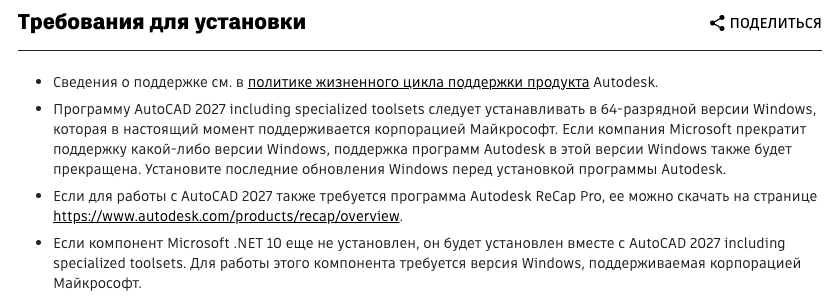
Требования к установке AutoCAD 2027
На Windows 10 выбор простой. Переходите на Windows 11, если компьютер ей подходит и нужны новинки 2027. Если обновлять систему нельзя или незачем, берите AutoCAD 2026 для Windows: чертежи у 2026 и 2027 в одном формате DWG 2018, файлы между ними открываются без конвертации.
Если версия Windows подходит, а окно всё равно говорит про операционную систему, откройте Центр обновления Windows, поставьте всё, что он предлагает, перезагрузитесь и запустите установку снова. Не помогло — переустановите ODIS по шагам из раздела выше.


Дистрибутивы: Autodesk AutoCAD 2027 для Windows, Autodesk AutoCAD Electrical 2026 для Windows.
Часто задаваемые вопросы
Поможет ли добавить оперативной памяти или сменить видеокарту?
Нет, если окно называет Office, Network License Manager, прошлую версию или ODIS. Окно проверяет программы на компьютере. Требования к памяти и видеокарте сверяйте отдельно по странице требований своей версии.
Можно ли установить AutoCAD 2027 на Windows 10?
Нет. По требованиям Autodesk AutoCAD 2027 работает только на Windows 11. На Windows 10 ставится AutoCAD 2026, файлы DWG у этих версий общие.
Нужен ли Microsoft Office для установки AutoCAD Electrical?
Нет. Electrical нужен 64-разрядный компонент Access: Access Database Engine 2016 для версий 2022–2025 или Microsoft 365 Access Runtime для 2026 и 2027. Но если Office стоит, он должен быть 64-разрядным.
Слетит ли лицензия, если удалить nlm-server-info.json?
Нет. Файл относится к сетевому серверу лицензий, а серийный номер активируется в самой программе. После удаления файла переустановите программу, как советует Autodesk.
Полезная статья?
Ваша оценка поможет нам стать лучше
Открыть и перевести файлы бесплатно
Чертежи, модели и документы открываются прямо в браузере, без установки программ. Файлы не уходят на сервер.


- 20 октября 2026
- 298 просмотров

- 20 октября 2026
- 676 просмотров

- 6 ноября 2026
- 210 просмотров
