


Microsoft Windows 11 Pro — бессрочный ключ
2 870 ₽2 470 ₽

Каталог
Магазин
Полезное
Покупка и помощь
Пишем о технологиях


Надпись «Активация Windows. Чтобы активировать Windows, перейдите в раздел „Параметры“» в правом нижнем углу экрана означает, что Windows не активирована: в системе нет ключа или цифровой лицензии, которые подходят к этому компьютеру и установленной редакции. Это не вирус и не сбой экрана.
Ниже как проверить состояние активации, почему знак появился и как убрать его законно: средством устранения неполадок, ключом продукта или сменой редакции.
Неактивированная Windows работает: программы запускаются, интернет и игры доступны. Ограничений немного, но они заметны.
Сама надпись безопасна и не замедляет компьютер.
В Windows 11 откройте «Параметры» → «Система» → «Активация», в Windows 10 «Параметры» → «Обновление и безопасность» → «Активация». В Windows 11 состояние показано в строке «Состояние активации», в Windows 10 в строке «Активация»: например, «Система Windows активирована с помощью цифровой лицензии» или «Система Windows не активирована» (в Windows 11 рядом стоит короткое «Активно» или «Неактивно»), а при ошибке показан её код. Код пригодится для поиска решения, коды собраны в списке ошибок активации.
Там же видна установленная редакция: Домашняя, Pro, Корпоративная. Ключ должен подходить именно к ней.
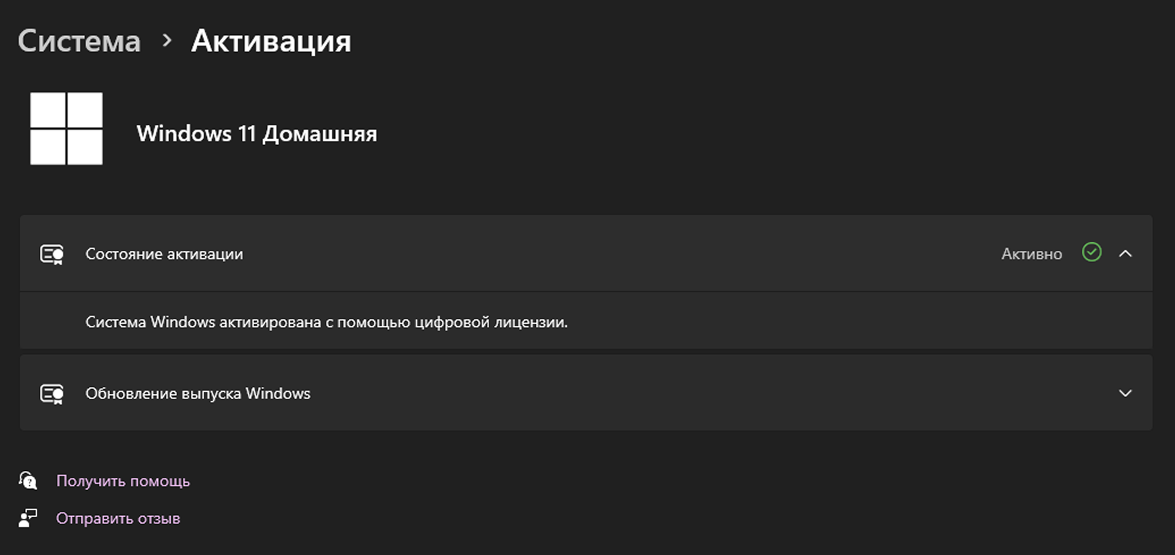
Состояние активации в Windows 11
Если в «Активации» видна ошибка 0xC004F074, разберите её по отдельной инструкции.
Когда Windows не активирована, в разделе «Активация» появляется кнопка «Устранение неполадок». Средство проверяет цифровую лицензию компьютера и, если она есть, активирует систему без ключа, например после переустановки той же редакции. Если лицензия найдена для другой редакции, средство сообщит об этом и подскажет, какую редакцию установить.
После замены материнской платы войдите в Windows как администратор, запустите средство и выберите «На этом устройстве недавно были изменены аппаратные компоненты», затем «Далее». Войдите в свою учётную запись Майкрософт, в списке устройств отметьте «Сейчас я использую это устройство» и нажмите «Активировать». Это сработает, только если цифровая лицензия была заранее связана с этой учётной записью. Про цифровую лицензию читайте отдельный разбор, а ошибка после смены железа разобрана в инструкции по 0x803F7001.
Если цифровой лицензии нет, нужен 25-значный ключ той же редакции. По справке Microsoft об активации ключ вводят так:
После успешной активации в разделе «Активация» появится сообщение «Система Windows активирована». Если водяной знак после этого ещё на экране, перезагрузите компьютер.
Если окно «Параметров» не принимает ключ, то же можно сделать в командной строке от имени администратора: в поиске меню «Пуск» введите cmd и выберите «Запуск от имени администратора». Подставьте свой ключ вместо X и выполните команды по очереди:
Каждая команда отвечает окном Windows Script Host: после /ipk в нём будет сообщение об установке ключа, после /ato результат активации или код ошибки. Команда slmgr /xpr после этого покажет, активирована ли система: при розничной или OEM-лицензии в окне будет сказано, что компьютер активирован навсегда. Подробнее в инструкции по активации через командную строку.
Дистрибутивы: Microsoft Windows 11 Professional, Microsoft Windows 11 Домашняя (Home), Microsoft Windows 10 Professional.
Ключ Домашней не активирует Pro. Если на компьютере с заводской лицензией Домашней стоит Pro, есть два пути: переустановить Домашнюю, и она активируется сама, или ввести ключ Pro. Ключ Pro, введённый в Домашней, переводит систему на Pro без переустановки, это разобрано в инструкции по обновлению Home до Pro.
Корпоративная и LTSC обычными ключами Домашней и Pro не активируются. Подобрать ключ к своей редакции поможет инструкция по выбору ключа.
Сообщение «Этот ключ не подошёл» указывает на ключ другой редакции или опечатку, разбор в отдельной статье. Код 0xC004C020 означает, что у ключа многократной активации исчерпан лимит, о нём в инструкции по 0xC004C020.
Пошаговая активация Windows 11 со всеми вариантами собрана в общей инструкции.
Правки реестра, сторонние «удалители водяного знака» и KMS-активаторы лицензию не создают. Надпись пропадает на время, а такие программы бывают заражены, подробнее в статье о KMS-активаторах. Чем лицензионная Windows отличается от пиратской, разобрано здесь.
Законный способ убрать надпись один: активировать Windows.
Что значит надпись «Активация Windows» в углу экрана?
Windows не активирована: в системе нет ключа или цифровой лицензии, подходящих к компьютеру и редакции. Состояние видно в «Параметры» → «Система» → «Активация».
Опасен ли водяной знак активации?
Нет. Это просто надпись, она не замедляет компьютер и не блокирует программы. Но без активации нельзя менять оформление, а пользоваться Windows без лицензии условия Microsoft не разрешают.
Почему водяной знак появился после замены материнской платы?
Цифровая лицензия привязана к оборудованию. Запустите «Устранение неполадок» в разделе «Активация» и выберите «На этом устройстве недавно были изменены аппаратные компоненты». Нужна учётная запись Майкрософт, с которой лицензия была связана.
Как убрать водяной знак без ключа?
Законно никак. Средство устранения неполадок помогает, только если у компьютера уже есть цифровая лицензия. Правки реестра и активаторы лицензию не создают.
Подойдёт ли ключ Pro для Домашней?
Да, ключ Pro, введённый в Домашней, переводит систему на Pro без переустановки. Ключ Домашней на Pro не подойдёт.
Через сколько пропадёт надпись после активации?
Надпись убирается после активации: проверьте, что в разделе «Активация» появилось сообщение «Система Windows активирована». Если надпись ещё видна, перезагрузите компьютер.
Полезная статья?
Ваша оценка поможет нам стать лучше
Проверка активации по выводу slmgr и кодам ошибок, проверка нового ноутбука. Всё работает в браузере, ничего не нужно устанавливать.


Попробуйте ещё раз. Если не получится — напишите нам в онлайн-чат, мы на связи.
Менеджер свяжется с вами в ближайшее время и выставит счёт по реквизитам компании.
Код DISTR10 даёт −10% на первый заказ. Добавьте товар в корзину, и скидка применится при оформлении.


